
- Hướng dẫn sau đây được thực hiện trên iPhone X và Laptop Apple MacBook Air M1 2020 8GB/256GB/Silver, các dòng iPhone và laptop còn lại có cách thực hiện tương tự.
iPhone khuyến mãi cực sốc, giá siêu ưu đãi
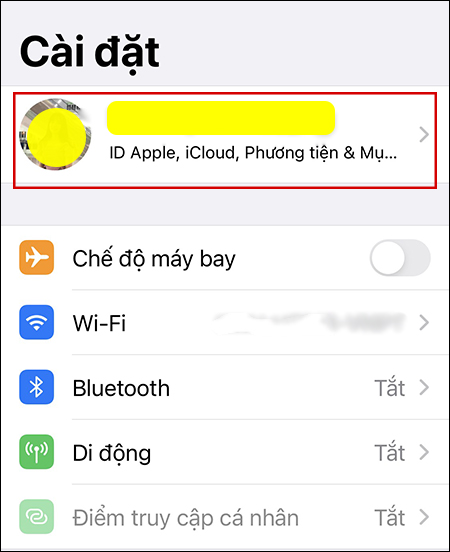
Đầu tiên, bạn mở Cài đặt trên điện thoại và chọn vào Tài khoản (phần đóng khung màu đỏ).
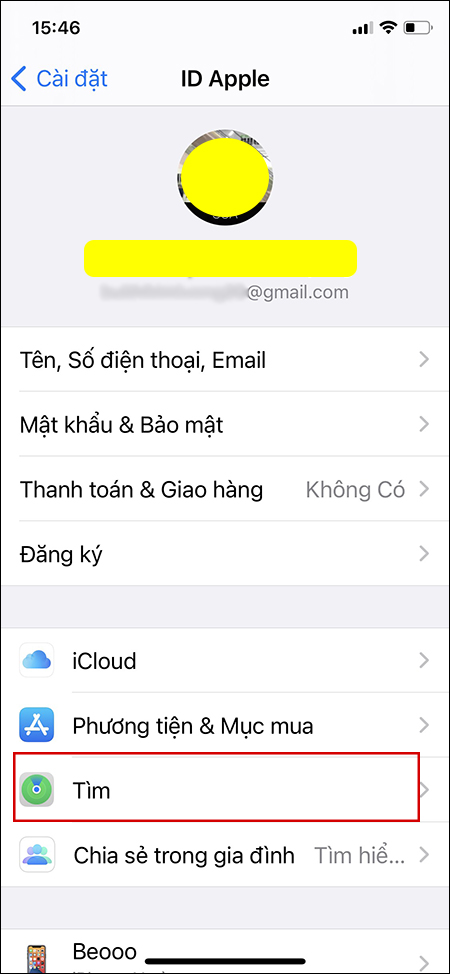
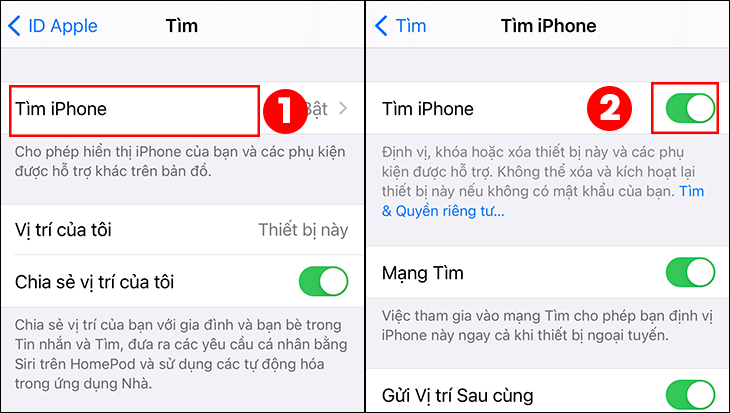
Tại giao diện Tìm, bạn chọn vào mục Tìm iPhone và bật chế độ Tìm iPhone.
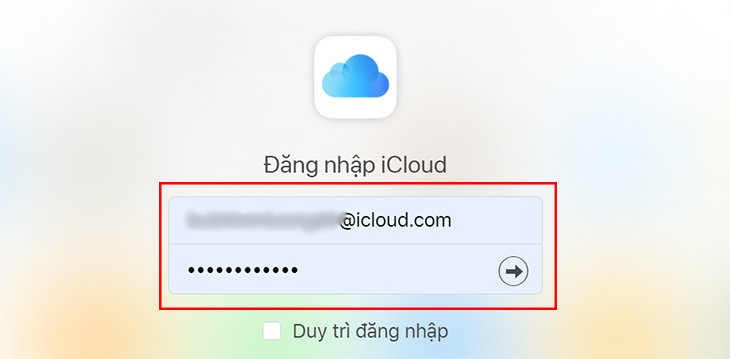
Bạn truy cập vào iCloud trên máy tính và đăng nhập tài khoản iCloud của mình.
Laptop khuyến mãi, ưu đãi liền tay!
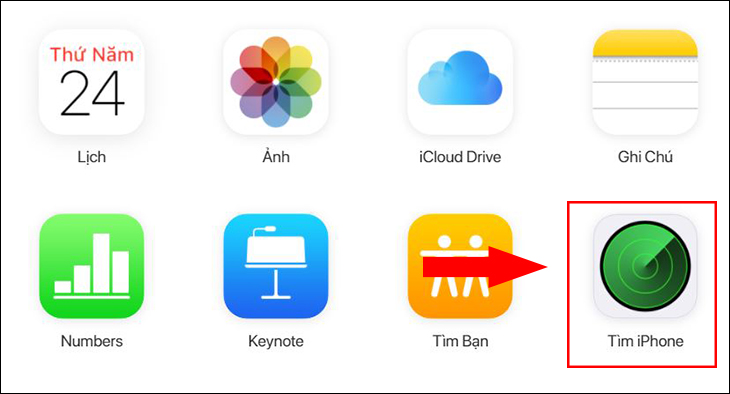
Tại trang chủ của máy tính, bạn chọn vào mục Tìm iPhone.
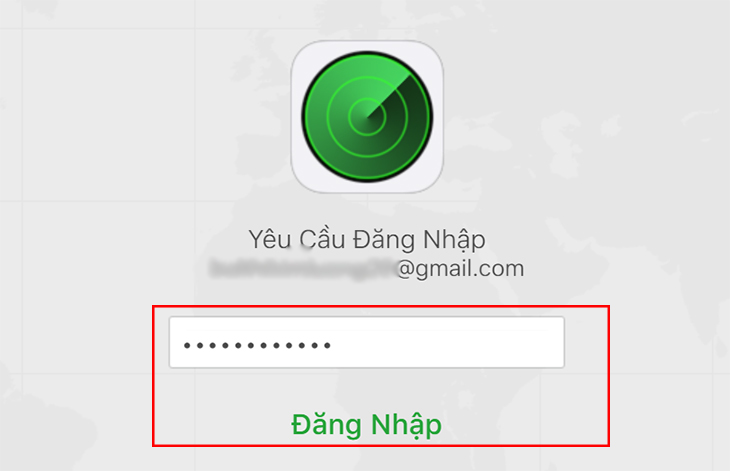
Cuối cùng, bạn đăng nhập iCloud trên máy tính thêm một lần nữa để xác nhận lại tài khoản.
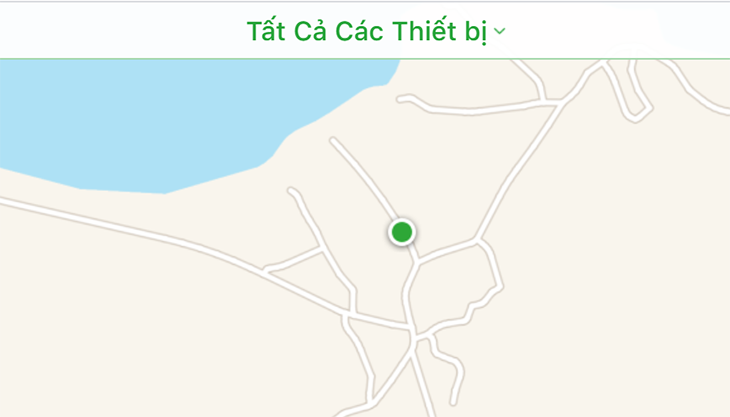
Sau khi đăng nhập xong, bạn chờ khoảng 5 giây để hệ thống thực hiện dò tìm vị trí thiết bị (chấm xanh) của bạn.
Đầu tiên, điện thoại cần thoả mãn điều kiện sau bạn mới có thể sử dụng tính năng tìm điện thoại Android khi mất:
Hướng dẫn sau đây được thực hiện trên điện thoại Samsung Galaxy A22, các dòng điện thoại Android còn lại có cách thực hiện tương tự.
Điện thoại Android giảm giá sốc, mua ngay kẻo lỡ!
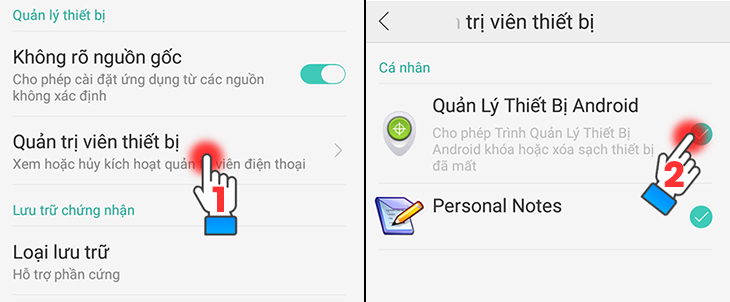
Trên điện thoại Android bạn vào Cài đặt, chọn vào mục An Toàn và bảo mật (hoặc một số điện thoại khác là Màn hình khóa và Bảo mật).

Tại đây, bạn chọn vào Quản trị viên thiết bị và sau đó tích chọn vào ô Quản lý thiết bị Android.
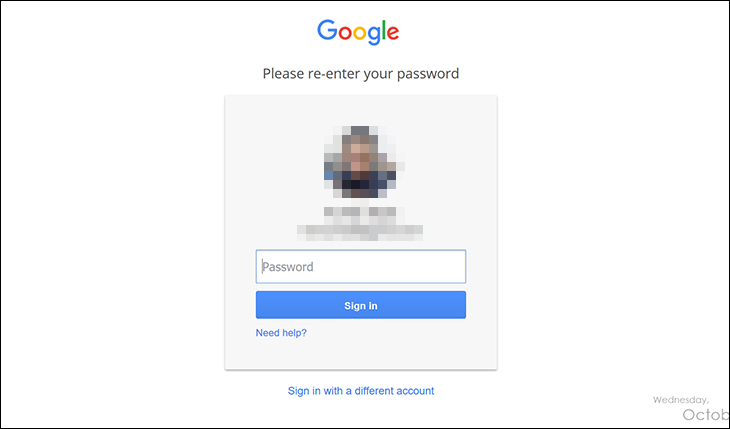
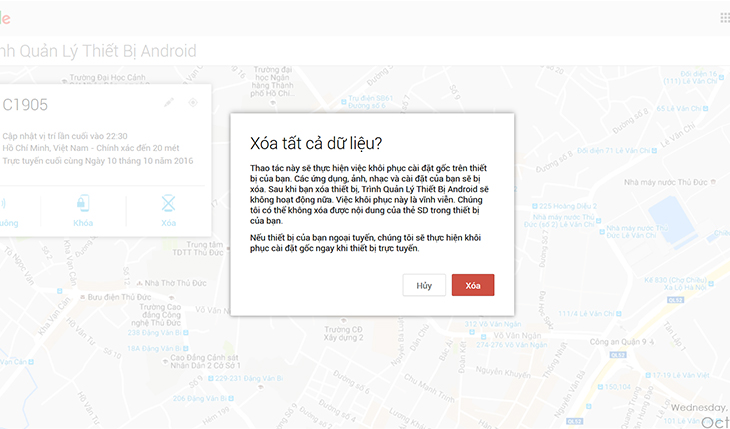
- Đầu tiên, bạn truy cập vào trang web Android Device Manager của Google và đăng nhập bằng tài khoản Google đang có trên thiết bị bạn bị mất.
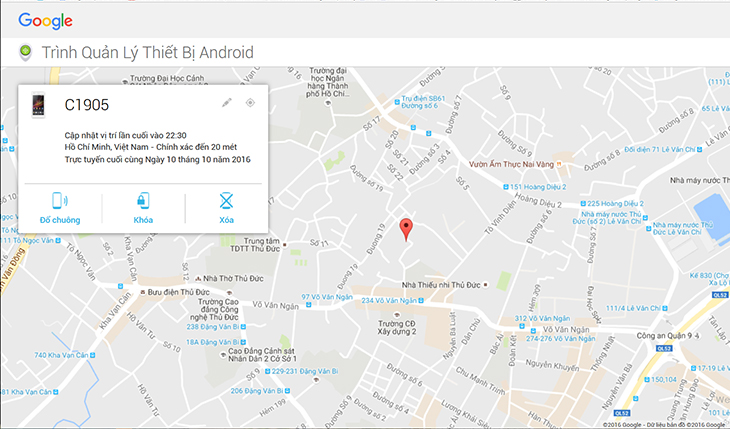
- Sau khi đăng nhập thành công, thông tin điện thoại và vị trí điện thoại sẽ được hiện trên bản đồ với điều kiện là điện thoại bị mất của bạn phải còn mở máy và được kết nối dữ liệu di động hoặc Wifi.
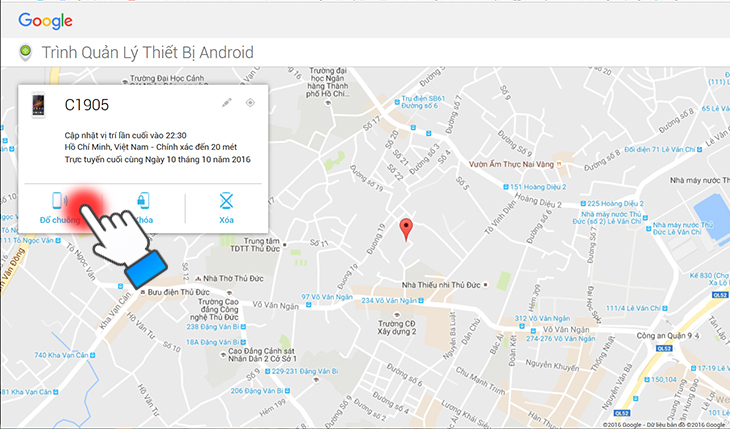
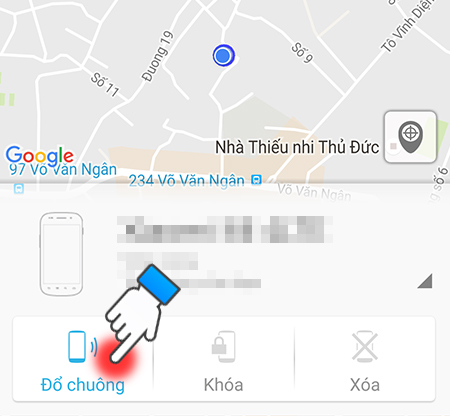
- Chọn chức năng đổ chuông để cho điện thoại của bạn kêu lên, giúp bạn có thể tìm kiếm nó xung quanh trong phòng hoặc nhà bạn nếu vô tình để quên đâu đó.
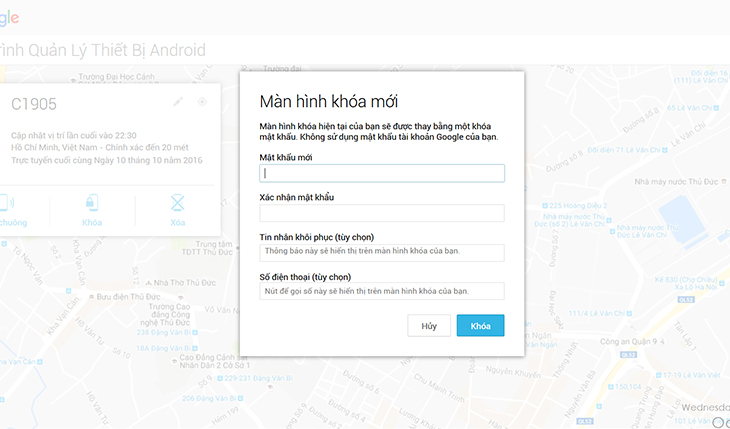
- Chức năng khóa được chọn có nghĩa chương trình sẽ bắt buộc bạn thiết lập mật khẩu mới đồng thời sẽ khóa điện thoại của bạn lại với điều kiện chiếc điện thoại đó còn kết nối dữ liệu di động hoặc Wifi. Trường hợp chiếc điện thoại mất của bạn đang tắt máy hoặc mất kết nối mạng, thì lệnh khóa trên trình duyệt của bạn vẫn được giữ cho đến khi nào thiết bị bị mất được bật lên lại hoặc có kết nối mạng.
Chức năng xóa cho phép bạn xóa đa số những dữ liệu có trên máy, phần dữ liệu ở thẻ nhớ không bị xóa (điều kiện chiếc điện thoại bạn phải được mở và có kết nối mạng). Tương tự chức năng khóa thì chức năng xóa vẫn được giữ để thực cho đến khi nào điện thoại bạn được bật và có kết nối mạng trở lại trong trường hợp máy bị tắt và không có kết nối mạng.
Thẻ nhớ khuyến mãi hot, giá siêu ưu đãi
Cách 2: Sử dụng ứng dụng Android Device Manager trên điện thoại Android khác
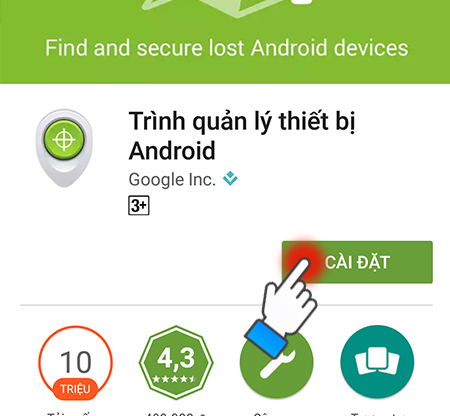
- Bạn vào Google Play và tải ứng dụng mang tên Android Device Manager.
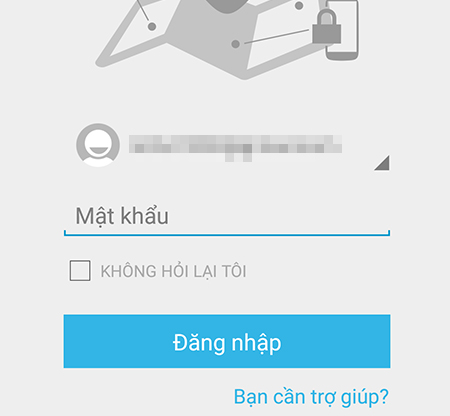
- Mở ứng dụng lên và đăng nhập bằng tài khoản Google trên thiết bị bị mất.
- Thực hiện các chức năng giống như Cách 1.


Hy vọng với những thủ thuật nhỏ trên phần nào giúp bạn tìm được dế yêu của mình khi bị mất và tốt nhất luôn trông chừng và sử dụng cẩn thận chiếc điện thoại của mình để tránh khỏi những trường hợp đáng tiếc có thể xảy ra. Nếu có thắc mắc trong quá trình thực hiện, các bạn vui lòng để lại bình luận bên dưới để được hỗ trợ nhé!

 Không
Không


↑
Đang xử lý... Vui lòng chờ trong giây lát.



 Xóa địa chỉ
