
Xem ngay các sản phẩm laptop Dell đang giảm giá SỐC
Dell Power Manager là phần mềm của chính hãng Dell cung cấp cho các thiết bị laptop Dell nhằm tối đa hóa hiệu suất của pin và bảo vệ pin thông qua những chế độ theo dõi pin thông minh.
Với phần mềm này, người dùng sẽ theo dõi được tình trạng pin trên laptop, bảo vệ sức khỏe pin bằng cách ngắt sạc để hạn chế sạc đi sạc lại nhiều lần trong 1 ngày, tăng thời gian sử dụng và sạc pin đúng cách để tăng tuổi thọ.
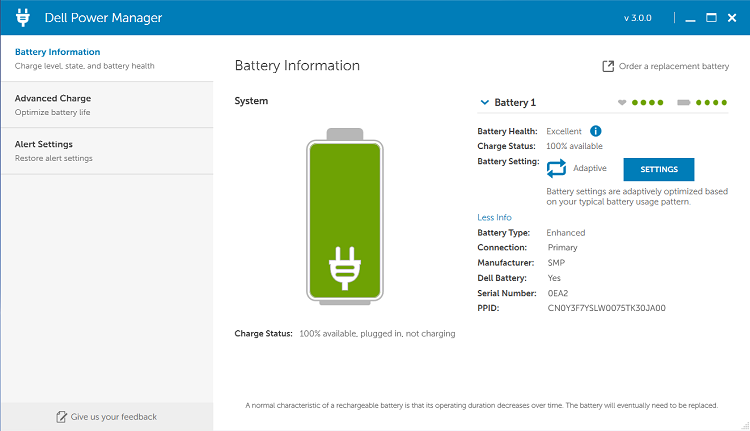
Giao diện phần mềm Dell Power Manager
File cài đặt ứng dụng đã có trên trang chủ chính thức của Dell. Bạn chỉ cần truy cập theo link sau đây để tải file phần mềm về máy và sau đó tiến hành cài đặt và sử dụng. Lưu ý, hiện tại ứng dụng này chỉ hỗ trợ chạy trên Windows 10 phiên bản 64 bit.
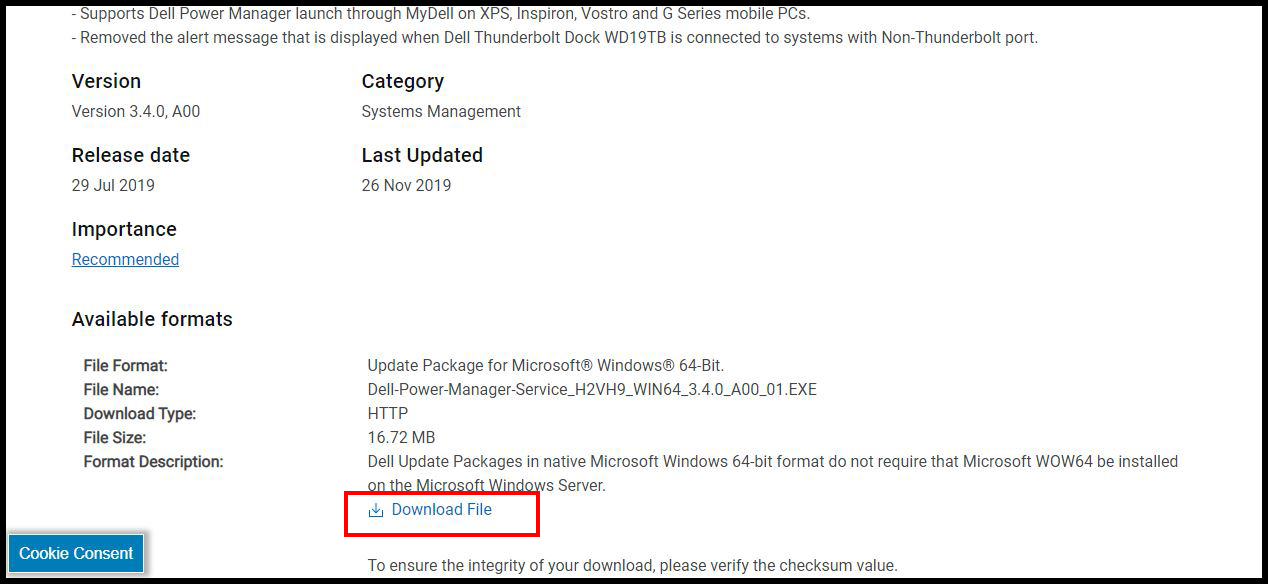
Truy cập vào trang web và nhấn Download File để tải về Dell Power Manager.
Ứng dụng cung cấp một số thông tin tình trạng của pin, nguồn điện đang sử dụng. Và bạn còn có thể vào More Info kiểm tra các thông số của pin như nhà sản xuất, số seri…
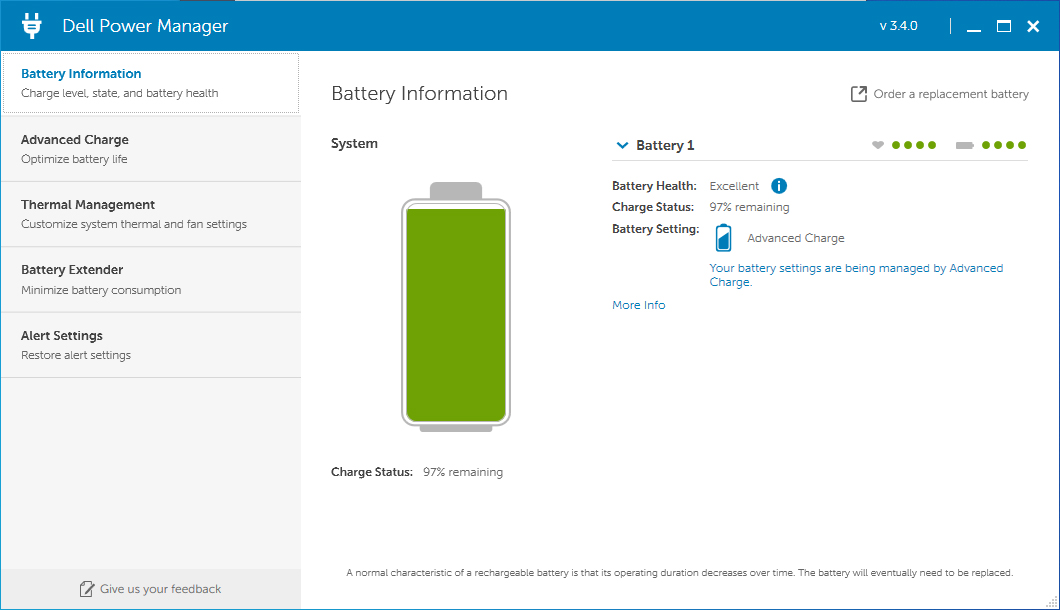
Phần mềm hiển thị tình trạng pin laptop hiện tại
Tình trạng của pin được thể hiện qua các ô tròn nhỏ phía trên màn hình. Nếu đủ 4 chấm xanh, pin của bạn đang trong tình trạng hoàn hảo. Với 3 chấm, pin laptop đang trong tình trạng tốt. 2 chấm màu vàng thể hiện pin đang trong tình trạng bình thường nhưng sẽ nhanh chóng hết tuổi thọ. Với 1 chấm đỏ, pin của laptop đã rất yếu. Còn không có chấm nào đồng nghĩa pin không còn hoạt động cần thay mới.
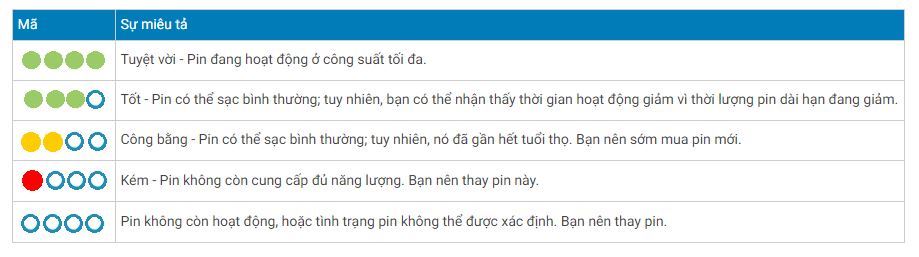
Thông tin về tình trạng pin trên laptop
Nếu bạn thường xuyên sạc pin laptop nhiều lần trong ngày, điều này vừa không tốt cho tuổi thọ của pin và vừa nhanh chóng đạt đến giới hạn số lần nạp và xả pin (khoảng 500-1000 lần).
Chính vì vậy, tính năng Advanced Charge sẽ giúp bạn một phần kéo dài tuổi thọ dùng pin của laptop. Ứng dụng chỉ cho phép pin sạc đầy 100% 1 lần duy nhất trong ngày. Ở các lần sạc sau đó, pin sẽ chỉ duy trì ở mức thấp và được sạc đầy ở ngày tiếp theo mặc dù nguồn điện vẫn được cắm.
Đây cũng được xem là tính năng ngắt sạc pin nhằm bảo vệ pin mà nhiều người đang tìm kiếm. Vì thế hãy kích hoạt ngay tính năng này trong suốt quá trình sử dụng bạn nhé!
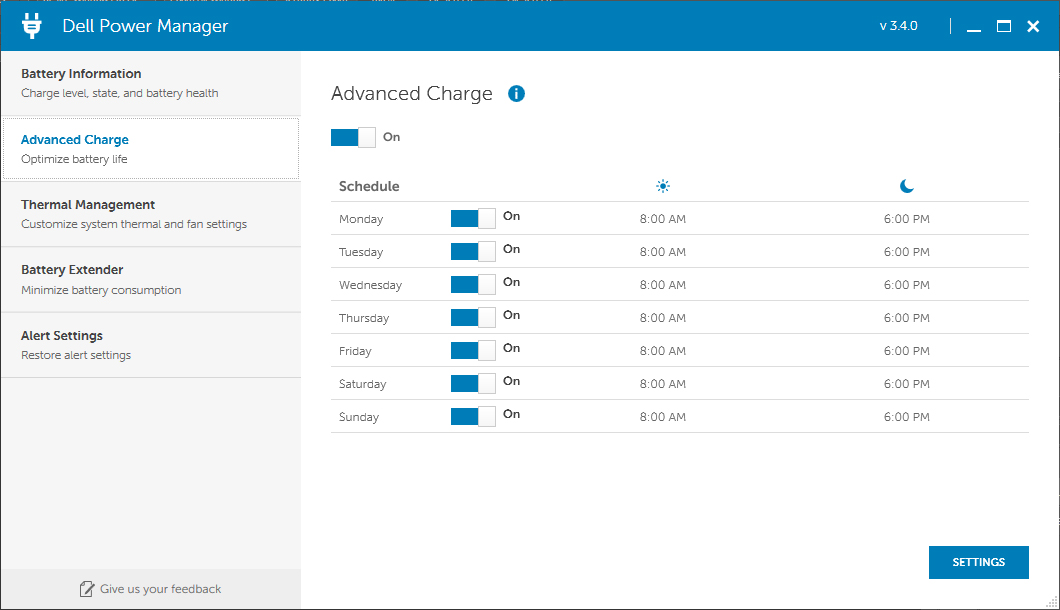
Tính năng Avanced Charge giúp giới hạn số lần nạp xả pin
Tính năng này sẽ cho bạn các tùy chỉnh thay đổi hiệu năng của máy tính theo các tùy chọn. Sẽ có các tùy chọn khác nhau như Optimized, Cool, Quiet và Ultra Performance. Trong đó, tùy chọn Ultra Performance sẽ cho bạn hiệu năng cao nhất và nhiệt phát sinh cũng nhiều nhất.
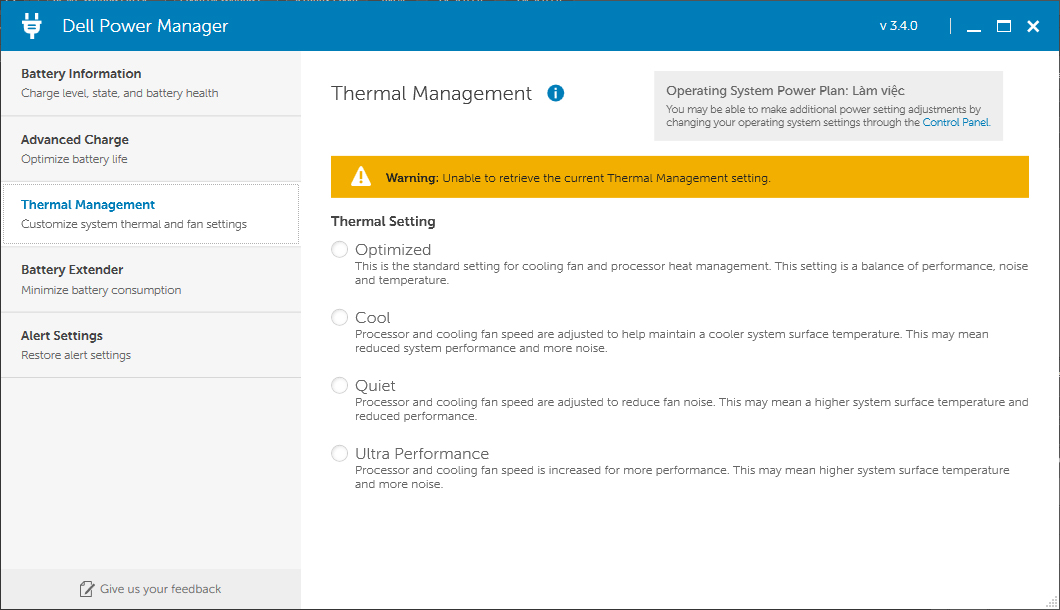
Tính năng Thermal Management của phần mềm với 4 chế độ
Khi sử dụng, tính năng Battery Extender sẽ giới hạn hiệu năng CPU, độ sáng màn hình, độ sáng đèn bàn phím và khóa âm thanh nhằm tối đa hóa hiệu suất sử dụng pin. Điều này giúp tăng thêm thời gian sử dụng pin cho người dùng, tối đa hóa thời gian làm việc mà pin không bị tiêu hao vô ích.
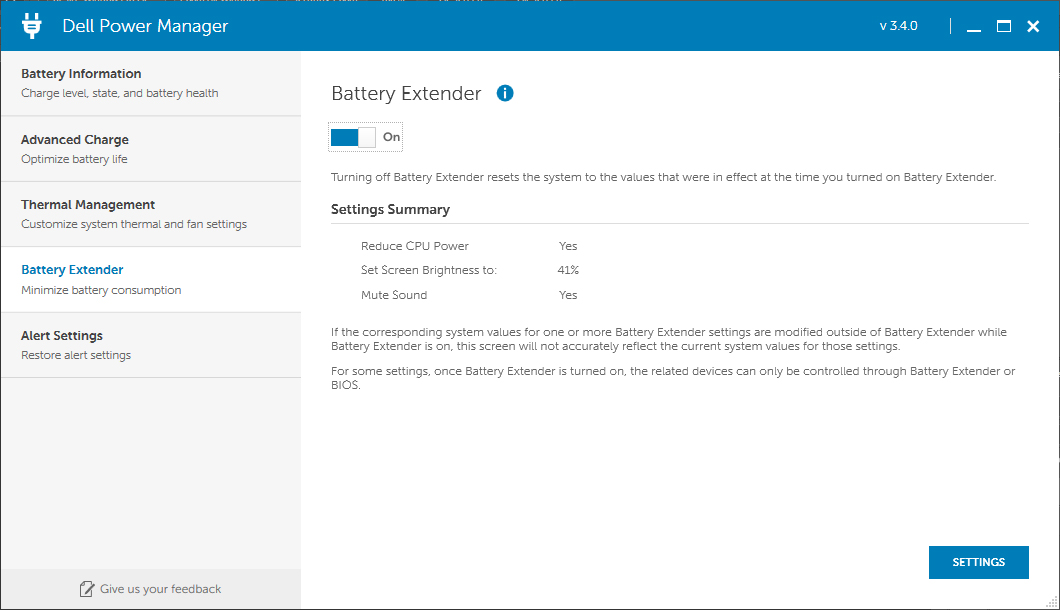
Tính năng Battery Extender giúp tăng thời gian sử dụng pin
Với tính năng Alert Settings, ứng dụng sẽ tạo thông báo bất cứ khi nào có sự cố nào với nguồn điện trên máy tính của bạn. Người dùng sẽ phát hiện những sự cố và có cách xử lý kịp thời tránh gây hại cho laptop.
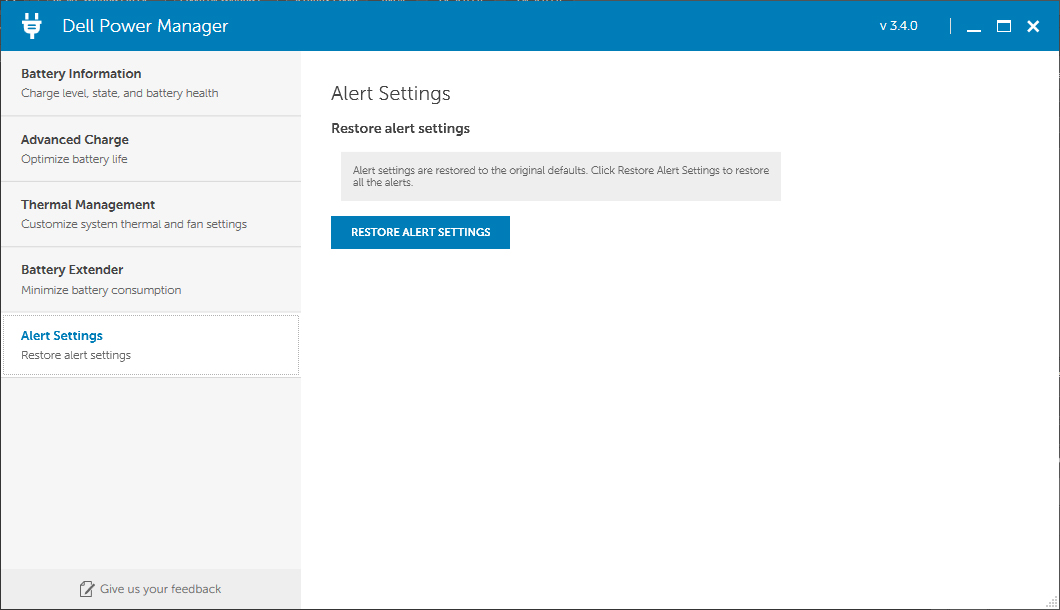
Tính năng Alert Settings trên phần mềm giúp cảnh báo khi sự cố xảy ra

Trên đây là những thông tin về phần mềm Dell Power Manager mà Điện máy XANH thông tin đến bạn. Mọi thắc mắc bạn vui lòng để lại dưới phần bình luận nhé.

 Không
Không




↑
Đang xử lý... Vui lòng chờ trong giây lát.



 Xóa địa chỉ
