
Infographic là từ ghép của Information (thông tin) và Graphic (đồ họa). Đây là hình thức trình bày thông tin, dữ liệu hoặc kiến thức bằng cách sử dụng các yếu tố hình ảnh như: Biểu đồ, hình vẽ, icon, bản đồ và Typography,...
Mục tiêu chính của infographic là truyền tải những nội dung phức tạp một cách ngắn gọn, rõ ràng và trực quan nhất. Thay vì phải đọc một bài báo cáo dài hàng chục trang, người xem chỉ cần lướt qua một tấm ảnh để nắm bắt các ý chính quan trọng.
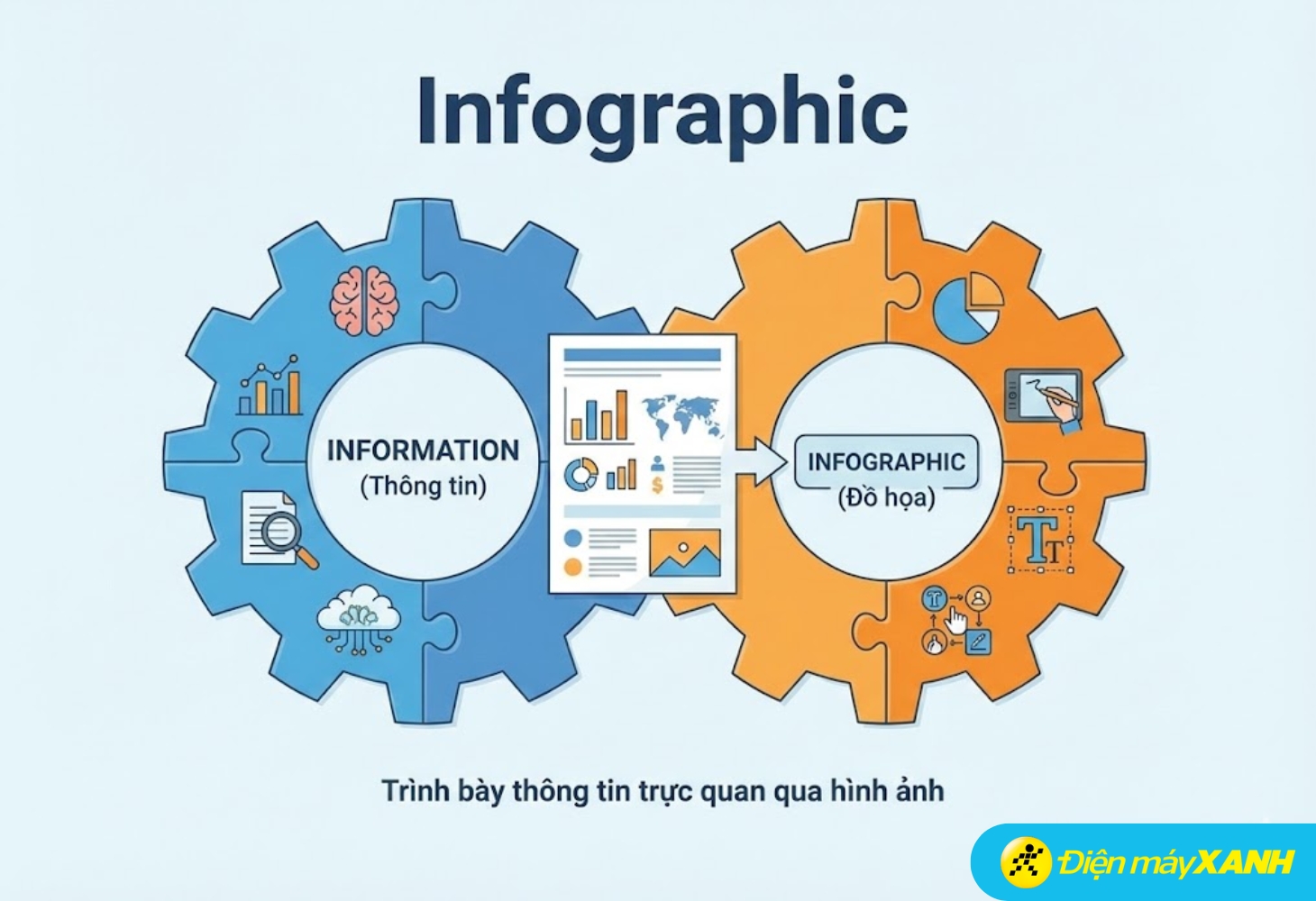
Infographic là hình thức tái tạo nội dung văn bản thành hình ảnh đồ họa trực quan, dễ nhìn, dễ hiểu
Việc thiết kế một infographic hoàn chỉnh thường đòi hỏi kỹ năng đồ họa và tiêu tốn nhiều giờ đồng hồ để sắp xếp bố cục. Tuy nhiên, sự ra đời của các công cụ trí tuệ nhân tạo (AI) đã đơn giản hóa quy trình này, cho phép người dùng chuyển đổi dữ liệu thành hình ảnh chỉ trong vài phút.
Bạn có thể sử dụng các công cụ AI có hỗ trợ tạo hình ảnh phổ biến như: ChatGPT, Gemini, Google AI Studio,... để tạo infographic.
Bài viết dưới đây sẽ hướng dẫn bạn cách tạo infographic trên Gemini làm ví dụ.
Bước 1: Truy cập vào trang web Gemini (gemini.google.com/app) trên laptop, hoặc ứng dụng Gemini trên điện thoại > Chọn mục Công cụ (Tools).
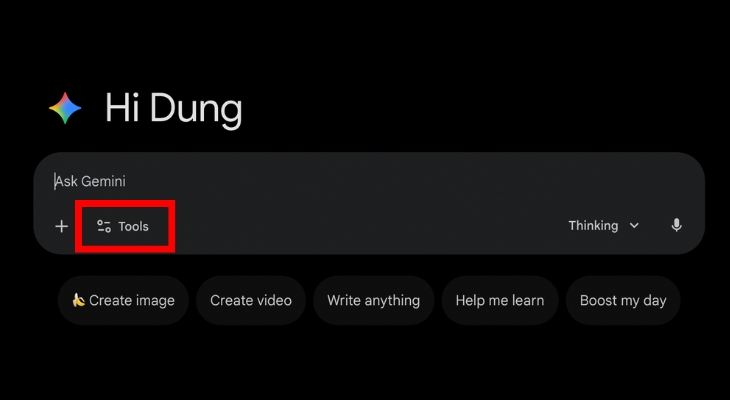
Truy cập vào website Gemini và chọn công cụ thực hiện
Bước 2: Tại hộp công cụ, chọn Tạo hình ảnh (Create image). Google sử dụng AI tên gọi là Nano Banana, có khả năng tạo hình ảnh sắc nét, rõ chữ.
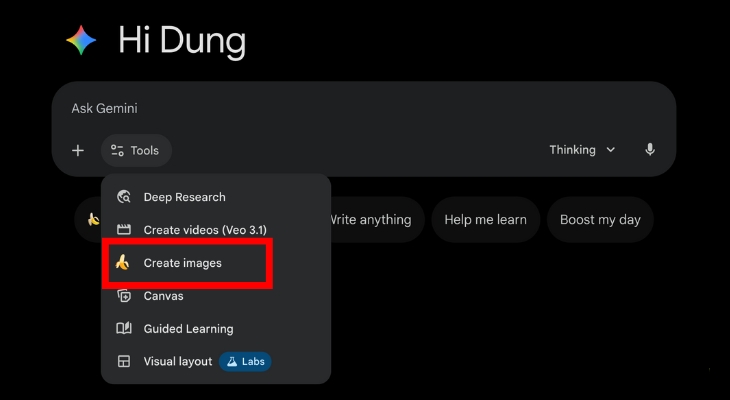
Chọn Nano Banana để tạo hình ảnh trên Gemini
Bước 3: Chọn mô hình Tư duy với 3 Pro (Thinking with 3 Pro).
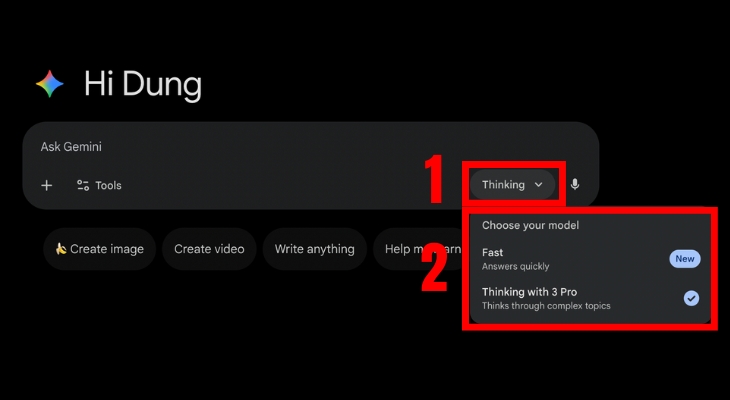
Chọn mô hình Gemini
Bước 4: Nhập câu lệnh (prompt) mô tả infographic theo ý của bạn.
Mẹo: Sử dụng câu lệnh rõ ràng, chi tiết và đầy đủ thông tin nhất có thể để AI hiểu và tạo ra kết quả đáp ứng đúng nhu cầu của bạn.
Công thức câu lệnh tạo infographic chuẩn bao gồm các yếu tố:
Ví dụ: Tạo infographic cho quy trình "Hướng dẫn tạo inforgraphic bằng Gemini"
Xem thêm: Prompt Engineering là gì? Tất tần tật về nghệ thuật ra lệnh cho AI
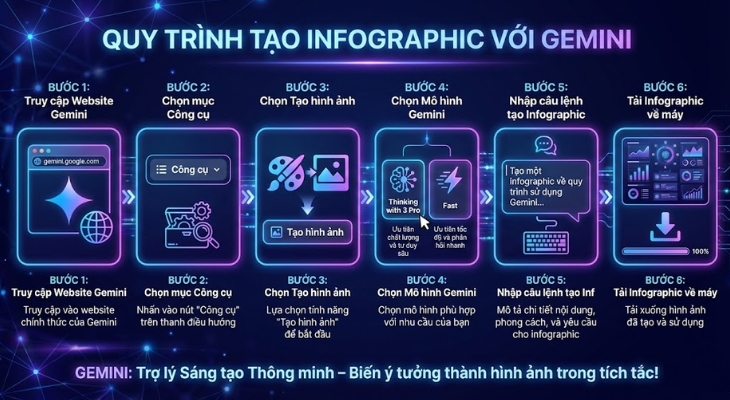
Kết quả tạo infographic bằng AI
Bước 5: Chọn ký hiệu ở góc trái phía trên ảnh vừa được tạo để tải infographic về máy.
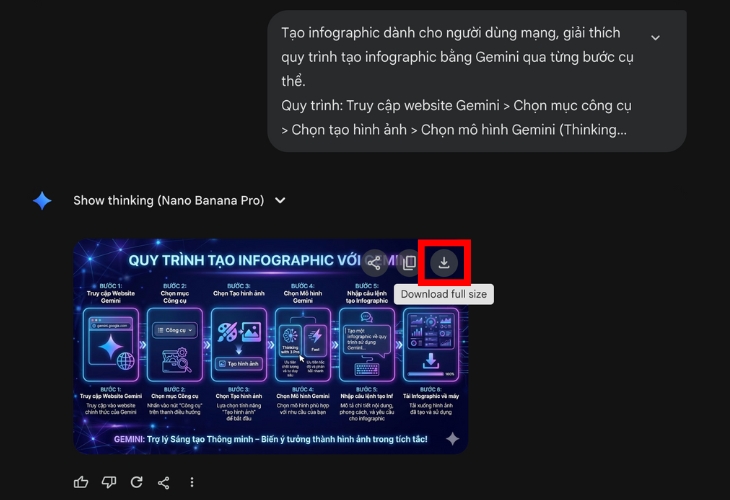
Tải hình ảnh infographic về máy
Canva là nền tảng thiết kế đồ họa trực tuyến miễn phí hàng đầu, giúp người dùng tạo infographic chuyên nghiệp qua giao diện kéo thả đơn giản. Công cụ sở hữu kho tài nguyên khổng lồ với hàng triệu ảnh, 500+ font chữ, 60.000+ template miễn phí từ chuyên gia và tích hợp AI để tự động hóa sáng tạo.
Công cụ hỗ trợ chỉnh sửa ảnh nâng cao (cắt, hiệu ứng, xóa nền AI), cộng tác thời gian thực cho nhóm và xuất đa định dạng như PDF, MP4, JPG. Ngoài ra, bản Pro còn cho phép mở rộng lưu trữ 100GB, sở hữu template cao cấp và công cụ AI như Magic Studio để tạo nội dung từ văn bản.
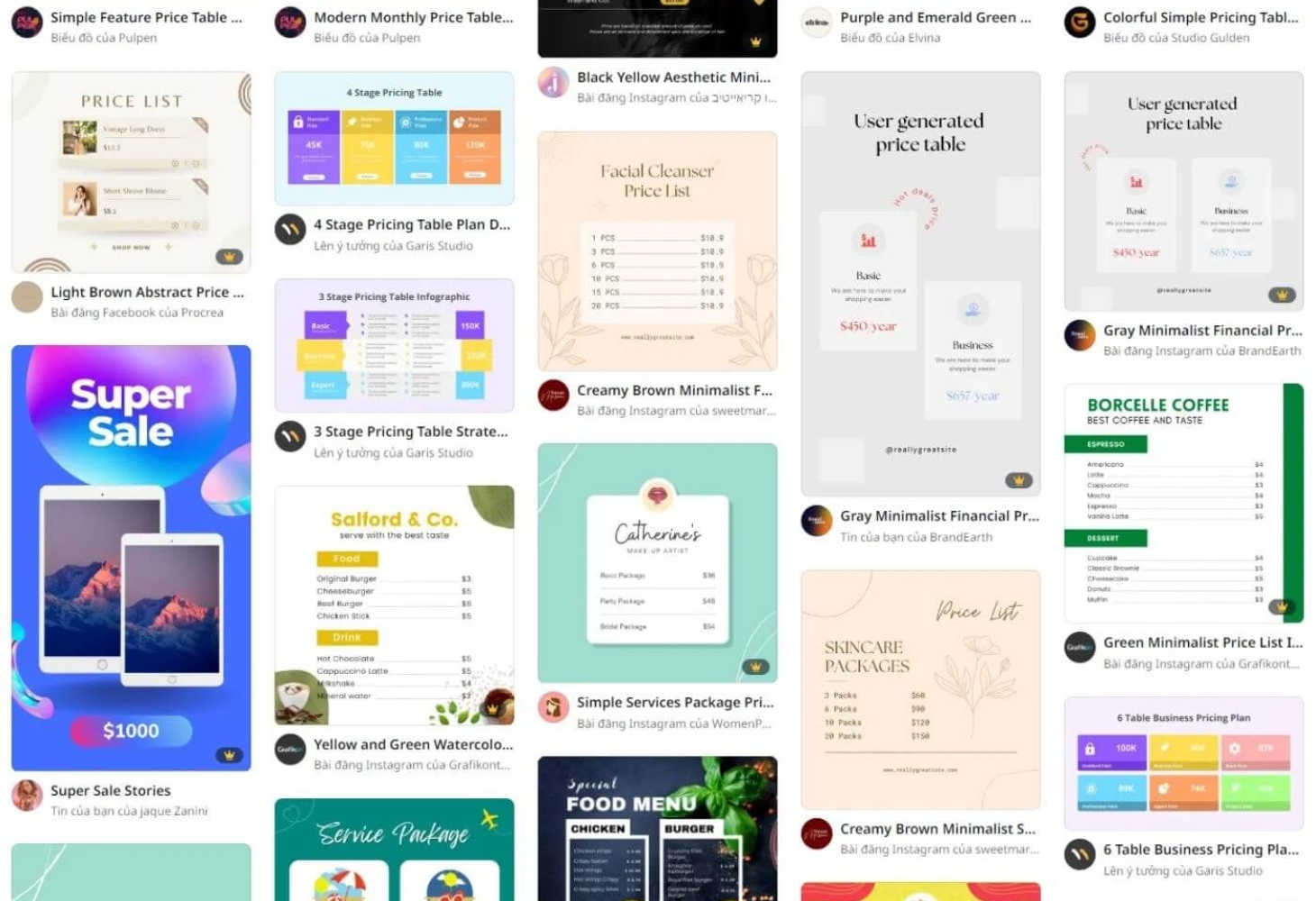
Canva cung cấp nhiều mẫu template để bạn sáng tạo
Piktochart là một nền tảng thiết kế đồ họa trực tuyến, cho phép người dùng tạo infographic, báo cáo và bài thuyết trình chuyên nghiệp mà không cần kỹ năng thiết kế chuyên sâu. Công cụ này sử dụng giao diện kéo thả, kho mẫu sẵn có phong phú và tích hợp AI để biến dữ liệu phức tạp thành hình ảnh trực quan hấp dẫn.
Piktochart hỗ trợ tạo biểu đồ đa dạng như cột, đường, tròn từ dữ liệu Excel hoặc Google Sheets, cùng thư viện icon, hình ảnh miễn phí và tùy chỉnh màu sắc, font chữ. Người dùng có thể tải lên ảnh cá nhân hoặc sử dụng AI để tự động thiết kế từ văn bản chỉ trong vài giây.
Nền tảng có phiên bản miễn phí với mẫu hạn chế và bản Pro mở rộng tính năng.

Napkin AI là công cụ trí tuệ nhân tạo chuyên chuyển đổi văn bản thành hình ảnh minh họa trực quan như infographic, sơ đồ tư duy, lưu đồ và biểu đồ chỉ trong vài giây. Nền tảng phân tích nội dung tự động, gợi ý ý tưởng liên quan và hỗ trợ làm việc nhóm thời gian thực.
Công cụ cho phép nhập văn bản, dán nội dung từ PPT, DOC, PDF hoặc tạo sơ đồ tư duy từ ý tưởng rời rạc, với chỉnh sửa linh hoạt về màu sắc, bố cục và font chữ. Người dùng có thể chọn gói Free (500 credits/tuần) hoặc gói Plus (10.000 credits/tháng từ 12 USD).
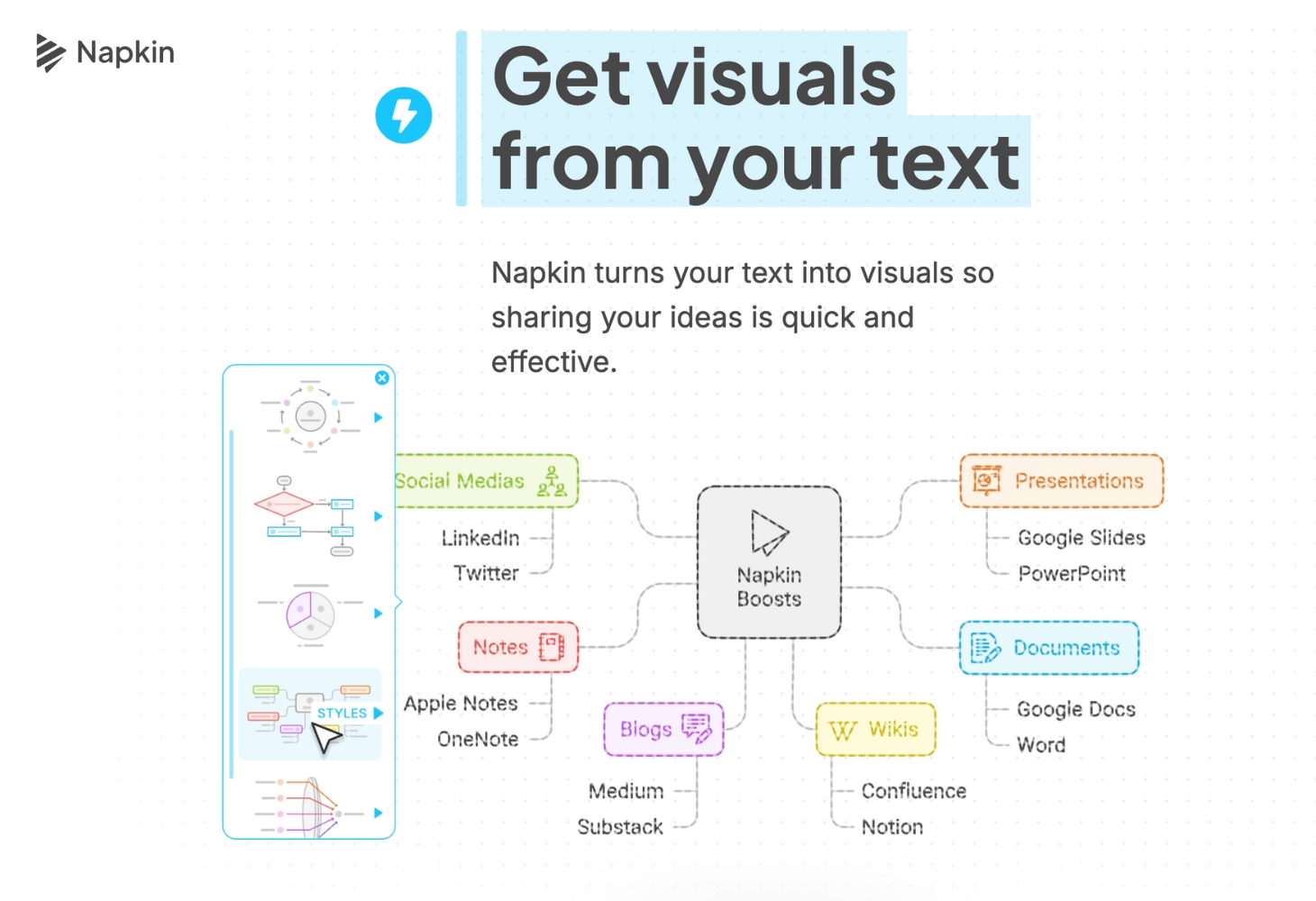
Công cụ chuyển đổi văn bản thành infographic - Napkin AI
Google Nano Banana là mô hình AI tạo và chỉnh sửa hình ảnh do Google DeepMind phát triển, cho phép biến văn bản mô tả thành ảnh chân thực, chỉnh sửa ảnh có sẵn hoặc pha trộn hình ảnh với độ chính xác cao. Công cụ xử lý nhanh các lệnh ngôn ngữ tự nhiên, trong đó có tạo infographic theo yêu cầu.
Nano Banana tích hợp trong ứng dụng Gemini và Google AI Studio, hỗ trợ giữ nguyên nhân vật, phong cách qua nhiều lần chỉnh sửa và gắn watermark SynthID để đảm bảo minh bạch. Bạn vẫn có thể tạo hình ảnh infographic ngay cả khi sử dụng phiên bản không trả phí.
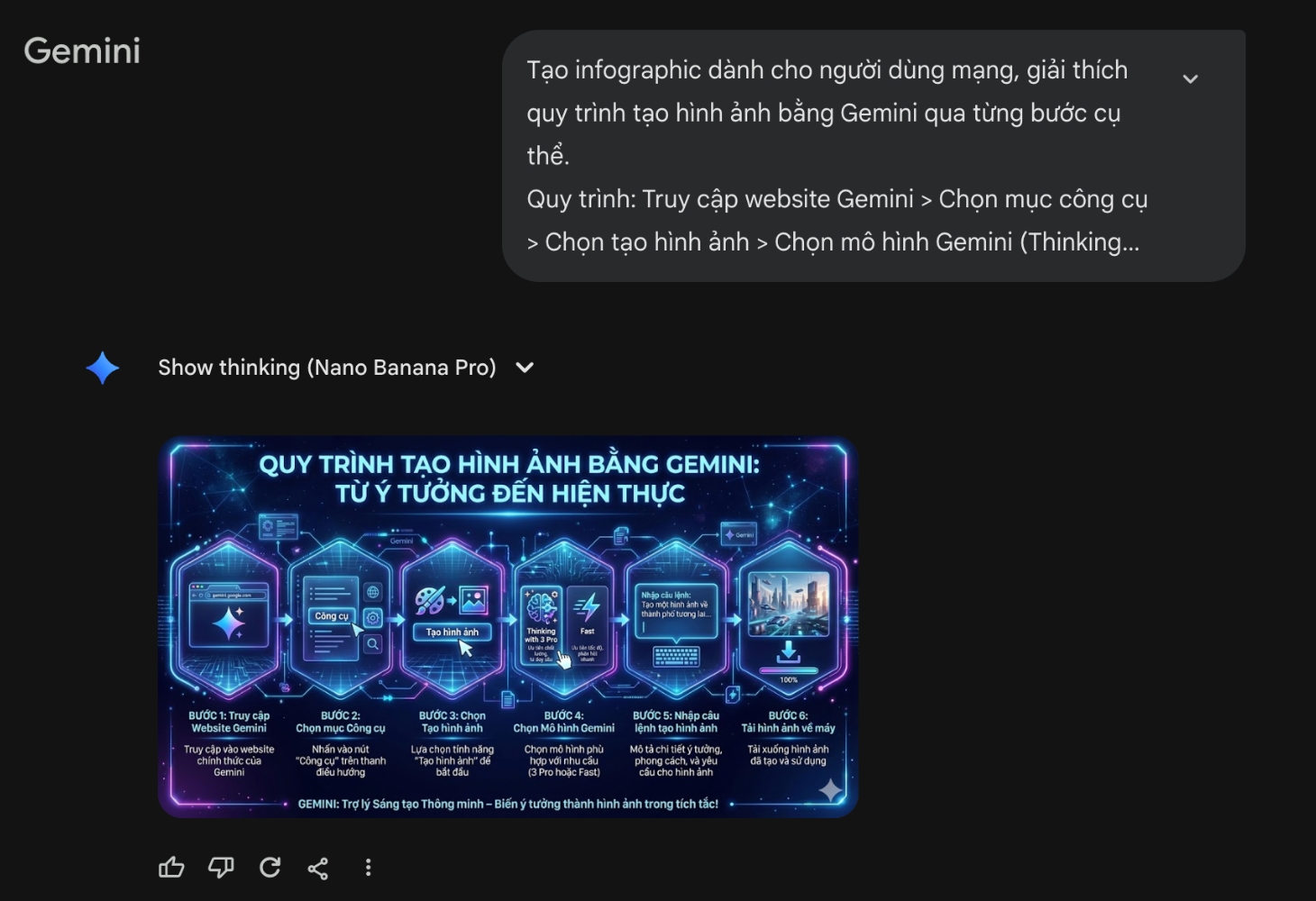
Sử dụng Google Nano Banana tạo ingfographic trên Gemini
ChatGPT hiện nay không chỉ là một trợ lý ngôn ngữ thông minh mà còn là một nhà thiết kế hình ảnh đầy quyền năng nhờ tích hợp mô hình DALL-E 3. Sự kết hợp 2 trong 1 này mang lại lợi thế vượt trội khi làm infographic.
Theo đó, bạn có thể yêu cầu ChatGPT phân tích, tóm tắt một báo cáo dài thành các ý chính, sau đó ra lệnh cho chính nó chuyển hóa những dữ liệu khô khan đó thành các bản thiết kế đồ họa bắt mắt ngay trong khung chat. ChatGPT cho phép bạn tạo hình ảnh khi sử dụng bản thường miễn phí. Bạn có thể nâng cấp ChatGPT Plus hoặc ChatGPT Go để có những trải nghiệm ưu việt hơn.
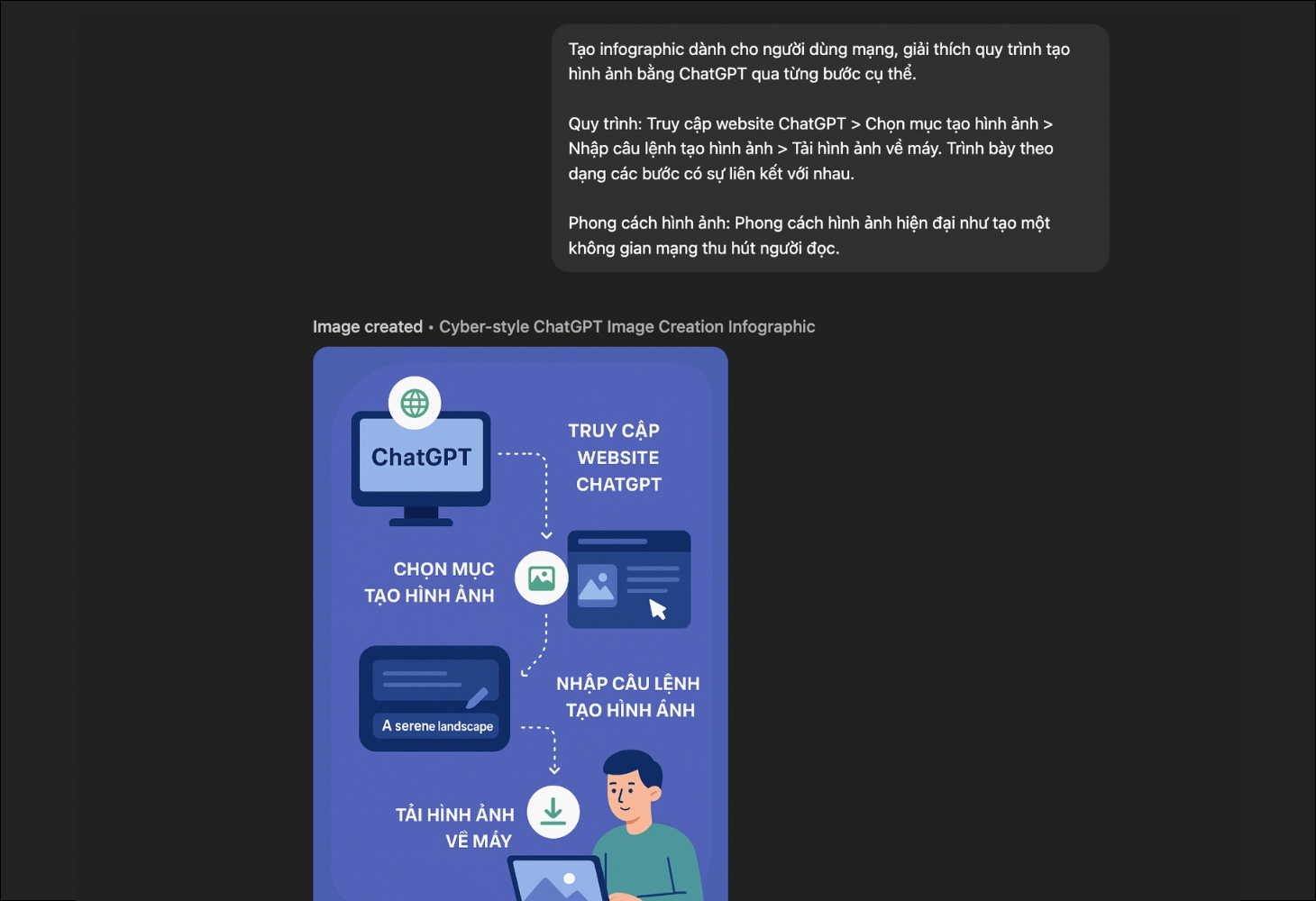
Sử dụng ChatGPT tạo infographic
Điểm mạnh của Venngage đó là cung cấp đến người dùng vô số công cụ để thêm văn bản, ảnh, đồ họa và biểu đồ mà không phải trang web nào cũng hỗ trợ được như vậy.
Công cụ này rất đơn giản và dễ sử dụng: bạn có thể chọn từ các mẫu, chủ đề, hàng trăm biểu đồ và biểu tượng cũng như upload các hình ảnh và hình nền của riêng bạn, hoặc tùy chỉnh một chủ đề cho phù hợp với mong muốn của mình.
Trang web này cũng hỗ trợ một loạt các template sẵn có để chỉnh sửa hoặc bạn có thể bắt đầu với một trang trống và tự do thể hiện bố cục và hình ảnh theo cá nhân.
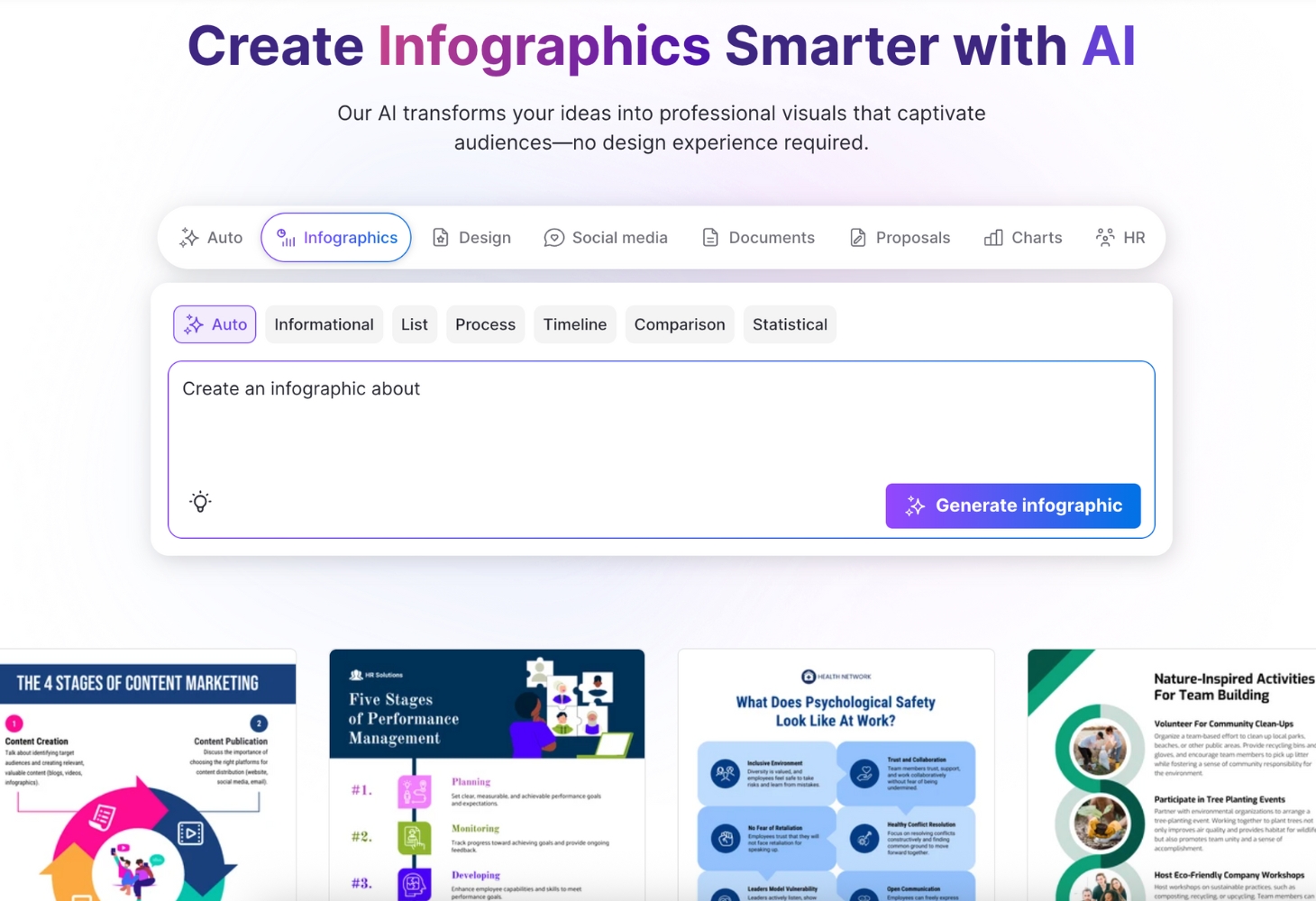
Công cụ tạo infographic hiệu quả - Venngage

 Không hài lòng




↑
Đang xử lý... Vui lòng chờ trong giây lát.



 Xóa địa chỉ
