
Việc sạc điện thoại của chúng ta diễn ra đều đặn mỗi ngày. Với những chiếc điện thoại có dung lượng pin không quá cao, bạn sẽ vướng phải tình trạng phải sạc nó nhiều lần trong ngày và việc sạc điện thoại bằng laptop giúp chúng ta giữ được điện thoại ở trong tầm nhìn mà vẫn có thể sạc pin cho nó.

Thường thì bạn sẽ không thể sạc điện thoại qua cổng USB nếu laptop của bạn đang trong chế độ ngủ. Tuy nhiên, giờ đây bạn có thể dễ dàng sạch điện thoại từ laptop ngay cả khi đang ở chế độ ngủ bằng vài cú click chuột.
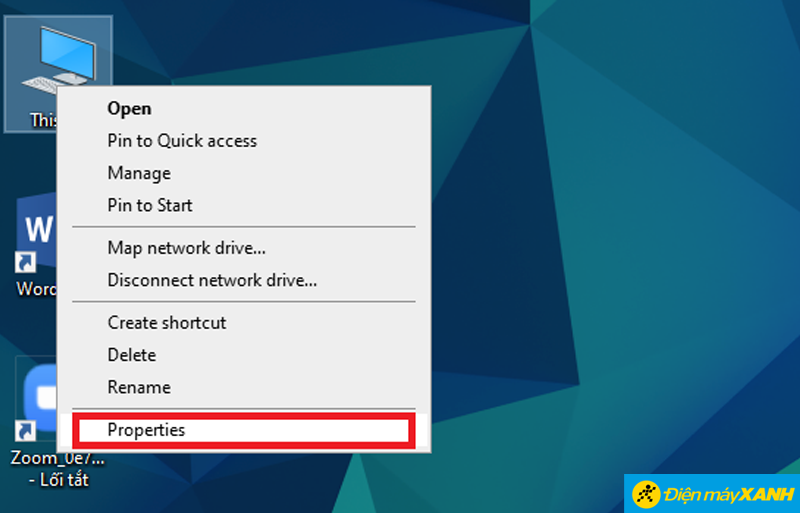
Bước 1: Nháy chuột phải vào biểu tượng My Computer/ This PC trên laptop của bạn, sau đó chọn Properties.
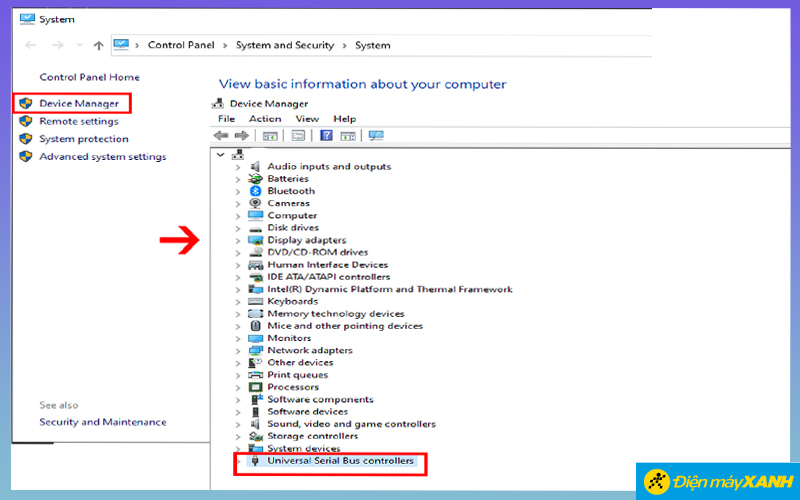
Bước 2: Tại cửa sổ hiện ra, chọn Device Manager ở góc phải màn hình, cửa sổ mới hiện ra, bạn kéo xuống tìm Universal Serial Bus Controllers.
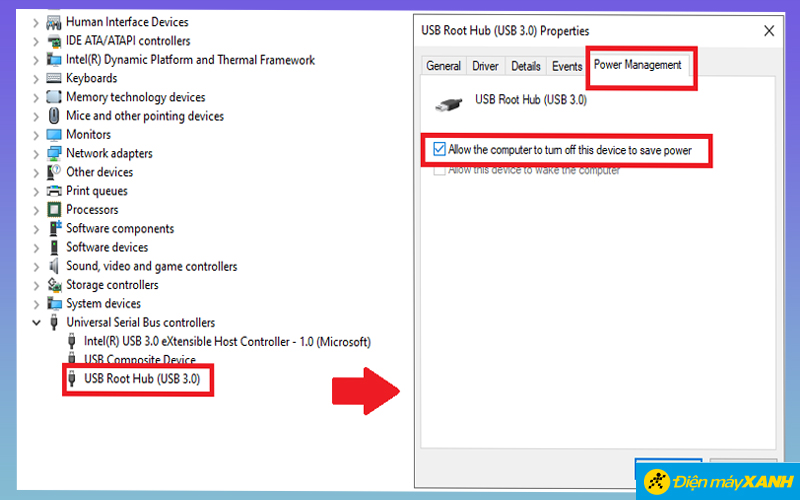
Bước 3: Mở rộng phần Universal Serial Bus Controllers, nó sẽ hiện ra tất cả các cổng USB có trên máy của bạn -> tìm thiết bị có tên là USB Root Hub và nhấp đúp chuột vào nó -> chọn tab Power Management.
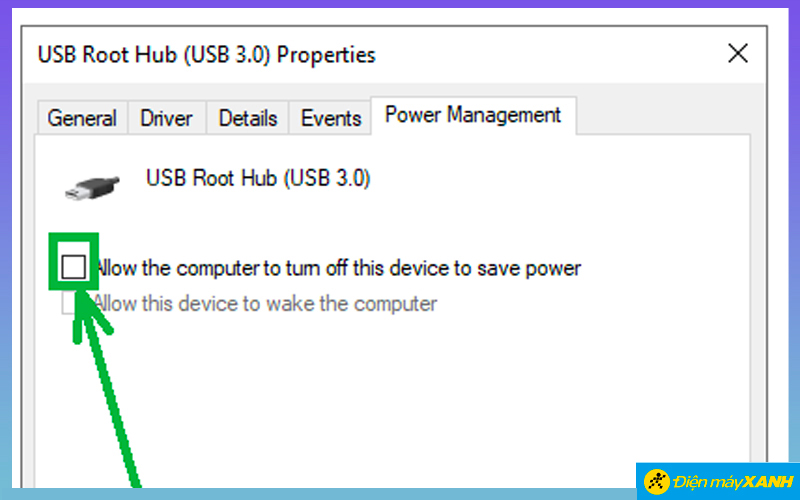
Nếu cách này vẫn không được, có thể laptop của bạn đang gặp vấn đề về việc không thể đánh thức thiết bị USB. Việc này có nhiều nguyên nhân khác nhau và tùy vào từng loại máy. Hãy tìm kiếm vấn đề cùng loại máy của bạn để có được kết quả tốt hơn.
Xem thêm:
>>> 5 cách sửa lỗi laptop không kết nối được WiFi hiệu quả nhất
>>> Hướng dẫn sửa lỗi laptop không lên nguồn, không lên màn hình đơn giản
>>>11 mẹo cực hay giúp tăng tốc laptop Windows của bạn nhanh như gió
Như vậy là bạn vừa hoàn thành 4 bước để sạc điện thoại từ laptop ngay cả khi đang ở chế độ ngủ. Sau khi thực hiện xong, laptop của bạn đã sẵn sàng để sạc cho các thiết bị khác. Cảm ơn bạn đã theo dõi bài viết, nếu có thắc mắc hay góp ý hãy để lại bình luận bên dưới nhé!

 Không
Không

↑
Đang xử lý... Vui lòng chờ trong giây lát.



 Xóa địa chỉ
