
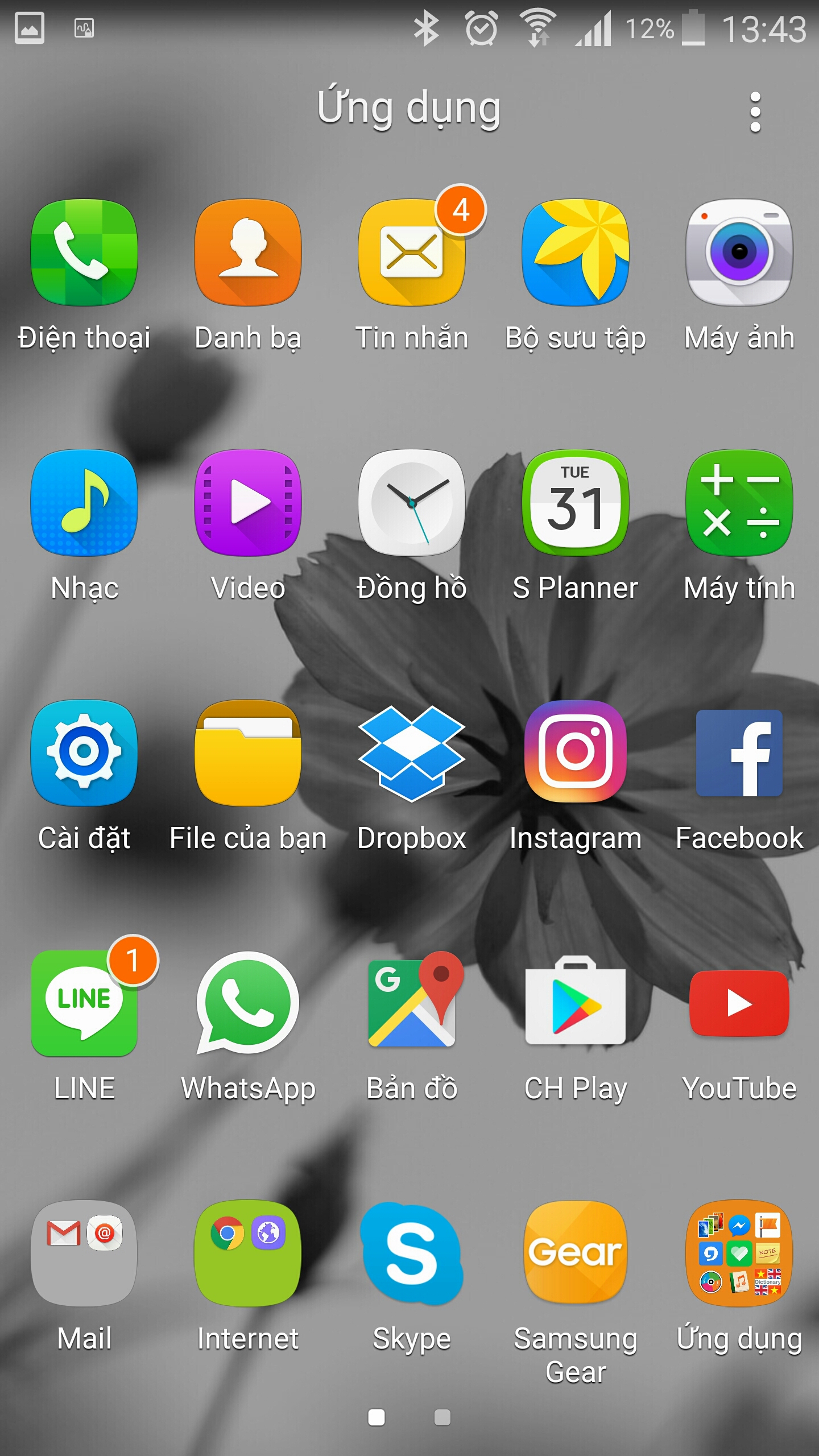
Điều dễ dàng nhận thấy nhất khi máy được nâng cấp đó chính là các icon được làm tròn hơn và mang nhiều màu sắc vui tươi hơn rất nhiều.
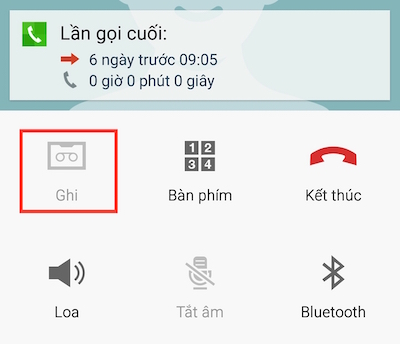
Không cần cài đặt phần mềm thứ 3, tính năng ghi âm cuộc gọi được tích hợp sẵn trong giao diện khi gọi điện thoại của người dùng, khi bạn gọi đi và người bên kia bắt máy thì phím Ghi âm sẽ được mở để bạn tích chọn.
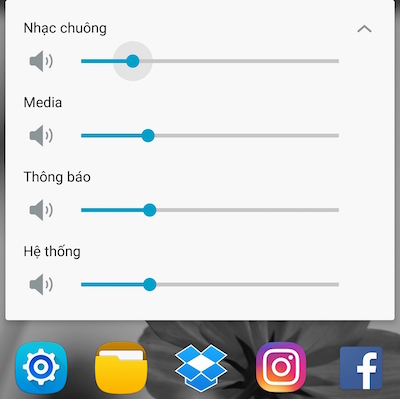
Không còn hiện lên bảng thu nhỏ để điều khiển âm lượng giữa màn hình nữa, tất cả đã được đưa lên đầu màn hình.
Giao diện này khá giống với cách chỉnh âm lượng trên hệ điều hành Windows Phone.
Đây là tính năng cực kỳ được yêu thích trên Galaxy Note 5, đến nay thì người dùng Note 4 đã có thể sử dụng được, những gì bạn cần làm là:
- Vào Cài đặt > S pen > Ghi nhớ khi tắt màn hình.
- Ở bạn tiếng Anh, bạn vào Settings > S pen > Screen off memo
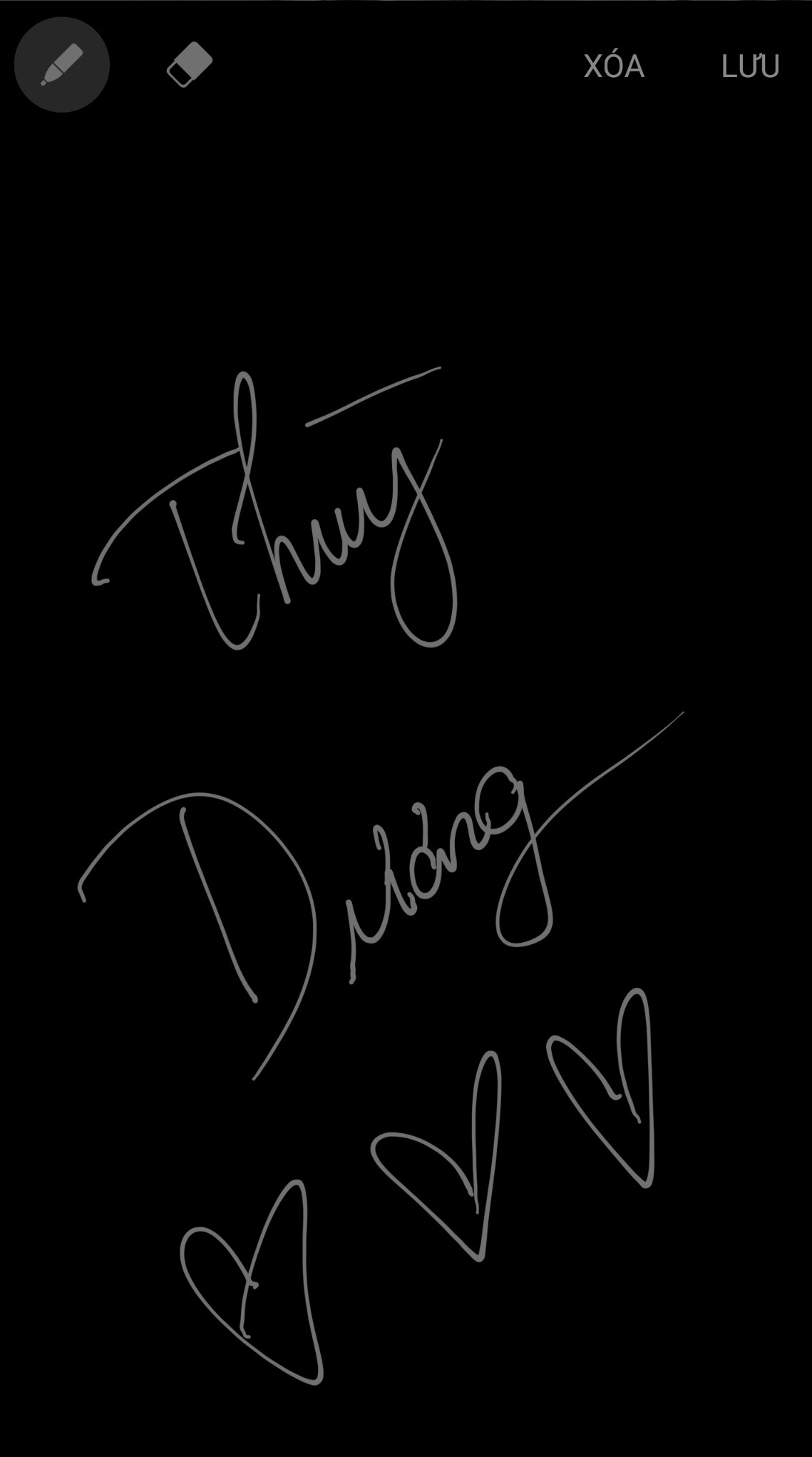
Ngay trên màn hình đang tắt, bạn chỉ cần rút bút S pen ra là có thể ghi chú nhanh được
Tính năng sạc nhanh được nhiều người dùng Note 4 yêu thích vì tính tiện lợi của mình, tuy nhiên nếu bạn đang dư dả thời gian và không muốn máy mình bị nóng trong quá trình sạc thì bạn có thể chỉnh tắt sạc nhanh đi.
- Bạn vào Cài đặt > Pin > chọn bật hoặc tắt Sạc nhanh bằng cáp.
- Ở bản tiếng Anh, bạn vào Settings > Battery > chọn bật hoặc tắt Fast cable charging.

Khi nâng cấp lên Android 6 thì S pen dường như được người dùng yêu thích hơn nữa khi cho phép thêm tới 3 phím tắt các ứng dụng bạn hay sử dụng nhất.
- Bạn vào Cài đặt > S pen > Lệnh không chạm > Phím tắt.
- Ở bản tiếng Anh, bạn vào Settings > S pen > Air Command > Shortcuts.

Tính năng chụp cuộn trang phát huy tác dụng lớn khi những thứ bạn muốn chụp lại khá dài và mất công phải chụp màn hình 2 3 lần.
Những gì bạn cần làm là chọn Screen Write từ bút S pen và chụp lại màn hình, tiếp tục nhấn Chụp cuộn, lúc này màn hình sẽ tự động chạy xuống phía dưới và chụp tấm tiếp theo.
Nếu bạn muốn tiếp tục chụp thì chọn Chế độ chụp, nếu bạn đã xong thì ấn chọn Xong.

Một tính năng rất cần thiết khi muốn lưu thứ gì đó mà lại quá dài hơn 1 trang màn hình
Trên đây là một vài thay đổi dễ dàng nhận thấy nhất và mang lại nhiều tiện ích cho người dùng, mang lại cảm giác thích thú hơn khi sử dụng, nếu bạn có những phát hiện thú vị nào khác, hãy để lại bình luận bên dưới nhé.

 Không
Không

↑
Đang xử lý... Vui lòng chờ trong giây lát.



 Xóa địa chỉ
