Danh mục
Giỏ hàng
Đã thêm vào giỏ hàng Xem giỏ hàng
Chọn vị trí để xem giá, thời gian giao:
Bạn đang ở tại Hồ Chí Minh?

Sửa

Giá và khuyến mãi đang lấy theo khu vực này.

X
Chọn địa chỉ nhận hàng

Khu vực đã chọn Thiết lập lại

Thay đổi địa chỉ khác    
not found

Không tìm thấy kết quả phù hợp

Hãy thử lại với từ khoá khác
Số nhà, tên đường Vui lòng cho Điện Máy XANH biết số nhà, tên đường để thuận tiện giao hàng cho quý khách.
Đặt làm địa chỉ mặc định
Xác nhận địa chỉ
Thông tin giao hàng Thêm thông tin địa chỉ giao hàng mới Xác nhận
Xóa địa chỉ Bạn có chắc chắn muốn xóa địa chỉ này không? Hủy Xóa

Hãy chọn địa chỉ cụ thể để chúng tôi cung cấp chính xác thời gian giao hàng và tình trạng hàng.

Netflix đã có giao diện Tiếng Việt, cách chuyển giao diện Tiếng Việt

Đóng góp bởi Huỳnh Thị Ánh Tuyết Cập nhật ngày 17/10/2019, lúc 11:23 112.319 lượt xem

Hôm nay 17/10/2019, Netflix đã chính thức hỗ trợ giao diện Tiếng Việt tại Việt Nam. Và bây giờ, Điện máy XANH sẽ hướng dẫn bạn cách chuyển giao diện Tiếng Việt trên ứng dụng này.

Với giao diện Tiếng Việt, Netflix mong muốn mang đến trải nghiệm thuận tiệndễ dàng hơn cho tất cả mọi người. Và đây cũng là mong muốn của nhiều người dùng Netflix từ trước cho đến nay.
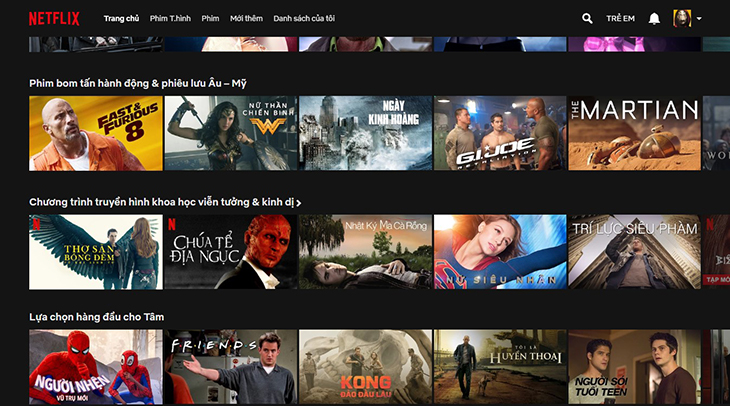
Giao diện Tiếng Việt trên Netfilx

Giao diện Tiếng Việt trên Netfilx.

Lưu ý:
  • Netflix mới chỉ cho người dùng đổi giao diện Tiếng Việt trên nền tảng trình duyệt web.
  • Bạn chỉ cần đổi giao diện Tiếng Việt 1 lần trên trình duyệt web thì tất cả các nền tảng khác (ứng dụng Netflix trên di động, ứng dụng Netflix trên tivi) sẽ tự động chuyển sang mà không cần thay đổi thêm lần nữa.

Hướng dẫn cách chuyển giao diện Tiếng Việt Netflix ngay trên trình duyệt web

Bước 1: Trên trình duyệt web máy tính, máy tính bảng, điện thoại, bạn hãy nhấn vào đường dẫn sau để truy cập vào Netflix:

Bước 2: Đăng nhập vào tài khoản Netflix của bạn.

Lưu ý: Netflix ngừng cung cấp gói dùng thử miễn phí:

Kể từ tháng 02/2020 Netfilx sẽ ngừng cung cấp gói dùng thử 1 tháng miễn phí tại Việt Nam.

Nếu bạn muốn xem phim trên dịch vụ này thì bắt buộc bạn phải tốn phí đăng ký gói cước.

Xem chi tiết tại: https://help.netflix.com/vi/node/16282.

Bước 3: Chọn tiếp vào MANAGE PROFILES.
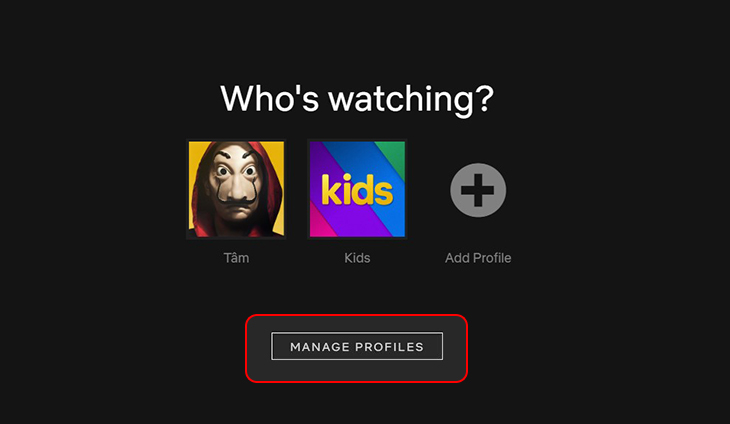
Chọn vào Manage Profiles

Bước 4: Nhấn vào tên Tài khoản mà bạn muốn đổi sang giao diện Tiếng Việt.

Bước 5: Tại mục Language > Chuyển sang Tiếng Việt.
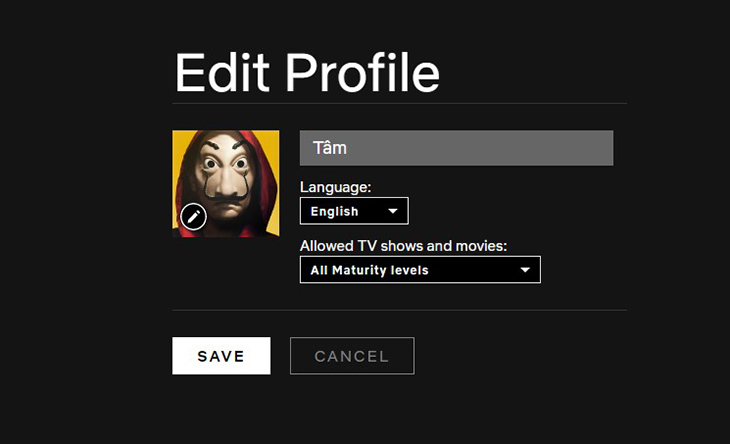
Tại mục Language > Chuyển sang Tiếng Việt

Bước 6: Nhấn Save > Done để lưu lại và hoàn tất quá trình chuyển đổi giao diện Tiếng Việt trên Netflix.
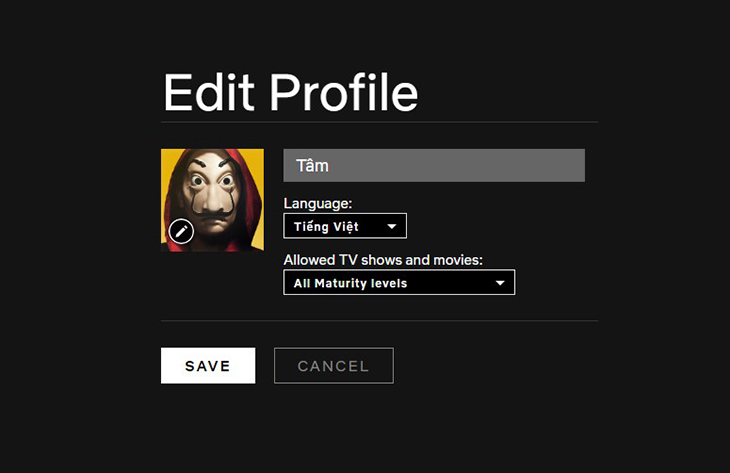
Nhấn Save để lưu lại, sau đó nhấn Done để hoàn tất

Để chuyển về lại giao diện Tiếng Anh, bạn hãy chọn vào tên tài khoản ở góc phải màn hình > Quản lý hồ sơ. Sau đó thực hiện thao tác tương tự như Bước 4, Bước 5 ở trên để đổi giao diện về lại Tiếng Anh.

tvcm

tvcm

Chúc các bạn thao tác thành công! Và nếu có bất kỳ thắc mắc gì thì đừng ngần lại để lại câu hỏi ngay bên dưới phần bình luận để Điện máy XANH giải đáp nhé!


Bạn có làm được không ?
0
Không

Bạn vui lòng chờ trong giây lát...

Đang xử lý... Vui lòng chờ trong giây lát.