Việc chụp ảnh màn hình dường như là không thể thiếu đối với những người sử dụng máy tính. Windows 8 cũng tích hợp sẵn các công cụ thể thực hiện điều này mà không cần phải cài thêm bất kỳ ứng dụng nào khác. Sau đây là một số cách để chụp lại ảnh màn hình trên Windows 8.

Chụp màn hình với tổ hợp phím Windows + Print Screen
Bạn có thể chụp lại mọi thứ trên màn hình bằng tổ hợp phím Windowss + Print Screen. Sau đó, màn hình sẽ tối lại để báo cho bạn biết đã chụp thành công.
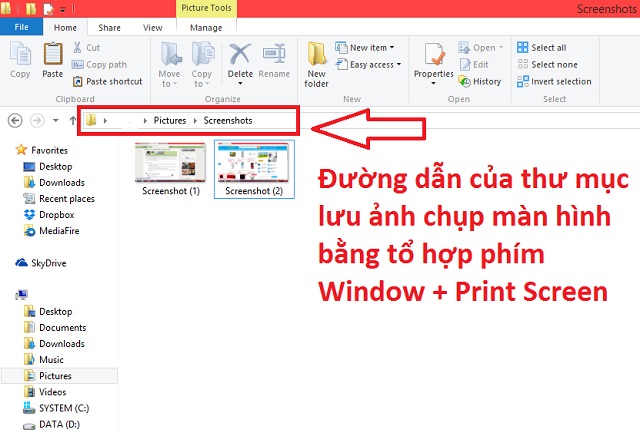
Đường dẫn đến nơi lưu hình ảnh chụp màn hình
Sau khi chụp, hình ảnh sẽ được mặc định lưu tại đường dẫn “Pictures/Screenshots” đồng thời hình ảnh cũng được lưu trong Clipboard. Nếu chỉ ấn phím Print Screen thì hình ảnh sẽ chỉ lưu trong Clipboard.
Lưu ý: Nếu bạn có 2 màn hình kết nối với máy tính thì phương pháp này sẽ chụp cả 2 màn hình.

Chụp lại một cửa sổ được chọn với tổ hợp phím Alt + Print Screen

Cửa sổ Firefox đã được chụp lại
Tổ hợp phím Alt + Print Screen cho phép chụp lại một cửa sổ được chọn trên màn hình chứ không chụp toàn màn hình. Ví dụ cụ thể, ở đây có 2 cửa sổ của 2 trình duyệt là cửa sổ Opera và cửa sổ Firefox, khi chọn cửa sổ Firefox và ấn tổ hợp phím Alt + Print Screen thì máy sẽ tự động chụp ảnh cửa sổ Firefox và lưu vào Clipboard.

Gõ từ khóa tìm kiếm để mở Paint
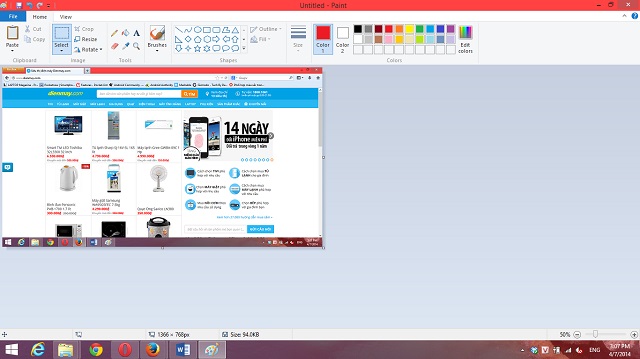
Dán hình ảnh vào trong Paint và lưu lại vào nơi bạn muốn
Paint là công cụ để có thể dán và hiển thị ra hình ảnh vừa được lưu trong Clipboard. Ví dụ bạn chụp ảnh toàn màn hình bằng 1 phím Print Screen hoặc chụp một cửa sổ bằng tổ hợp phím Alt + Print Screen thì hình ảnh chỉ được lưu trong Clipboard mà không tự lưu vào đường dẫn cụ thể, ngay sau khi chụp, bạn mở Paint lên bằng cách ấn tổ hợp phím Windows + Q để mở thanh tìm kiếm và gõ vào từ khóa “Paint” rồi dán hình vào Paint bằng tổ hợp phím Ctrl + V rồi save hình vào đường dẫn bạn mong muốn.

Mở Snipping Tool qua công cụ tìm kiếm trên Windows 8
Trước tiên, bạn mở Snipping Tools bằng cách mở công cụ tìm kiếm trên Windows 8 (tổ hợp phím Windows + Q) rồi gõ vào từ khóa “Snipping Tool”.
Trên công cụ Snipping Tool này bạn được cung cấp các lựa chọn hữu ích như:

Free-form Snip - chụp theo khung tự vẽ

Click vào mũi tên chỉ xuống và chọn Rectangular Snip

Màn hình mờ lại để bạn chọn những phần nào cần chụp
Sau đó, màn hình sẽ mờ lại và bạn có thể lựa chọn những phần nào bạn cần chụp bằng cách kéo chuột, rồi lưu lại vào đường dẫn bạn mong muốn.

 Không
Không

↑
Đang xử lý... Vui lòng chờ trong giây lát.



 Xóa địa chỉ