
MonokaiToolkit là tiện ích mở rộng (extionsion) sử dụng trên các trình duyệt như Chrome, Cốc Cốc,... MonokaiToolkit sẽ giúp bạn quản lý tài khoản Facebook hiệu quả hơn với các tính năng mới như đăng story không giới hạn thời gian, tải về bình luận bằng video, thống kê tin nhắn, tự động thả biểu tượng cảm xúc, xoá bạn bè ít tương tác,....
Bài viết này sẽ hướng dẫn bạn cách tải về MonokaiToolkit trên trình duyệt máy tính Chrome. Ngoài ra bạn có thể sử dụng công cụ này trên Cốc Cốc hay Cent browser,...
Lưu ý cập nhật phiên bản mới nhất của các trình duyệt này nhé!
Bước 1: Bạn nhấp vào đây để tải công cụ MonokaiToolkit về máy. Màn hình sẽ hiển thị giao diện như bên dưới, bạn chọn nút biểu tượng tải về góc trên cùng bên phải để tải về.
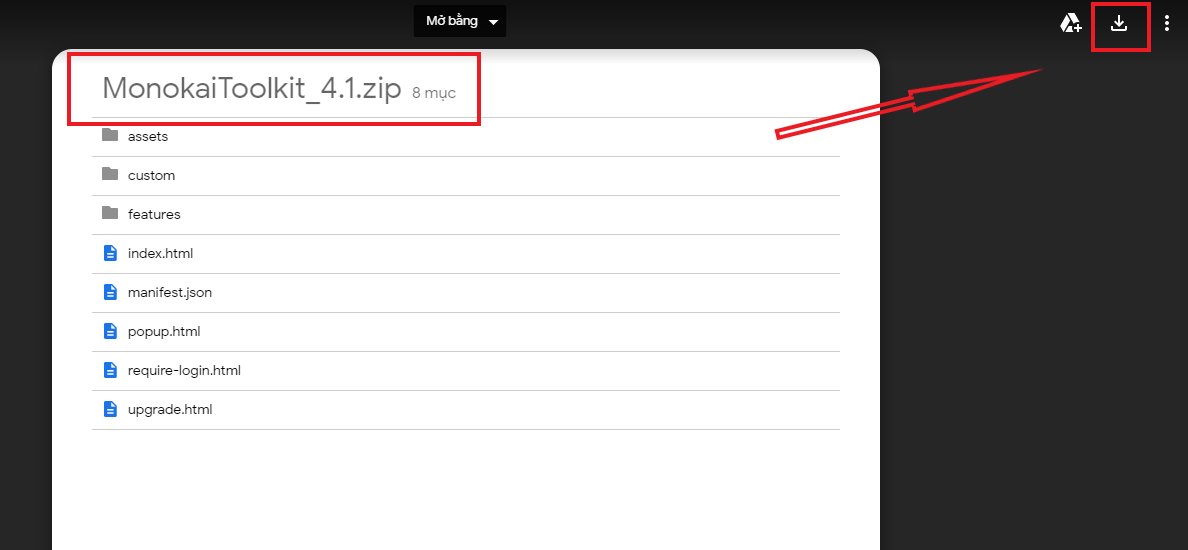
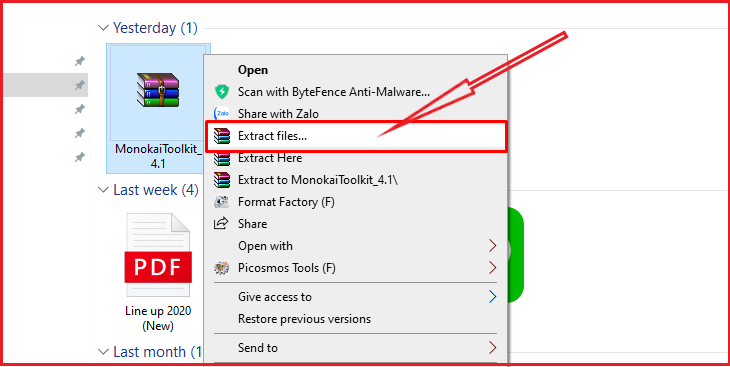
Sau đó, giải nén cho công cụ này vừa tải bằng cách: Nhấp phải chuột file vừa tải xuống --> Chọn Extract files --> Chọn OK.
Bước 2: Mở trình duyệt Chrome. Ở góc trên cùng bên tay phải có biểu tượng 3 chấm. Bạn nhấp vào chọn More Tools (Công cụ khác) → Extensions (Tiện tích mở rộng).

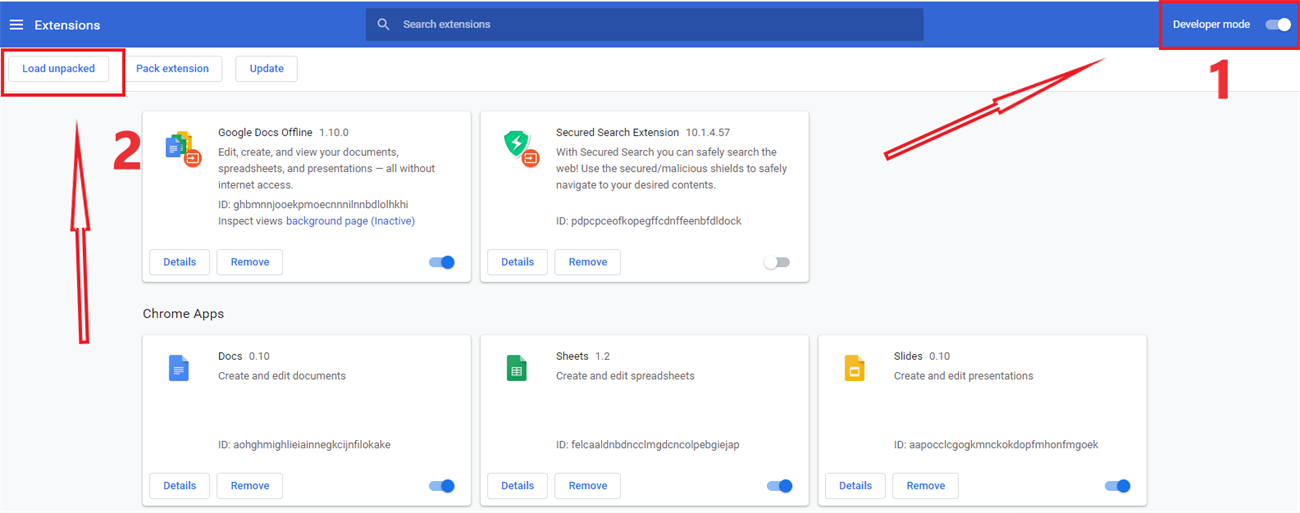
Màn hình sẽ hiển thị như hình bên dưới.
Bạn bật tính năng Developer mode (chế độ cho nhà phát triển) ở trên góc phải màn hình.
Tiếp đó nhấp chọn Load unpacked (Tiện ích đã giải nén).
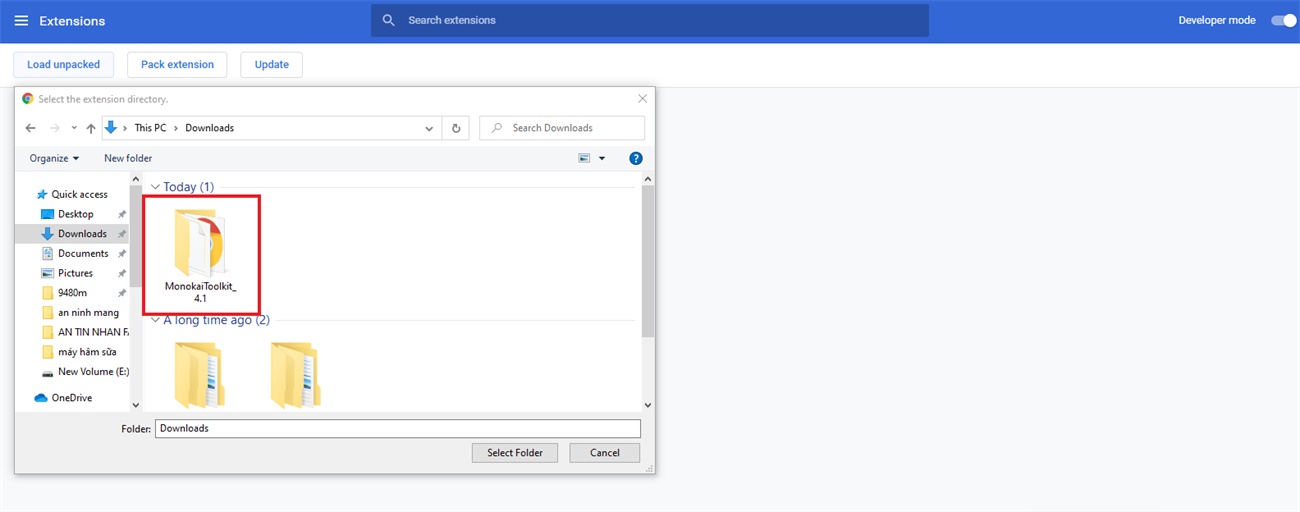
Sau đó tải thư mục vừa giải nén của công cụ MonokaiToolkit lên. Bạn chọn "Select Folder".
Và sẽ hiển thị kết quả như màn hình bên dưới:
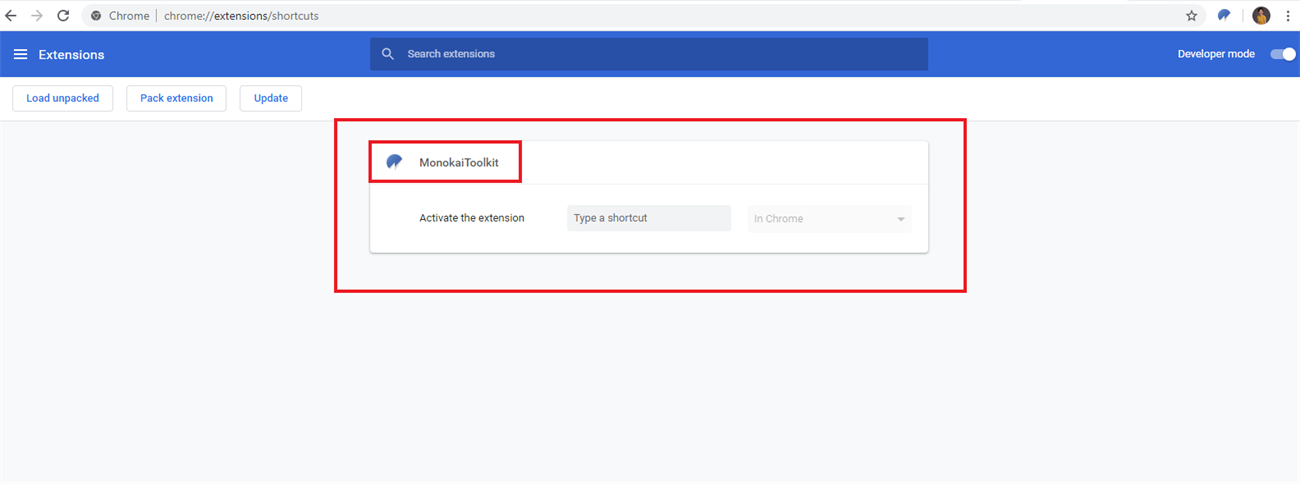
Bạn sẽ dễ dàng thực hiện tính năng chặn trạng thái "Đã xem" trên Facebook bằng các hướng dẫn sau:
Bước 1: Đăng nhập vào tài khoản Facebook. Khi đó màn hình sẽ xuất hiện biểu tượng của công cụ MonokaiToolkit.
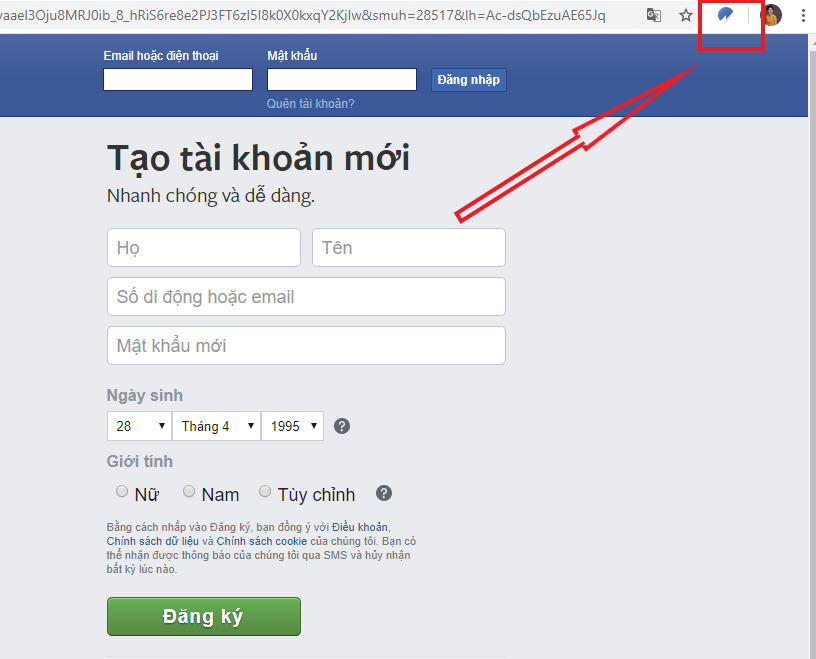
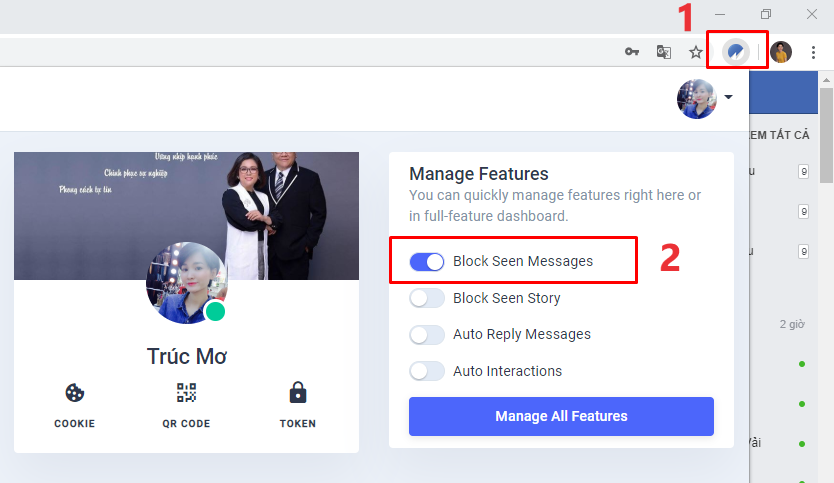
Bước 2: Chọn vào biểu tượng MonokaiToolkit trên góc phải màn hình. Khi đó sẽ xuất hiện bảng Manage Features (Quản lý tính năng).
Sau đó, bạn bật tính năng Block Seen Messages (Chặn "Đã xem" tin nhắn) như theo hình. Như vậy, mặc dù bạn đã xem tin nhắn rồi nhưng người gửi vẫn không biết bạn đã xem tin nhắn hay chưa.
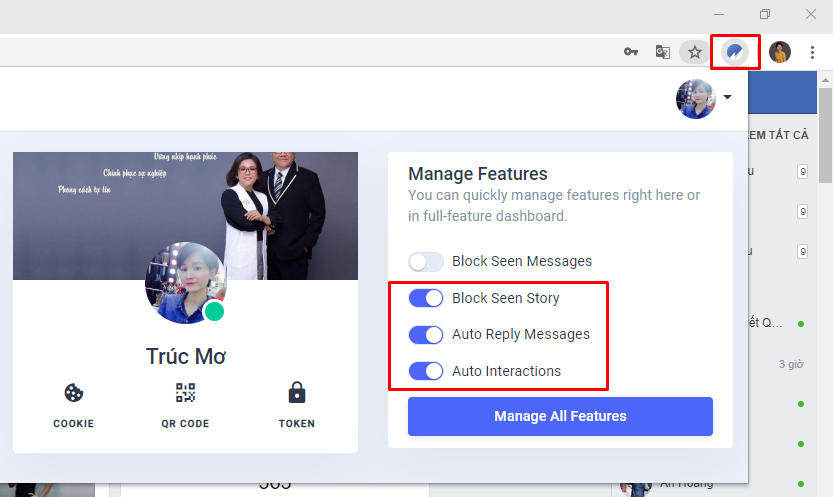
Ngoài ra, ở mục này, bạn dùng tính năng nào thì chỉ cần bật tính năng đó lên là xong. Công cụ MonokaiToolkit còn hỗ trợ thêm tiện ích:
Lưu ý: Mẹo này chỉ áp dụng khi bạn truy cập vào Facebook bằng trình duyệt máy tính đã cài công cụ MonokaiToolkit. Nếu bạn xem tin nhắn bằng điện thoại hoặc trình duyệt khác thì vẫn xuất hiện trạng thái “Đã xem”.
Bạn muốn gửi tin nhắn đi vào một khoảng thời gian khác mà bạn mong muốn thì bạn thực hiện theo hướng dẫn sau đây nhé!
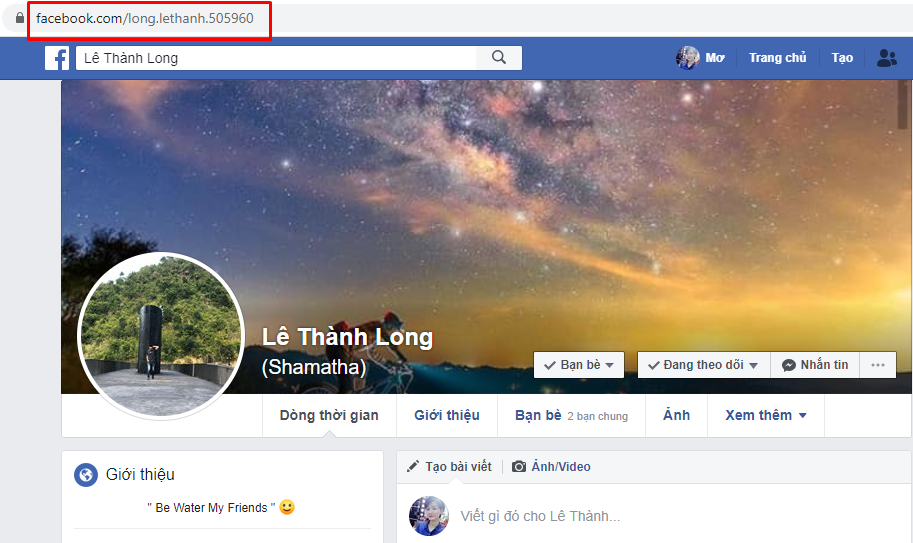
Bước 1: Đăng nhập vào Facebook của bạn. Vào trang facebook cá nhân của người bạn muốn gửi tin nhắn, sao chép đường link Facebook của người đó như hình.
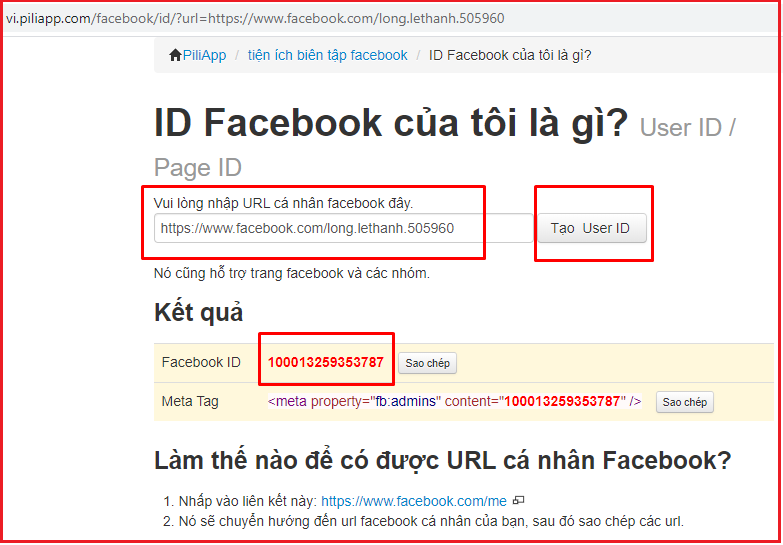
Sau đó, bạn vào đây dán đường link vừa sao chép vào ô bên dưới để tìm ID, bấm Tạo User ID. Kết quả sẽ cho ra ID Facebook bạn cần tìm.
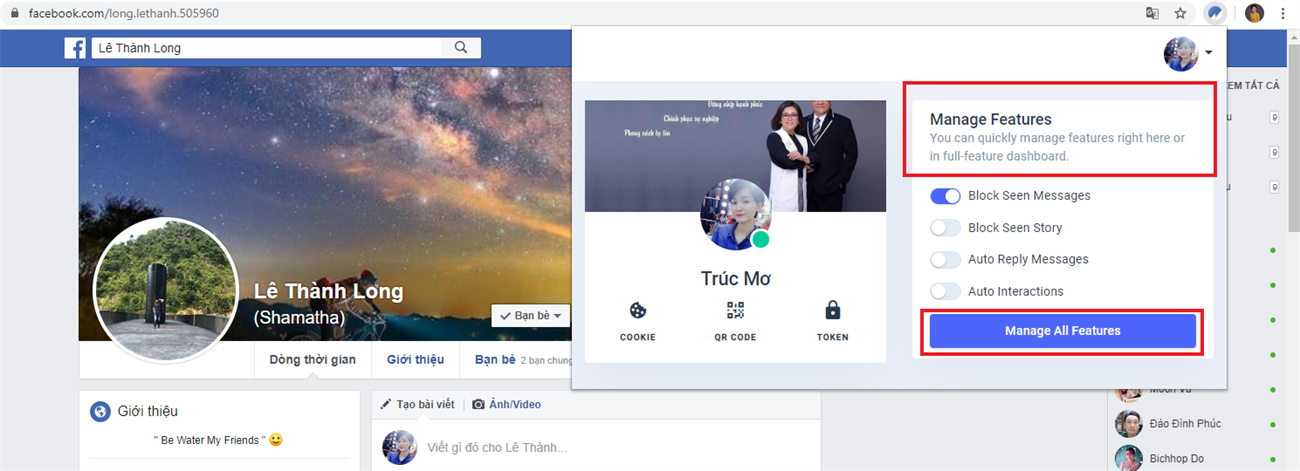
Bước 2: Nhấp chọn vào biểu tượng MonokaiToolkit trên góc phải màn hình. Màn hình sẽ hiển thị bảng Manage Features (Quản lý tính năng). Nhấp chọn Mangage All Features (Quản lý tất cả tính năng).
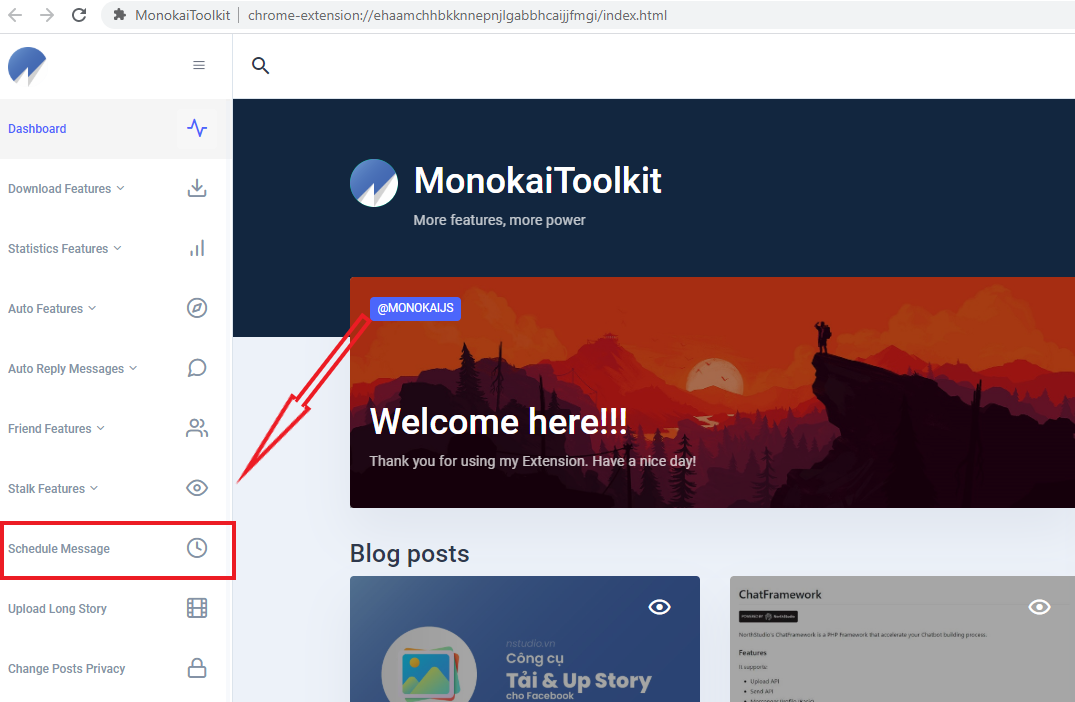
Bước 3: Trên cửa sổ màn hình hiển thị, bạn chọn dòng chữ có biểu tượng đồng hồ Schedule Message (Hẹn giờ tin nhắn) để cài đặt.
Bước 4: Bạn sao chép ID Facebook vừa chép ở bước 2 vào ô Receiver ID.
Ở ô Select Date: bạn chọn ngày sẽ gửi tin nhắn.
Ở ô Select Time: bạn chọn giờ.
Ở ô Message content: bạn nhập nội dung tin nhắn cần gửi.
Sau đó, nhấn chọn "Schedule" để đặt lịch gửi là xong.
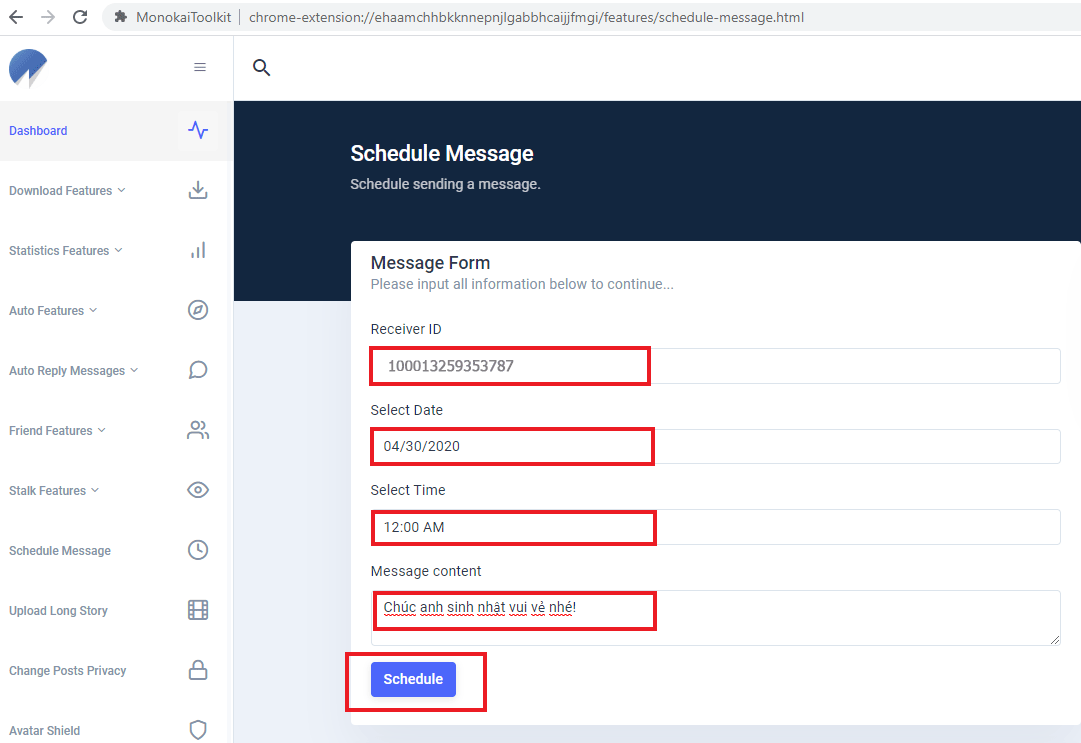
Như vậy, tin nhắn sẽ được gửi đi theo thời gian bạn đã cài đặt.
Xem thêm:
Chúng ta thường xuyên nhắn tin trên ứng dụng Facebook. Hi vọng bạn sẽ thực hiện dễ dàng theo hướng dẫn ở trên để có thể chặn trạng thái “Đã xem” hay gửi tin nhắn đi theo thời gian mong muốn.

 Không hài lòng





↑
Đang xử lý... Vui lòng chờ trong giây lát.



 Xóa địa chỉ
