Medpro là nền tảng và ứng dụng hỗ trợ đặt lịch khám online, giúp bạn chọn cơ sở y tế, chuyên khoa, ngày giờ khám và quản lý thông tin khám bệnh trên điện thoại. Thông qua ứng dụng Medpro, bạn có thể tạo hồ sơ bệnh nhân, theo dõi phiếu khám điện tử và xem lại lịch đã đặt khi cần.
Tùy từng bệnh viện hoặc phòng khám, Medpro có thể hỗ trợ chọn chuyên khoa, dịch vụ khám, bác sĩ nếu có hiển thị, thanh toán trực tuyến hoặc thanh toán theo hướng dẫn trên ứng dụng. Các thông tin về chi phí, lịch khám, bác sĩ và dịch vụ có thể thay đổi theo từng cơ sở y tế, nên bạn cần kiểm tra kỹ trước khi xác nhận.
Medpro phù hợp với người bận rộn, muốn chủ động thời gian khám và hạn chế thao tác chờ lấy số tại bệnh viện. Ứng dụng cũng hữu ích với gia đình cần đặt lịch khám cho người thân, người lớn tuổi hoặc trẻ nhỏ vì có thể chuẩn bị hồ sơ bệnh nhân trước khi đến cơ sở y tế.
Người thường xuyên khám định kỳ cũng có thể dùng Medpro để theo dõi lịch hẹn, kiểm tra phiếu khám và đọc hướng dẫn đi khám trước khi di chuyển. Tuy nhiên, bạn vẫn nên tuân thủ quy định tiếp nhận, giấy tờ và thời gian có mặt theo yêu cầu riêng của từng bệnh viện hoặc phòng khám.
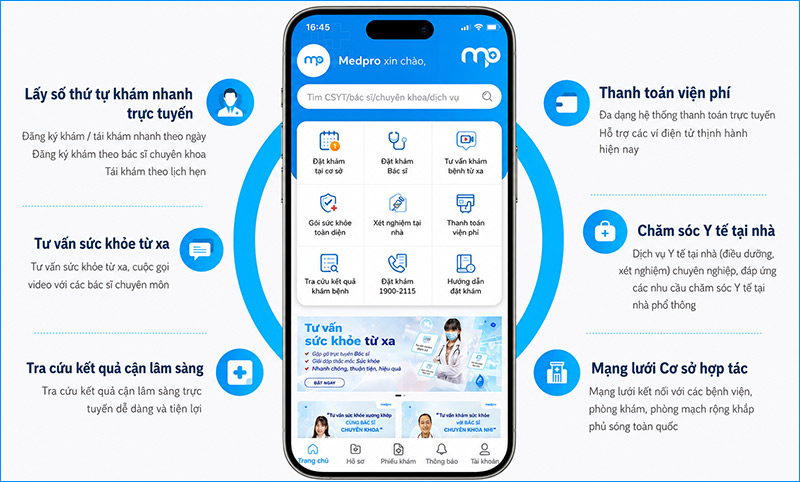
Medpro giúp bạn đặt lịch khám, tạo hồ sơ bệnh nhân và theo dõi phiếu khám trên điện thoại
Khi dùng Medpro đặt lịch khám, bạn có thể tìm cơ sở y tế phù hợp với nhu cầu, chọn chuyên khoa, dịch vụ khám, ngày khám và khung giờ còn trống nếu hệ thống hỗ trợ. Việc chọn trước thông tin giúp bạn chủ động hơn thay vì đến bệnh viện rồi mới bắt đầu đăng ký.
Trên ứng dụng, thông tin cơ sở y tế, chuyên khoa, phòng khám, giờ khám và chi phí hiển thị có thể khác nhau theo từng bệnh viện hoặc phòng khám. Vì vậy, bạn nên đọc kỹ các mục thông tin trước khi bấm tiếp tục, đặc biệt khi đặt lịch cho người thân.
Sau khi đặt lịch thành công, bạn có thể theo dõi phiếu khám điện tử, mã phiếu, giờ khám dự kiến, số thứ tự tiếp nhận và các hướng dẫn đi khám nếu ứng dụng hiển thị. Những thông tin này giúp bạn kiểm tra lại lịch đã đặt và chuẩn bị tốt hơn trước khi đến cơ sở y tế.
Medpro có thể giúp giảm một số thao tác đăng ký trực tiếp tại bệnh viện, nhưng không có nghĩa là bạn được bỏ qua mọi bước tiếp nhận. Trước khi đi khám, bạn nên đọc kỹ hướng dẫn của cơ sở y tế, mang giấy tờ cần thiết và đến đúng thời gian được khuyến nghị.

Phiếu khám Medpro giúp bạn kiểm tra lại thông tin trước khi đến bệnh viện hoặc phòng khám
bạn có thể tải ứng dụng Medpro trực tiếp từ kho ứng dụng chính thức trên điện thoại. Để thuận tiện hơn, bạn chỉ cần chọn đúng nút tải tương ứng với thiết bị đang sử dụng bên dưới.
Nếu sử dụng iPhone, bạn nhấn vào nút tải dành cho iOS để được chuyển thẳng đến trang ứng dụng Medpro trên App Store. Tại đây, hãy kiểm tra tên ứng dụng, biểu tượng và thông tin nhà phát triển để đảm bảo tải đúng ứng dụng.
Sau đó, nhấn Nhận hoặc biểu tượng tải về và chờ quá trình cài đặt hoàn tất. Khi mở ứng dụng lần đầu, bạn có thể cấp quyền thông báo nếu muốn nhận nhắc lịch khám, cập nhật phiếu khám hoặc các thông tin liên quan.
Nếu sử dụng điện thoại Android, bạn nhấn vào nút tải dành cho Android để được chuyển đến trang ứng dụng Medpro trên Google Play/CH Play. Việc tải ứng dụng từ kho chính thức giúp hạn chế rủi ro cài nhầm file không rõ nguồn gốc hoặc phiên bản không an toàn.
Trước khi cài đặt, nên đảm bảo điện thoại còn đủ dung lượng, có kết nối Internet ổn định và hệ điều hành tương thích. Nếu không cài đặt được, bạn có thể kiểm tra lại bộ nhớ máy, khu vực kho ứng dụng hoặc cập nhật hệ điều hành khi cần.
Tải Medpro trên điện thoại Android
Sau khi cài đặt, bạn mở ứng dụng Medpro và quan sát thanh điều hướng ở màn hình chính. Nếu ứng dụng yêu cầu quyền gửi thông báo, bạn có thể cho phép để nhận cập nhật lịch khám hoặc từ chối nếu chưa có nhu cầu.
Tiếp theo, bạn vào mục Tài khoản hoặc Đăng nhập, sau đó chọn Đăng ký nếu chưa có tài khoản. Với người đã từng tạo tài khoản, hãy đăng nhập bằng số điện thoại hoặc phương thức mà ứng dụng hỗ trợ để tránh tạo trùng hồ sơ.
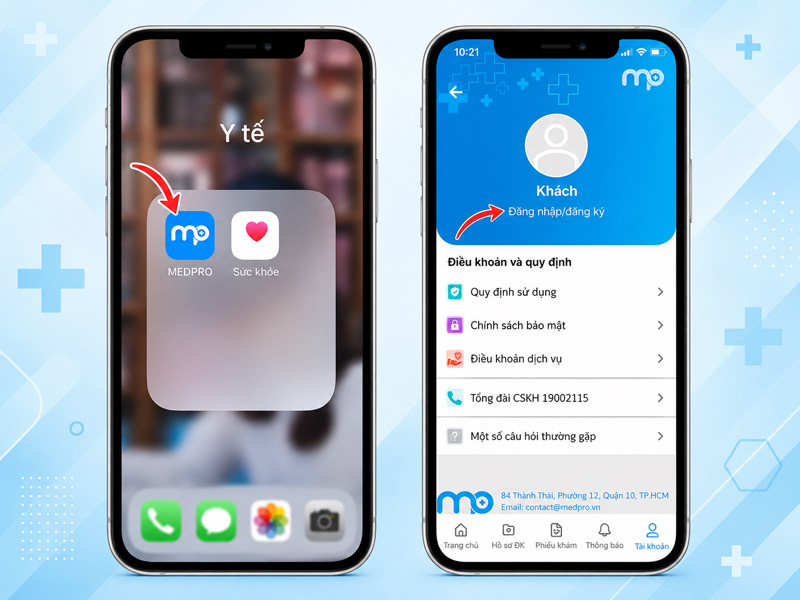
Mở ứng dụng Medpro, vào Tài khoản để đăng ký hoặc đăng nhập hồ sơ khám nhanh hơn
Khi đăng ký tài khoản Medpro, bạn thường cần nhập số điện thoại và mã xác thực OTP nếu ứng dụng yêu cầu. Mã OTP được dùng để xác nhận người đăng ký đang sở hữu số điện thoại đó, vì vậy không nên chia sẻ mã này cho người khác.
Sau bước xác thực, bạn điền thông tin cá nhân theo yêu cầu trên ứng dụng và kiểm tra kỹ trước khi lưu. Các thông tin như họ tên, ngày sinh, giới tính, số điện thoại và giấy tờ tùy thân nếu có liên quan cần được nhập chính xác để hạn chế sai sót khi tạo hồ sơ bệnh nhân hoặc tiếp nhận tại bệnh viện.
Ở bước này, bạn nên kiểm tra đúng cơ sở y tế, đặc biệt với những bệnh viện có nhiều cơ sở hoặc nhiều địa chỉ. Việc chọn nhầm cơ sở có thể khiến bạn đến sai nơi khám hoặc phải thao tác lại lịch hẹn.
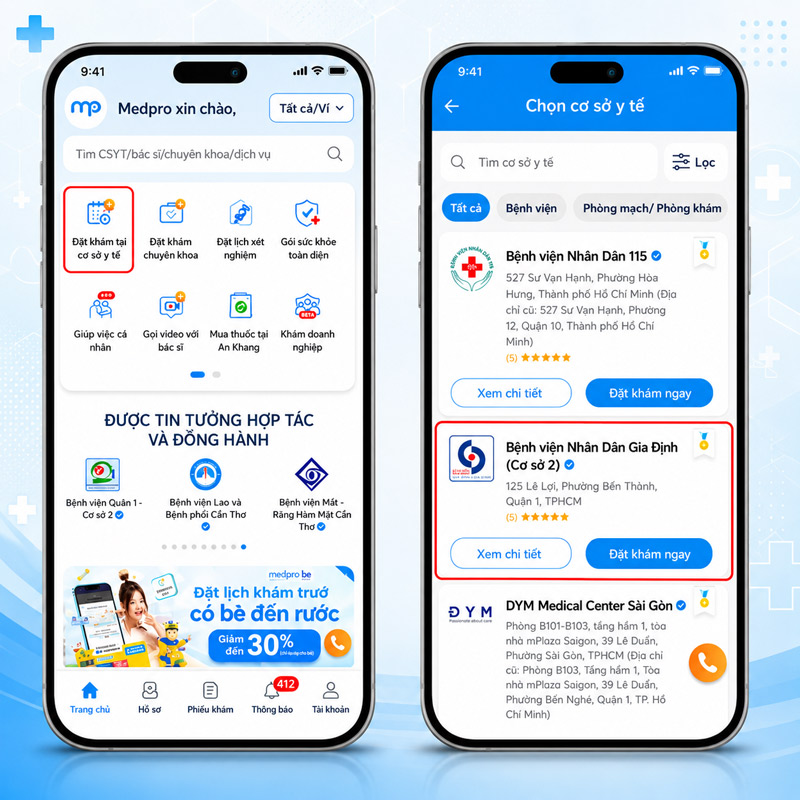
Chọn cơ sở y tế cần khám và kiểm tra đúng địa chỉ trước khi đặt lịch hẹn
Trước khi bấm tiếp tục, bạn nên kiểm tra lại toàn bộ chuyên khoa, dịch vụ, ngày giờ và chi phí hiển thị nếu có. Các khung giờ khám có thể thay đổi theo tình trạng tiếp nhận của bệnh viện hoặc phòng khám tại thời điểm đặt lịch.
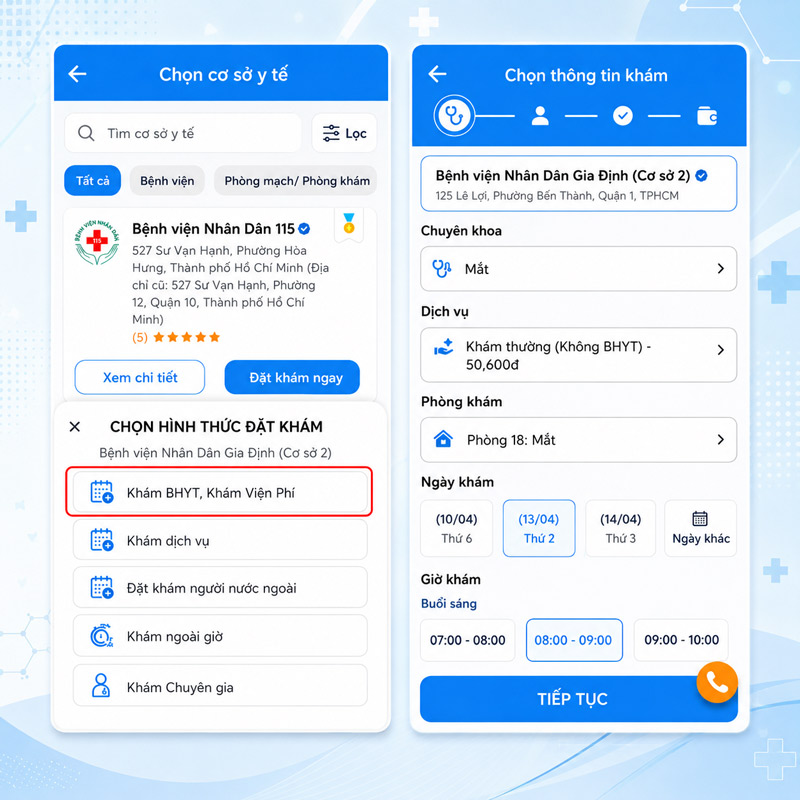
Chọn chuyên khoa, dịch vụ, bác sĩ và khung giờ khám phù hợp nhất bạn nhé
Hồ sơ bệnh nhân là phần rất quan trọng trong quá trình đặt lịch khám trên Medpro. bạn đặt lịch cho người thân nên nhập đúng thông tin của người đi khám, không dùng nhầm thông tin của chủ tài khoản nếu người khám là người khác.
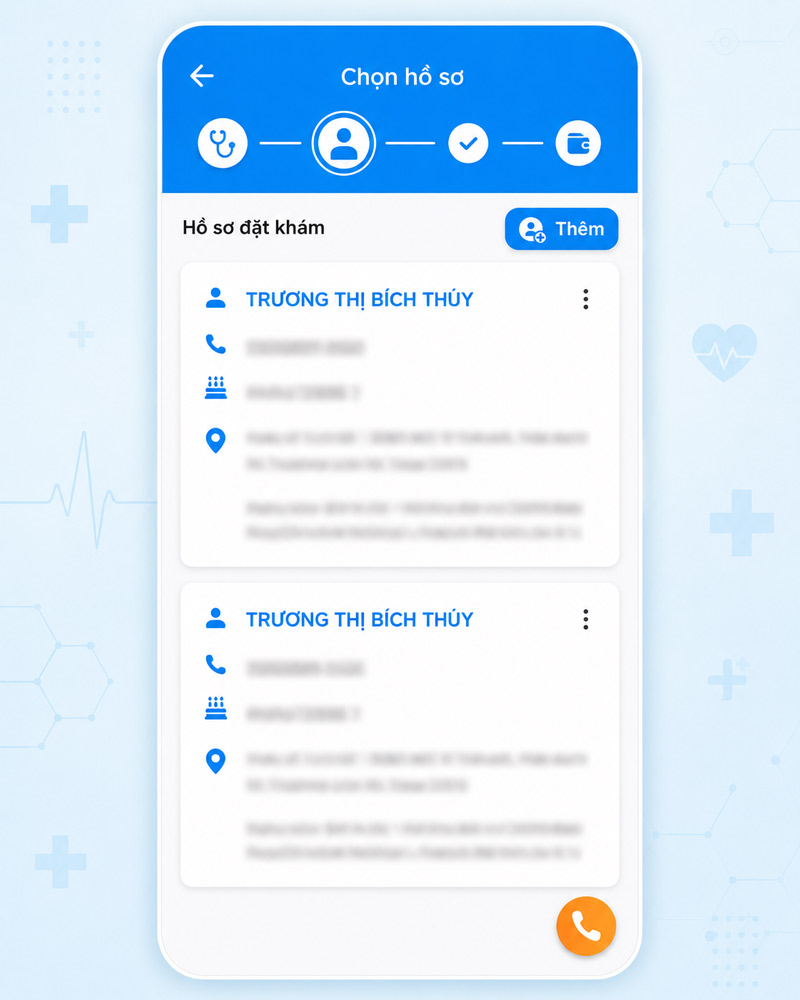
Chọn hồ sơ bệnh nhân hoặc tạo mới với thông tin cá nhân chính xác đầy đủ
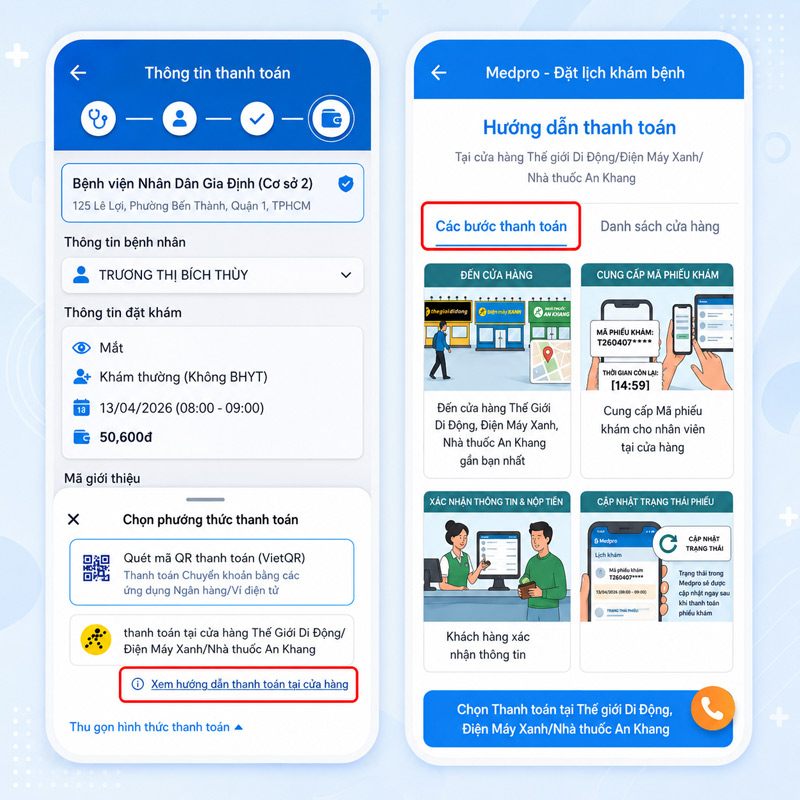
Kiểm tra lịch khám, chi phí, chọn cách thanh toán phù hợp trước khi tiếp tục nhé
Khi đến bước thanh toán, bạn nên kiểm tra kỹ số tiền cần thanh toán, chi phí đặt lịch nếu có và các khoản phí hiển thị trên ứng dụng. Không nên thanh toán theo hướng dẫn từ nguồn không rõ ràng ngoài ứng dụng hoặc ngoài kênh chính thức của cơ sở y tế.
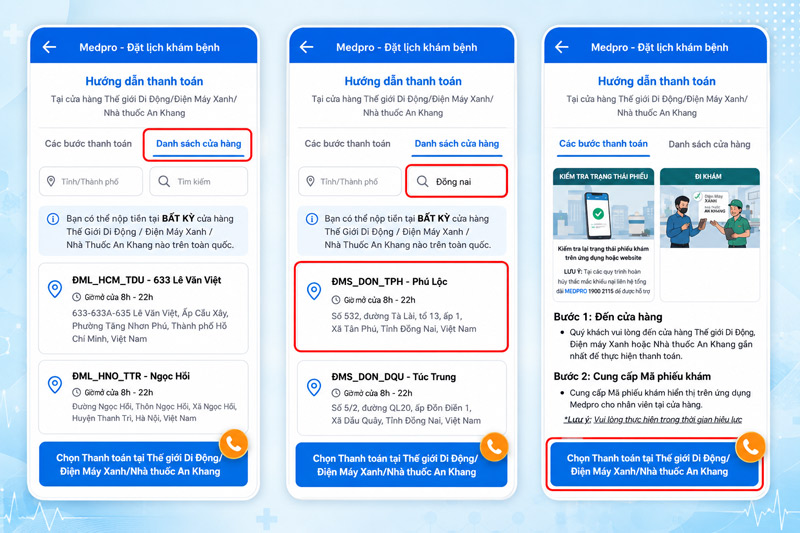
Xem danh sách cửa hàng, chọn điểm thanh toán phù hợp và kiểm tra chi phí đầy đủ
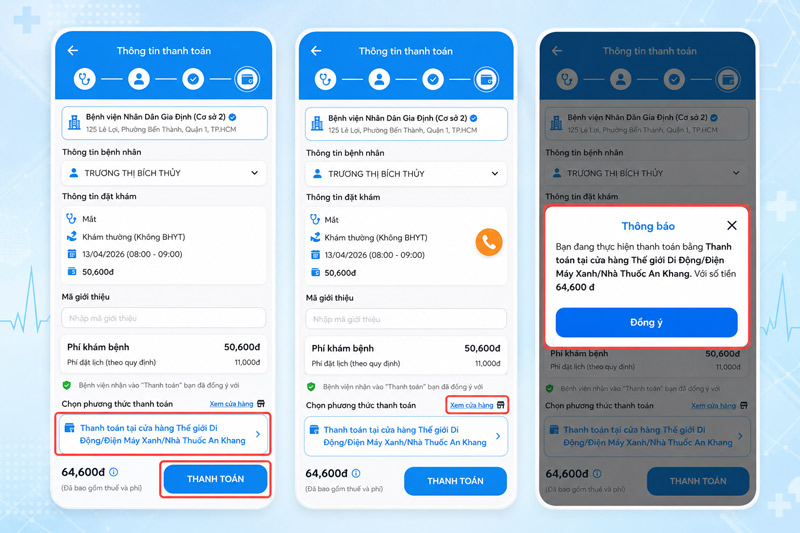
Kiểm tra phương thức, số tiền và thông tin đặt khám trước khi thanh toán kỹ càng
Sau khi thanh toán thành công, bạn cần mở lại phiếu khám để kiểm tra trạng thái. Phiếu hợp lệ thường hiển thị thông tin như mã hồ sơ, giờ khám dự kiến, số thứ tự tiếp nhận, trạng thái đã thanh toán, phòng khám, chuyên khoa, bác sĩ nếu có, dịch vụ, thời gian khám, phí khám và thông tin bệnh nhân.
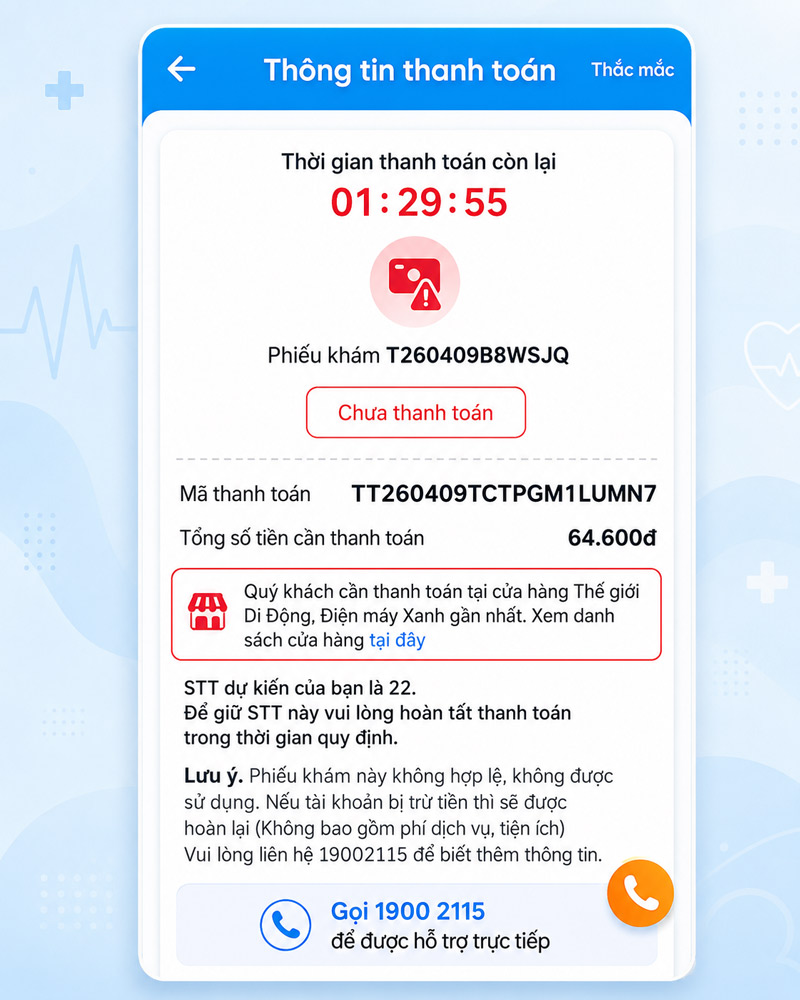
Nhận phiếu khám, hoàn tất thanh toán đúng hạn và kiểm tra trạng thái sau khi đặt
Phiếu khám điện tử là căn cứ quan trọng để bạn kiểm tra thông tin lịch hẹn trước khi đến bệnh viện. Nếu phát hiện sai họ tên, ngày sinh, chuyên khoa, thời gian khám hoặc hình thức khám, hãy xử lý sớm theo hướng dẫn của ứng dụng hoặc cơ sở y tế.
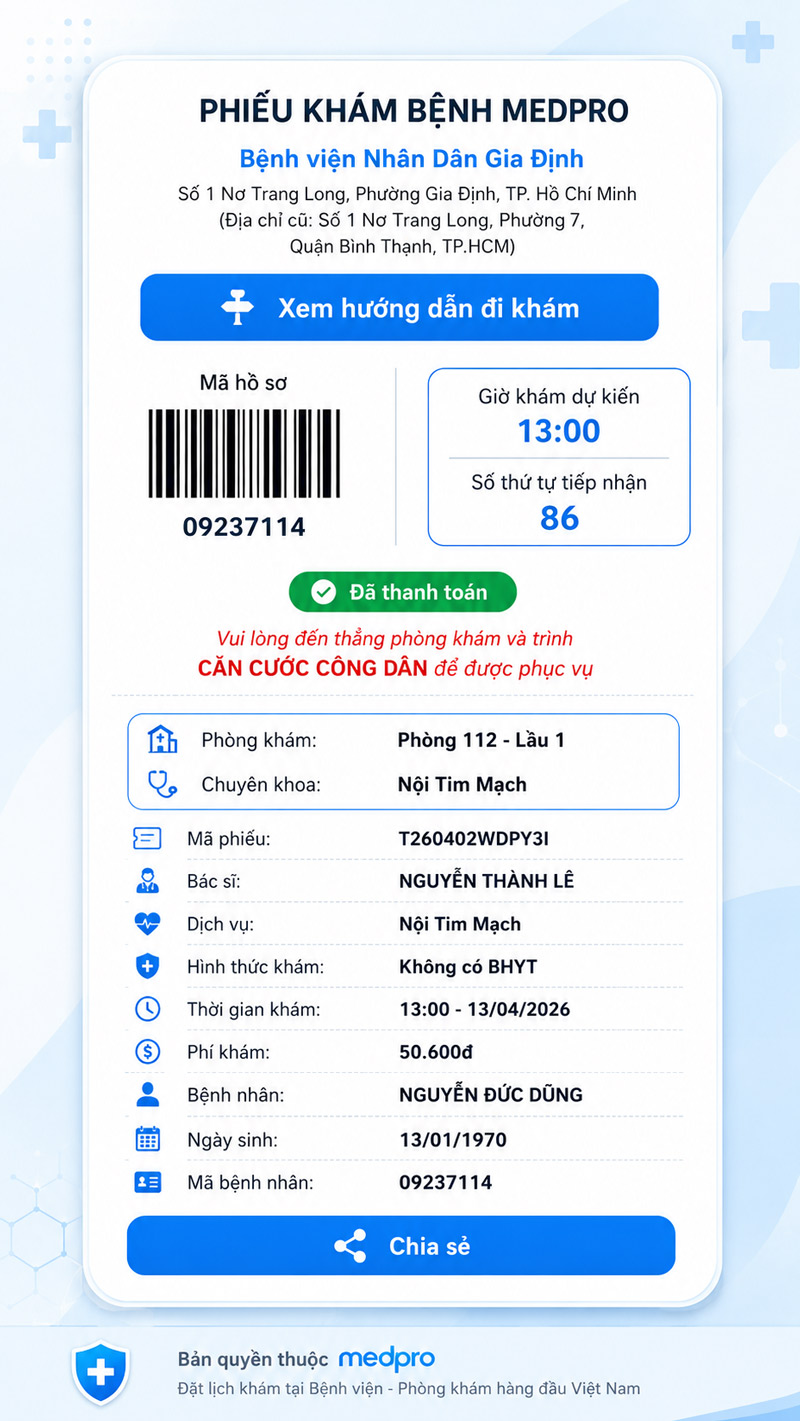
Mang đủ giấy tờ, đến đúng giờ và dùng phiếu khám khi tiếp nhận khám nhé
Trước khi xác nhận đặt lịch, bạn nên đối chiếu họ tên, số điện thoại, ngày sinh, giới tính, cơ sở khám, chuyên khoa, dịch vụ và ngày giờ khám. Đây là bước quan trọng vì thông tin sai có thể ảnh hưởng đến quá trình tiếp nhận tại bệnh viện hoặc phòng khám.
Nếu phát hiện sai thông tin sau khi đặt lịch, bạn nên kiểm tra chức năng chỉnh sửa, hủy lịch hoặc liên hệ bộ phận hỗ trợ theo hướng dẫn trên ứng dụng. Không nên chờ đến sát giờ khám mới xử lý vì một số cơ sở có quy định riêng về thay đổi lịch hẹn.
Trước khi đi khám, bạn nên chuẩn bị giấy tờ tùy thân, căn cước công dân, thẻ bảo hiểm y tế nếu có, hồ sơ khám cũ, kết quả xét nghiệm, đơn thuốc hoặc giấy chuyển tuyến nếu liên quan. Các giấy tờ này giúp quá trình tiếp nhận và thăm khám diễn ra thuận lợi hơn.
Mỗi bệnh viện hoặc phòng khám có thể có yêu cầu khác nhau về thời gian có mặt, khu vực tiếp nhận, quầy thanh toán, phòng khám và giấy tờ cần trình. bạn nên đọc kỹ hướng dẫn đi khám trong phiếu hoặc thông báo trên ứng dụng trước khi đến cơ sở y tế.
Tài khoản Medpro, số điện thoại, mã OTP, hồ sơ bệnh nhân và phiếu khám đều liên quan đến thông tin cá nhân, vì vậy bạn cần bảo mật cẩn thận. Không nên chia sẻ mã OTP, ảnh phiếu khám hoặc thông tin bệnh nhân lên mạng xã hội nếu không thật sự cần thiết.
Khi dùng điện thoại của người khác để đăng nhập, bạn nên đăng xuất sau khi hoàn tất thao tác đặt lịch hoặc kiểm tra phiếu khám. Nếu nghi ngờ tài khoản bị truy cập trái phép, hãy đổi mật khẩu hoặc liên hệ kênh hỗ trợ của ứng dụng để được hướng dẫn.
Medpro chủ yếu là nền tảng hỗ trợ đặt lịch khám, quản lý hồ sơ, nhận phiếu khám và theo dõi thông tin liên quan đến lịch khám. Một số dịch vụ tư vấn hoặc tiện ích y tế có thể hiển thị tùy từng thời điểm và đối tác y tế, vì vậy bạn nên kiểm tra trực tiếp trên ứng dụng trước khi sử dụng.
Bạn có thể tạo hoặc chọn hồ sơ bệnh nhân phù hợp khi đặt lịch khám. Với trường hợp đặt cho người thân, cần nhập đúng thông tin cá nhân theo giấy tờ và kiểm tra kỹ trước khi xác nhận để hạn chế sai sót khi tiếp nhận tại bệnh viện hoặc phòng khám.
Sau khi đặt lịch và hoàn tất các bước cần thiết, bạn nên mở mục phiếu khám hoặc lịch đã đặt để kiểm tra lại thông tin. Trước khi đi khám, hãy đọc kỹ hướng dẫn của cơ sở y tế, chuẩn bị giấy tờ cần thiết và đến đúng thời gian được khuyến nghị.
Nếu không thấy bệnh viện hoặc phòng khám mong muốn, bạn có thể thử tìm bằng tên đầy đủ, kiểm tra lại khu vực hoặc chọn cơ sở y tế khác phù hợp. Danh sách cơ sở, chuyên khoa và lịch khám có thể thay đổi, nên cần kiểm tra trực tiếp trên ứng dụng tại thời điểm đặt lịch.
Bạn cần kiểm tra kỹ số tiền, phương thức thanh toán, thời gian thanh toán còn lại và trạng thái phiếu khám. Nếu chọn thanh toán tại cửa hàng được hỗ trợ, hãy xem hướng dẫn và danh sách cửa hàng trên ứng dụng trước khi di chuyển.
Xem thêm:
Hy vọng hướng dẫn trên giúp bạn hiểu rõ cách dùng Medpro để đặt lịch khám nhanh, kiểm tra thông tin, thanh toán và nhận phiếu khám. Trước khi đi khám, hãy đọc kỹ hướng dẫn, chuẩn bị giấy tờ và đến đúng thời gian hẹn để việc đi khám thuận lợi hơn nhé.

 Không hài lòng




↑
Đang xử lý... Vui lòng chờ trong giây lát.



 Xóa địa chỉ