iCloud là một kho lưu trữ trực tuyến của Apple cho phép đồng bộ (sao lưu) các loại dữ liệu của người dùng từ máy iPhone, iPad để đảm bảo an toàn và có thể phục hồi lại được khi người dùng lỡ làm mất, hư máy. Mặc định iCloud được tự động kích hoạt khi người dùng tạo tài khoản Apple ID (khi mới mua máy). Nên nếu may mắn, bạn có thể lấy lại dữ liệu thông qua iCloud.
Có 2 cách để bạn lấy lại dữ liệu đã được đồng bộ lên iCloud. Một là bạn dùng một chếc iPhone, iPad khác đăng nhập iCloud của mình vào. Cách thứ hai cho những người chưa thể sắm iPhone mới hoặc không thể mượn iPhone của ai đó để thực hiện, đó là sử dụng ứng dụng có tên Wondershare Dr.Fone, ứng dụng này cho phép lấy dữ liệu từ tài khoản iCloud.
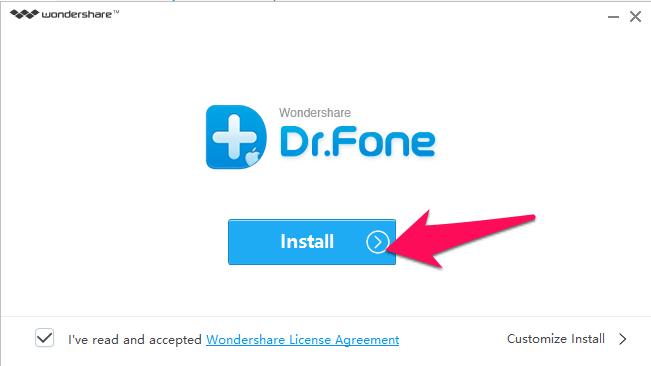
Đầu tiên bạn cần tải ứng dụng Wondershare Dr.Fone tại đây hoặc tại đây và cài đặt vào máy tính, laptop như bình thường.
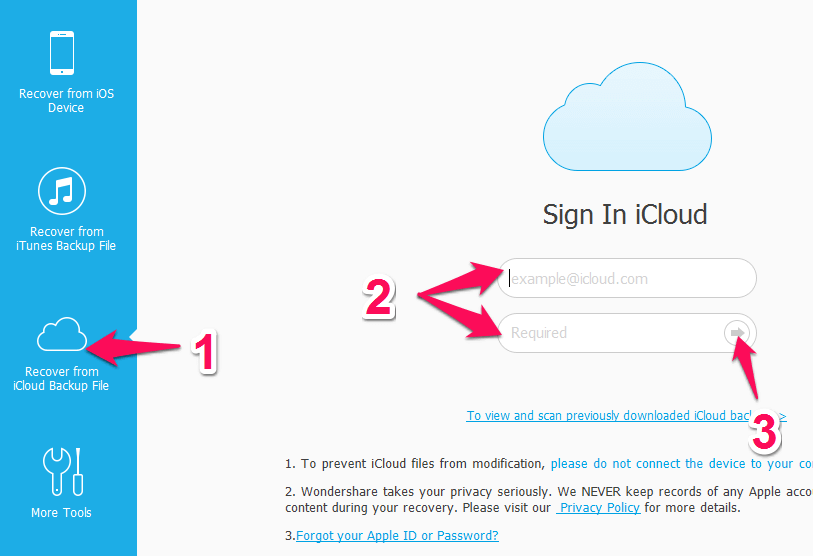
Mở Wondershare Dr.Fone và chọn Recover from iCloud Backup file. Nhập tài khoản iCloud của bạn vào.
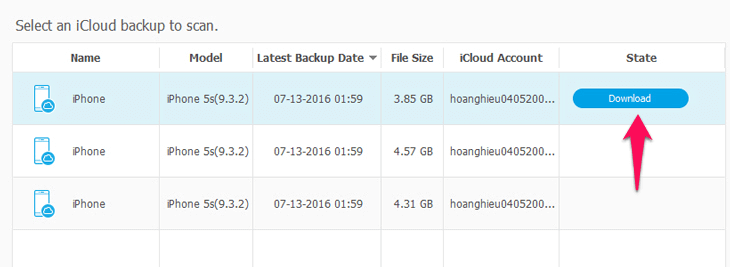
Sau khi đăng nhập thành công, bây giờ bạn hãy chọn một trong những bản sao lưu có trên màn hình và nhấn chọn Download để tải về.
Tất cả các dữ liệu đồng bộ trên iCloud đều chứa trong này.
Chọn loại dữ liệu mà bạn muốn lấy lại như hình ảnh, danh bạ, ghi chú... Tốt nhất là chọn tất cả (mặc định). Và nhấn Next.
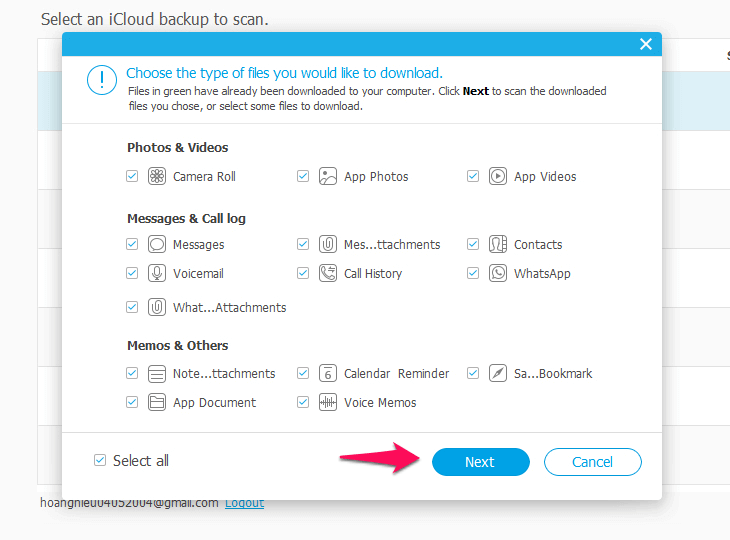
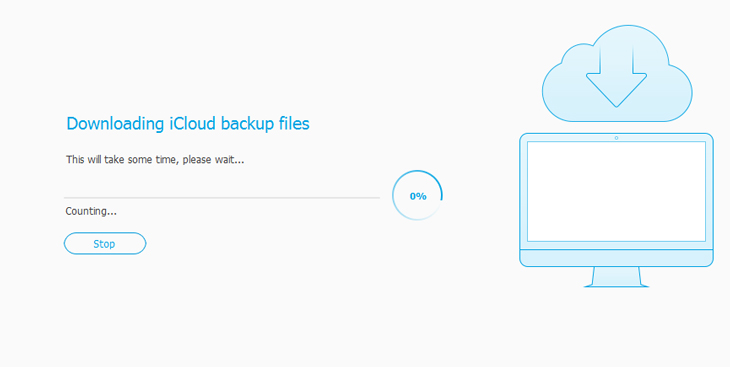
Đợi quá trình tải bản sao lưu về máy hoàn tất.
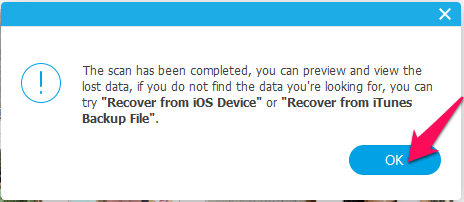
Tải về thành công.
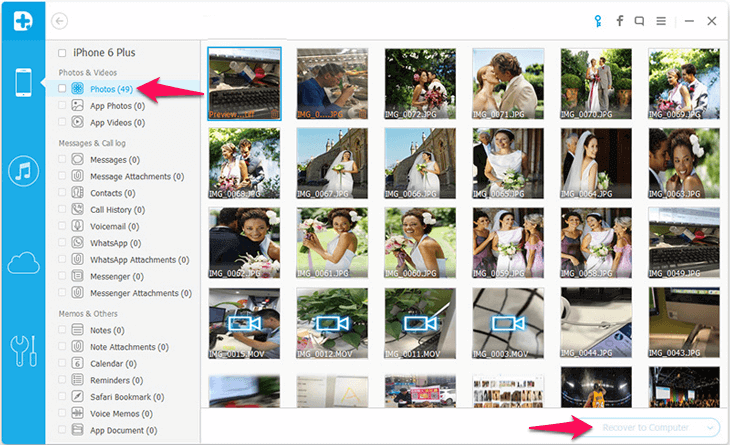
Đây là tất cả dữ liệu đã được đồng bộ lên iCloud, bạn lần lượt chọn vào các mục ở cột trái và xem dữ liệu ở bên phải.
Khi đã tìm thấy dữ liệu cần phục hồi, bạn chỉ cần lựa chọn sau đó nhấn vào nút Recover to Computer để đưa vào máy tính.
Chúc các bạn thành công. Mọi thắc mắc liên quan đến bài viết, bạn có thể để lại câu hỏi ngay bên dưới để Điện máy XANH có thể hỗ trợ cho bạn nhé.
Xem thêm:
Tạo Apple ID không cần thẻ Visa, MasterCard
Cách lấy lại mật khẩu ID Apple khi bị mất

 Không hài lòng

↑
Đang xử lý... Vui lòng chờ trong giây lát.



 Xóa địa chỉ