Có vẻ như Apple cũng phần nào hiểu được những khó chịu này nên đã tặng miễn phí 5 GB dung lượng iCloud cho người dùng để cải thiện phần nào vấn đề thiếu bộ nhớ đầy. Xem qua các bước để tối ưu bộ nhớ hình ảnh cho iPhone.
Việc đầu tiên là bạn phải đăng nhập tài khoản Apple ID vào iCloud của mình trên iPhone. Nếu đã đăng nhập iCloud trên máy rồi bạn có thể bỏ qua bước này.
Giờ thì bắt đầu đăng nhập vào iCloud trên iPhone nào:
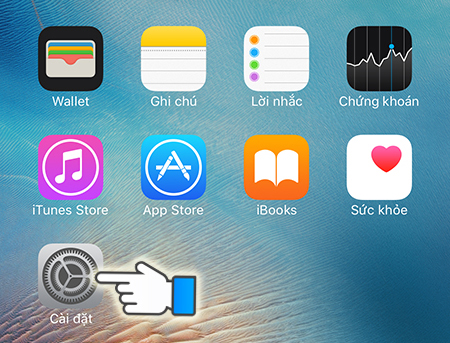
1. Vào Cài đặt
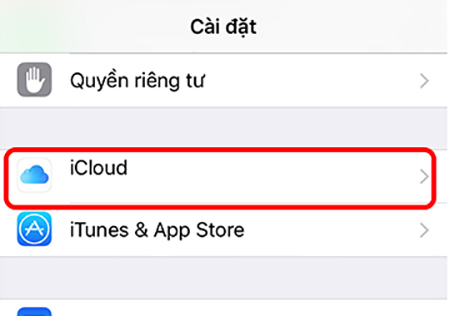
2. Chọn iCloud
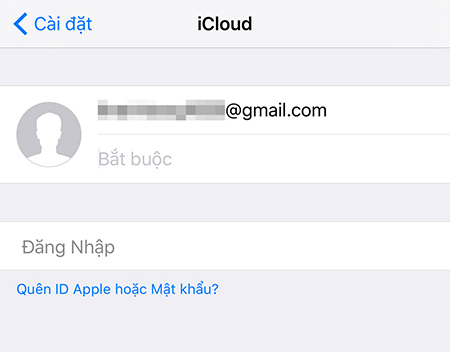
3. Đăng nhập vào iCloud bằng tài khoản Apple ID của bạn
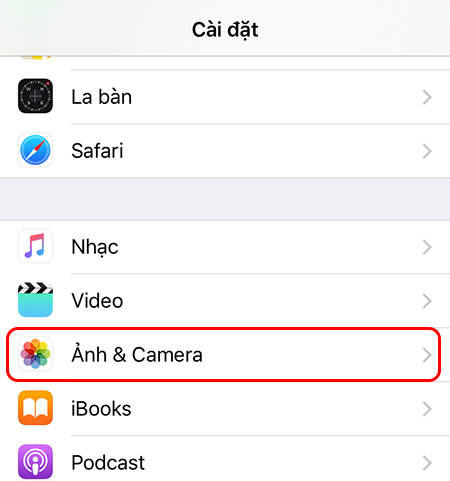
Sau khi đã đăng nhập xong vào iCloud, bạn vào lại Cài đặt, kéo xuống dưới và chọn mục Ảnh & Camera
Gạt nút Thư viện Ảnh iCloud sang phải. Tại đây, bạn sẽ thấy mục Tối ưu hóa Dung lượng iPhone, bấm chọn vào
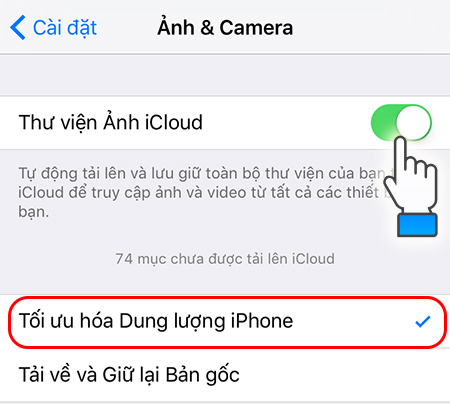
Vậy là xong, giờ thì hình ảnh và video với độ phân giải đầy đủ của bạn sẽ được đồng bộ lên iCloud và chỉ giữ lại trong máy những phiên bản đã được tối ưu hóa (giảm dung lượng). Nhờ vậy bạn sẽ tiết kiệm được một phần bộ nhớ trong cho iPhone.
Lưu ý: Nếu sau này cảm thấy bộ nhớ trong đã dư dả và thay đổi ý định không muốn lưu ảnh gốc trên iCloud nữa mà để trực tiếp trên iphone, bạn chỉ việc chọn lại vào Tải về và Giữ lại Bản gốc.
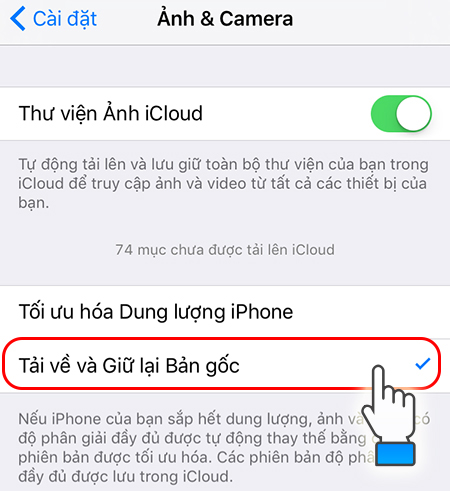
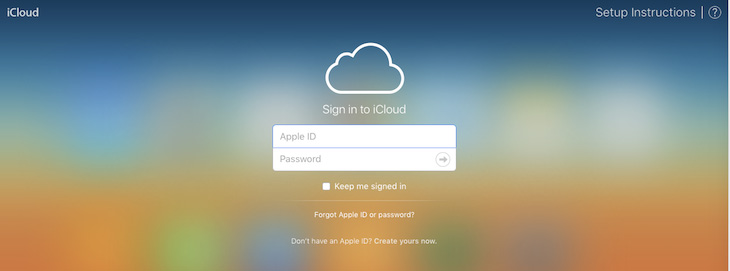
Trong trường hợp muốn lấy một tấm ảnh gốc hay video nào đó về để sử dụng, bạn có thể truy cập vào iCloud của mình trên máy tính tại địa chỉ: www.icloud.com và sử dụng.
Đăng nhập bằng tài khoản Apple ID
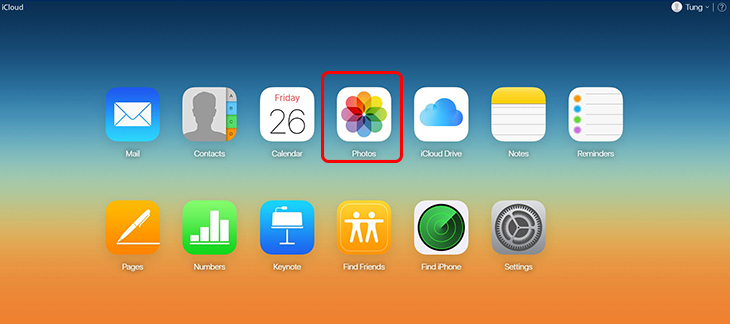
Chọn Photo
Hi vọng với bài viết của mình, Điện Máy XANH có thể giúp bạn giải quyết được phần nào vấn đề thiếu bộ nhớ trong cho chiếc iPhone của mình. Nếu có góp ý gì thêm, hãy để lại bình luận dưới đây nhé!

 Không hài lòng

↑
Đang xử lý... Vui lòng chờ trong giây lát.



 Xóa địa chỉ