Danh mục
Giỏ hàng
Đã thêm vào giỏ hàng Xem giỏ hàng
Chọn vị trí để xem giá, thời gian giao:
Bạn đang ở tại Hồ Chí Minh?

Sửa

Giá và khuyến mãi đang lấy theo khu vực này.

X
Chọn địa chỉ nhận hàng

Khu vực đã chọn Thiết lập lại

Thay đổi địa chỉ khác    
not found

Không tìm thấy kết quả phù hợp

Hãy thử lại với từ khoá khác
Số nhà, tên đường Vui lòng cho Điện Máy XANH biết số nhà, tên đường để thuận tiện giao hàng cho quý khách.
Đặt làm địa chỉ mặc định
Xác nhận địa chỉ
Thông tin giao hàng Thêm thông tin địa chỉ giao hàng mới Xác nhận
Xóa địa chỉ Bạn có chắc chắn muốn xóa địa chỉ này không? Hủy Xóa

Hãy chọn địa chỉ cụ thể để chúng tôi cung cấp chính xác thời gian giao hàng và tình trạng hàng.

Hướng dẫn xóa kênh, thêm kênh, khóa kênh an toàn trên tivi Sony nhanh chóng

Đóng góp bởi Nguyễn Thị Ái Mỹ Cập nhật ngày 17/08/2021, lúc 10:07 2.142 lượt xem

Khi sử dụng tivi Sony, bạn muốn xóa những kênh lỗi hoặc không sử dụng đến nhưng lại không biết cách làm. Hãy cùng Điện máy XANH tìm hiểu cách xóa kênh trên tivi Sony đơn giản nhất trong bài viết sau đây nhé!

1Lợi ích của việc xóa những kênh không cần thiết trên tivi Sony

  • Loại bỏ các ứng dụng không cần thiết hoặc bạn không sử dụng đến để giải phóng bộ nhớ tivi của bạn.
  • Xóa bỏ các kênh mà bạn không thường xuyên xem trên tivi Sony.
  • Giúp bạn có thể tải và xem nhiều chương trình yêu thích hơn.
  • Giúp tiết kiệm được bộ nhớ và cho tivi Sony hoạt động hiệu quả và mạnh mẽ hơn.
Lợi ích của việc xóa những kênh không cần thiết trên tivi Sony

2Hướng dẫn cách xóa kênh trên tivi Sony đơn giản

Với những kênh trên tivi Sony không sử dụng hoặc bị lỗi thì bạn có thể xóa bỏ để tiết kiệm bộ nhớ.

Xóa kênh thông thường trên tivi

Đối với những kênh thông thường trên tivi Sony, bạn thực hiện theo các bước:

Bước 1: Nhấn nút TV trên điều khiển từ xa đi kèm.
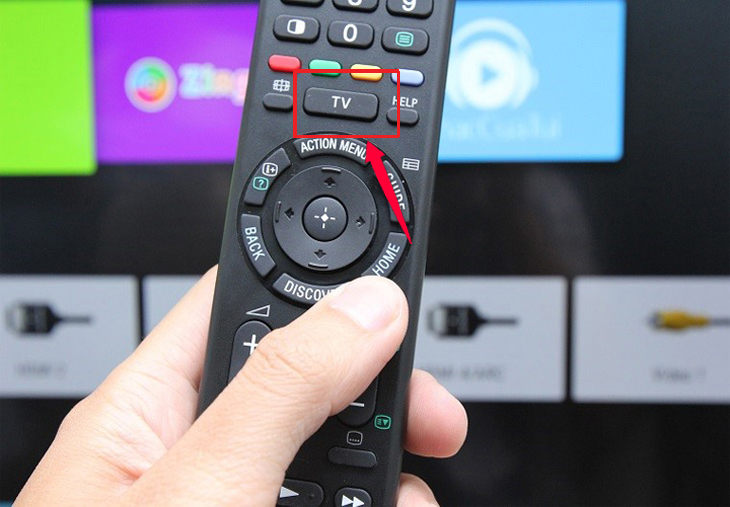
Nhấn nút TV trên điều khiển từ xa đi kèm

Bước 2: Chọn TV control (Điều khiển tivi).
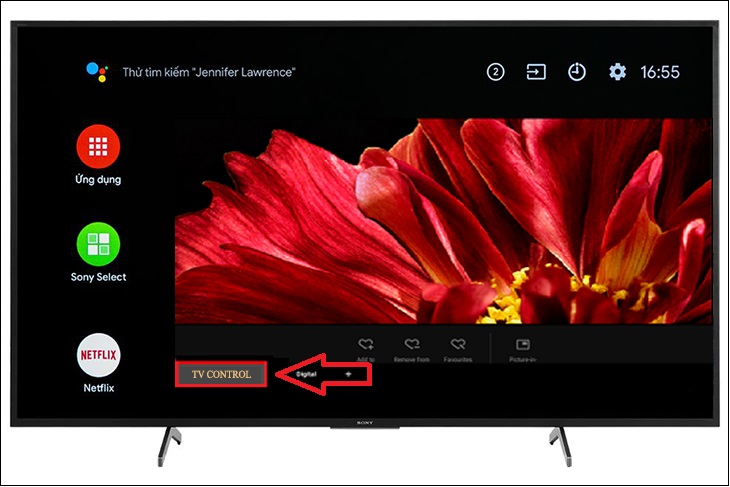
Chọn mục TV Control

Bước 3: Chọn Favorites Setup (Thiết lập mục ưa thích).

Bước 4: Chọn mục bạn muốn xóa từ Favorite 1 (Yêu thích 1) cho đến Favorite 4 (Yêu thích 4).

Bước 5: Chọn kênh bạn muốn xóabỏ dấu kiểm.

Xóa kênh thông thường trên tivi

Xóa kênh đã thêm vào mục Favorites (Yêu thích)

Với những kênh đã thêm vào mục yêu thích, bạn có thể thực hiện theo các bước sau:

Bước 1: Nhấn nút TV trên điều khiển từ xa đi kèm.

Nhấn nút TV trên điều khiển từ xa đi kèm

Bước 2: Bạn chọn TV Control (Điều khiển tivi).

Chọn mục TV Control

Bước 3: Tiếp theo chọn Remove from Favorites (Loại bỏ khỏi mục ưa thích).

Bước 4: Cuối cùng, bạn chọn mục muốn xóa từ Favorite 1 (Yêu thích 1) cho đến Favorite 4 (Yêu thích 4).
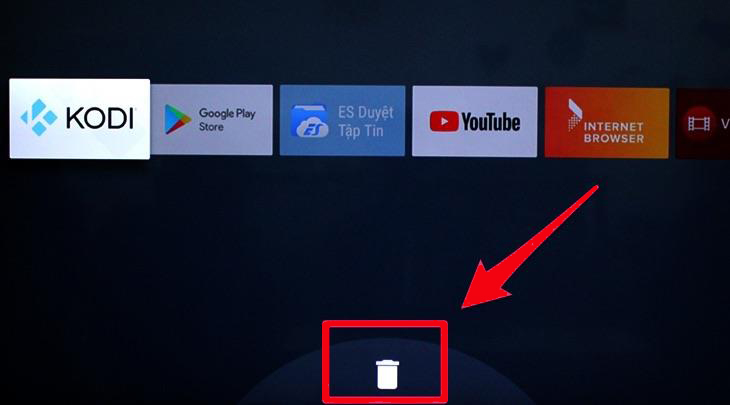
bạn chọn mục muốn xóa từ Favorite 1 (Yêu thích 1) cho đến Favorite 4

3Cách thêm kênh nhanh chóng trên tivi Sony

Bên cạnh việc xóa kênh thì người dùng cũng có thể thực hiện thêm kênh trên tivi Sony:

Bước 1: Chuyển tivi về kênh bạn muốn thêm vào mục yêu thích.
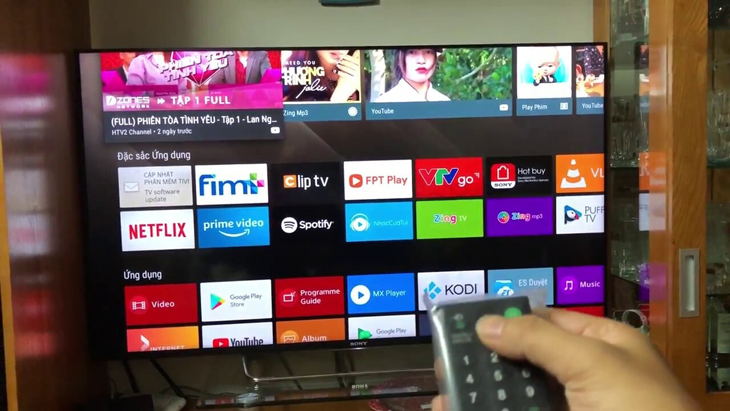
Chuyển tivi về kênh bạn muốn thêm vào mục yêu thích

Bước 2: Nhấn nút TV trên điều khiển từ xa để hiển thị menu.
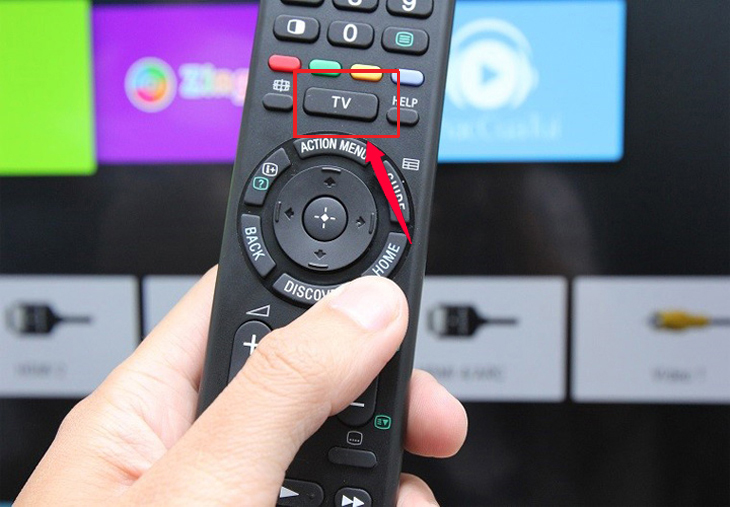
Nhấn nút TV trên điều khiển từ xa để hiển thị menu

Bước 3: Chọn TV Control (Điều khiển tivi).

Chọn mục TV Control

Bước 4: Chọn Add to Favorites (Thêm vào mục yêu thích).

Bước 5: Chọn mục từ Favorites 1 đến Favorites 4 để đăng ký kênh bạn yêu thích.

Bước 6: Để có thể hiển thị kênh yêu thích đã chọn, bạn vào trên Menu Tivi Sony:
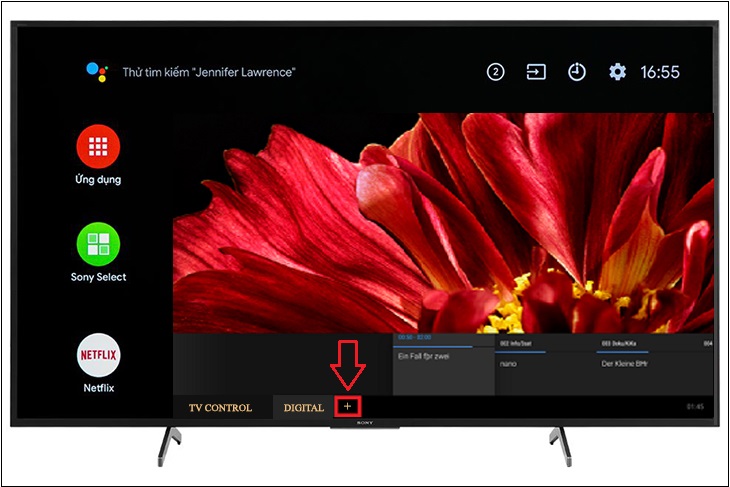
  • Bạn tiếp tục nhấn nút TV trên điều khiển từ xa.
  • Chọn dấu + ở cuối Menu Tivi.
Chọn dấu + ở cuối Menu Tivi.
  • Chọn vào kênh bạn muốn hiển thị trên menu tivi, tính từ Favorite 1 đến Favorite 4. Ví dụ bạn chọn mục bạn yêu thích hiển thị Favorite 1, thì mục đó sẽ được hiển thị đúng như bạn đã chọn.
  • Kênh yêu thích sẽ hiển thị trên Menu Tivi, từ Favorite 1 đến Favorite 4.
Lưu ý: 
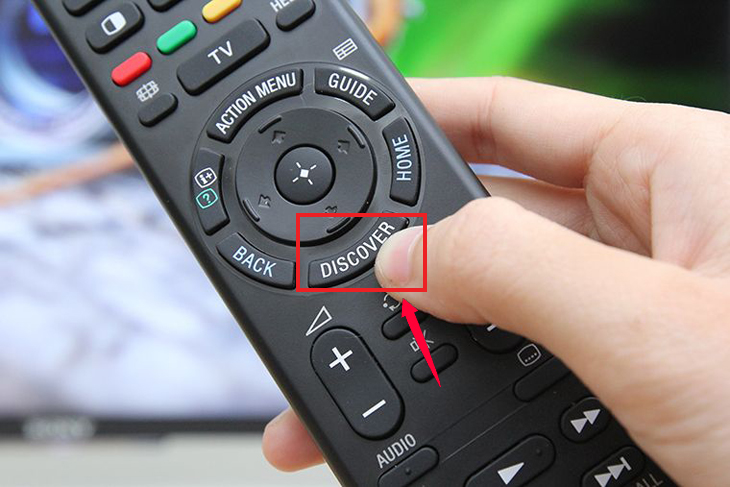
  • Nếu bạn muốn kiểm tra kênh đã thêm, bạn có thể nhấn nút Discover trên điều khiển từ xa. Kênh yêu thích sẽ hiển thị cuối màn hình cho bạn biết. 
  • Những kênh đã được đưa vào mục yêu thích bạn vẫn có thể thực hiện xóa các kênh đó nếu muốn theo những bước hướng dẫn trên.
Nhấn nút Discover trên điều khiển từ xa để kiểm kênh yêu thích

4Hướng dẫn khóa kênh an toàn trên tivi Sony

Ngoài cách xóa kênh trên tivi Sony bạn có thể khóa kênh đơn giản như sau:

Bước 1: Nhấn nút HOME trên remote, chọn Cài đặt, sau đó chọn Cài đặt hệ thống trên giao diện cài đặt.
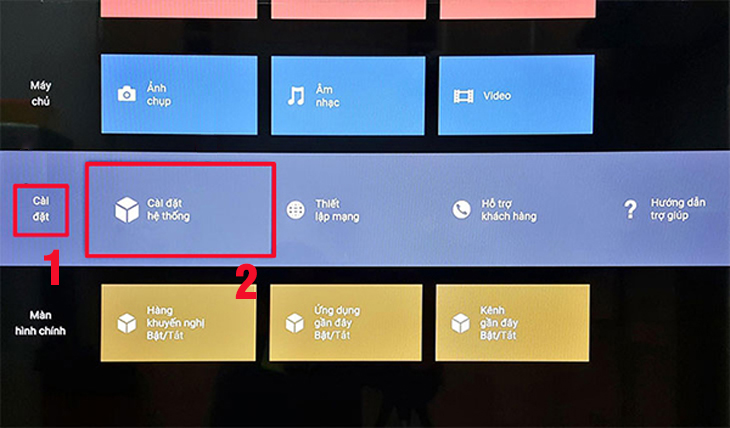
Nhấn nút HOME trên remote, chọn Cài đặt, sau đó chọn Cài đặt hệ thống trên giao diện cài đặt

Bước 2: Ở giao diện Cài đặt hệ thống, bạn chọn mục Khóa trẻ em.
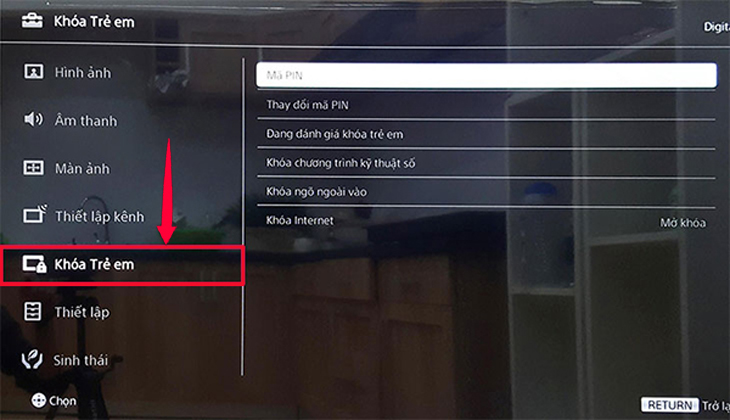
Ở giao diện Cài đặt hệ thống, chọn Khóa trẻ em, nhấn OK

Bước 3: Chọn mục Mã Pin ở mục đầu của giao diện Khóa trẻ em.
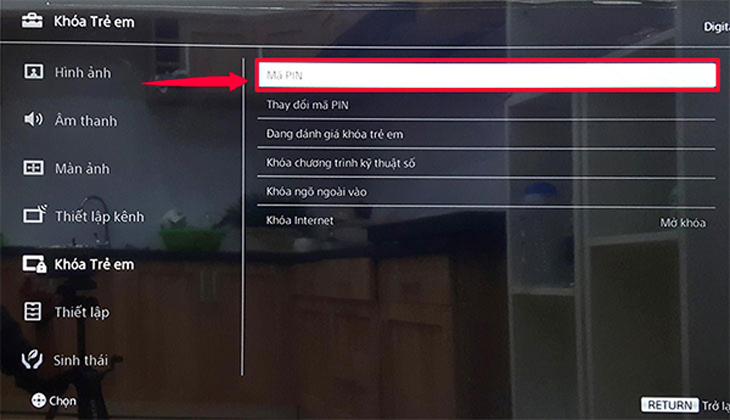
Chọn mục Mã Pin ở mục đầu của giao diện Khóa trẻ em

Bước 4: Chọn mục Thay đổi mã Pin để cài đặt lại mật khẩu mà bạn muốn.
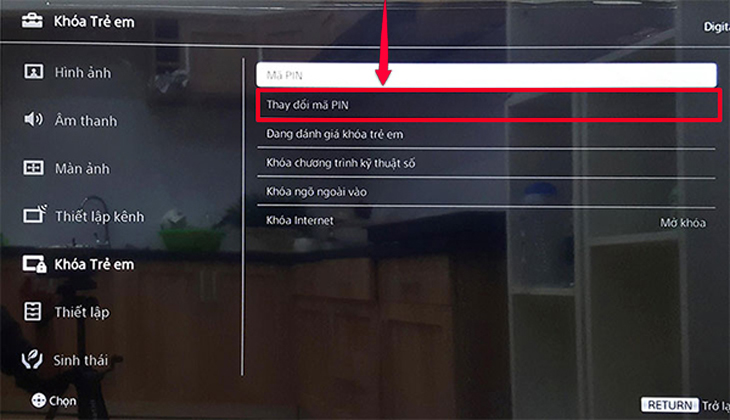
Chọn mục Thay Đổi Mã Pin để cài đặt lại mật khẩu mà bạn muốn

Bước 5: Thay đổi mã pin xong, chọn mục Khóa Internet.
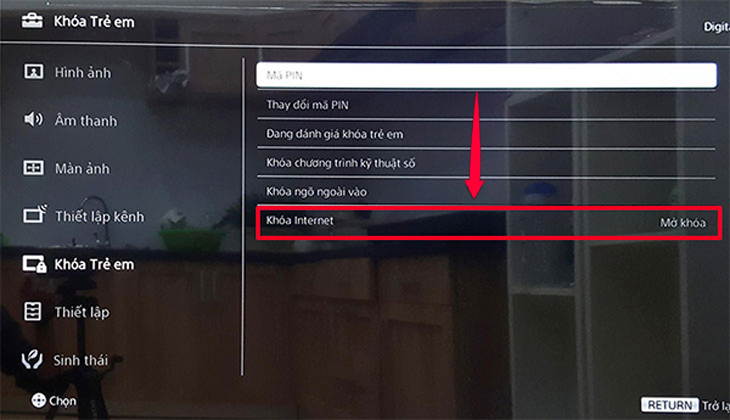
Thay đổi mã pin xong, chọn mục Khóa Internet

Bước 6: Chọn vào ô Khóa để bật tính năng Khóa Internet.
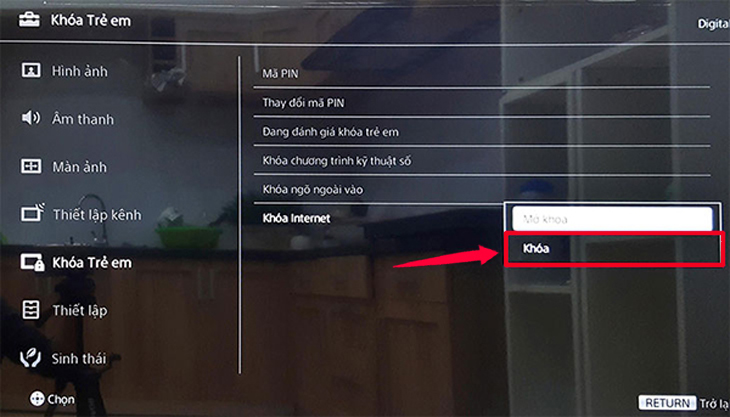
 Chọn vào ô Khóa để bật tính năng Khóa Internet

Bước 7: Khi màn hình hiển thị Dịch vụ Internet được khóa Internet bảo vệ, là bạn đã hoàn thành khóa kênh trên tivi Sony.
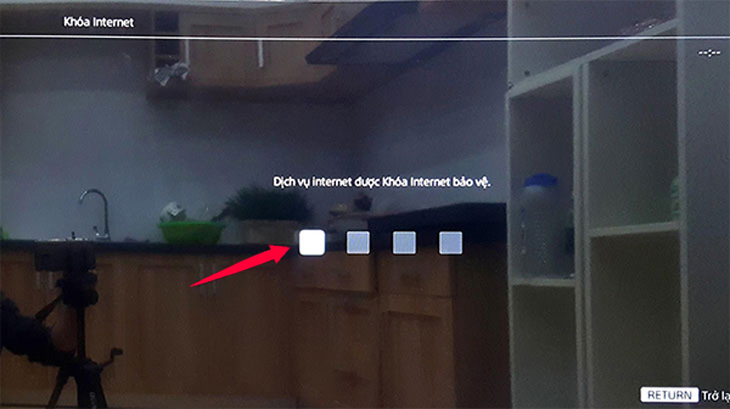
Khi màn hình hiển thị Dịch vụ Internet được khóa Internet bảo vệ, là bạn đã hoàn thành khóa kênh trên tivi Sony
Chính sách bảo hành khi mua tivi Sony tại Điện máy XANH:

Khi mua tivi Sony tại Điện máy XANH, bạn sẽ nhận được hưởng các chính sách dưới đây:

  • Cam kết 100% sản phẩm chính hãng.
  • Bảo hành chính hãng 2 năm.
  • Hư gì đổi nấy 12 tháng tại hệ thống siêu thị Điện máy XANH toàn quốc (Miễn phí tháng đầu tiên - Nếu lỗi do nhà sản xuất).
  • Đổi trả và bảo hành cực dễ chỉ cần số điện thoại.
  • Hỗ trợ hướng dẫn, tư vấn qua tổng đài 1900 232 461 (8:00 - 21:30).

(Chính sách trên được cập nhật vào ngày 15/08/2021 và có thể thay đổi theo thời gian. Bạn có thể xem thông tin mới nhất tại đây.)

Tham khảo các mẫu tivi Sony đang kinh doanh tại Điện máy XANH để có những trải nghiệm tuyệt vời nhé! 

Trên đây là bài viết hướng dẫn xóa kênh trên tivi Sony đơn giản nhất mà bạn nhất định phải biết. Mọi thắc mắc vui lòng để lại bình luận bên dưới nhé!


Bạn có hài lòng với bài viết này không?
Hài lòng 0
Không hài lòng

Bạn vui lòng chờ trong giây lát...

Đang xử lý... Vui lòng chờ trong giây lát.