Danh mục
Giỏ hàng
Đã thêm vào giỏ hàng Xem giỏ hàng
Chọn vị trí để xem giá, thời gian giao:
Bạn đang ở tại Hồ Chí Minh?

Sửa

Giá và khuyến mãi đang lấy theo khu vực này.

X
Chọn địa chỉ nhận hàng

Khu vực đã chọn Thiết lập lại

Thay đổi địa chỉ khác    
not found

Không tìm thấy kết quả phù hợp

Hãy thử lại với từ khoá khác
Số nhà, tên đường Vui lòng cho Điện Máy XANH biết số nhà, tên đường để thuận tiện giao hàng cho quý khách.
Đặt làm địa chỉ mặc định
Xác nhận địa chỉ
Thông tin giao hàng Thêm thông tin địa chỉ giao hàng mới Xác nhận
Xóa địa chỉ Bạn có chắc chắn muốn xóa địa chỉ này không? Hủy Xóa

Hãy chọn địa chỉ cụ thể để chúng tôi cung cấp chính xác thời gian giao hàng và tình trạng hàng.

Hướng dẫn thay đổi mặt đồng hồ trên Samsung Galaxy Watch

Đóng góp bởi Nguyễn Bùi Nhật Mỹ Cập nhật ngày 28/02/2022, lúc 21:37 4.147 lượt xem

Samsung Galaxy Watch là chiếc đồng hồ thông minh sở hữu nhiều tính năng tuyệt vời. Một trong số đó là thay đổi mặt đồng hồ để phù hợp với phong cách của người dùng. Sau đây, Điện máy XANH sẽ hướng dẫn thay đổi mặt đồng hồ trên Samsung Galaxy Watch. Xem ngay nhé!

1 Một số yêu cầu để thay đổi mặt đồng hồ Samsung Galaxy Watch

Galaxy Watch đã được ghép nối và sạc

Trước khi thay đổi mặt đồng hồ Samsung, bạn phải đảm bảo Galaxy Watch và smartphone phải được ghép nối với nhau và có lượng pin đầy đủ.
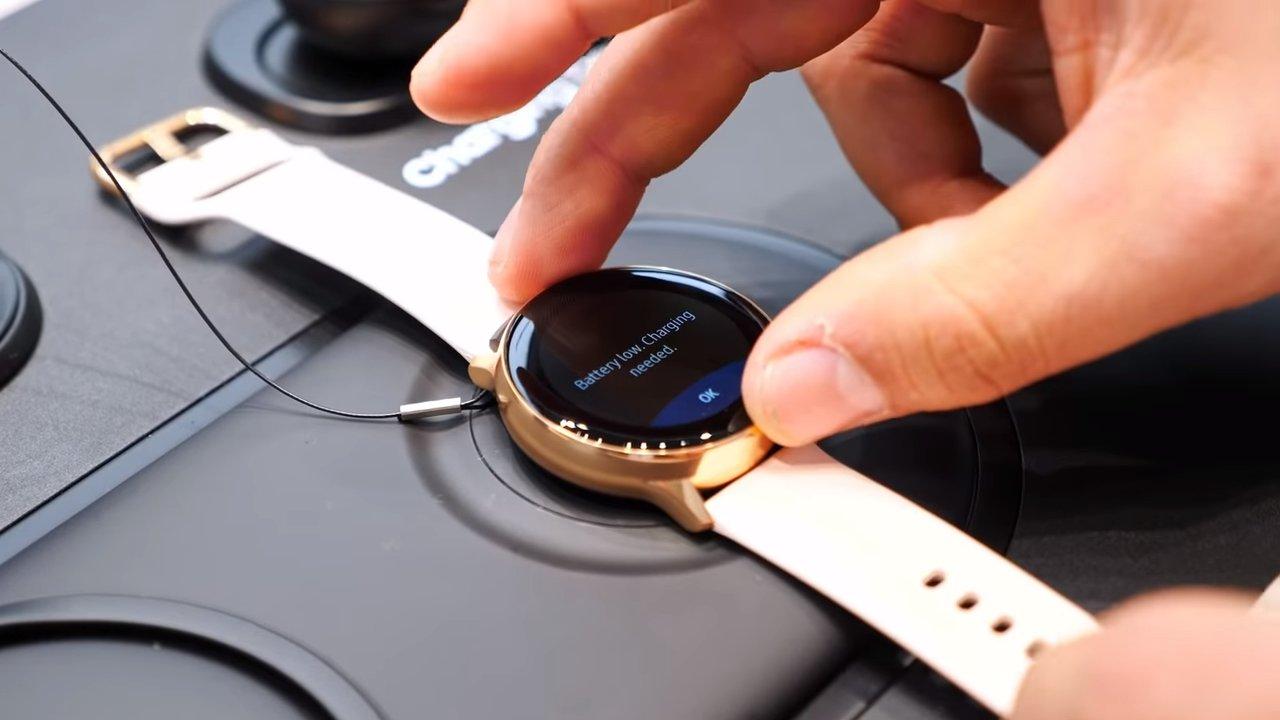
Galaxy Watch đã được ghép nối và sạc

Ứng dụng Galaxy Wearable

Galaxy Wearable là ứng dụng kết nối các thiết bị của Samsung với điện thoại di động. Nó giúp bạn quản lý, điều khiển và mang lại trải nghiệm sử dụng tuyệt vời cho người dùng. Thông qua ứng dụng, bạn có thể xem trước mặt đồng hồ trước khi thay đổi.
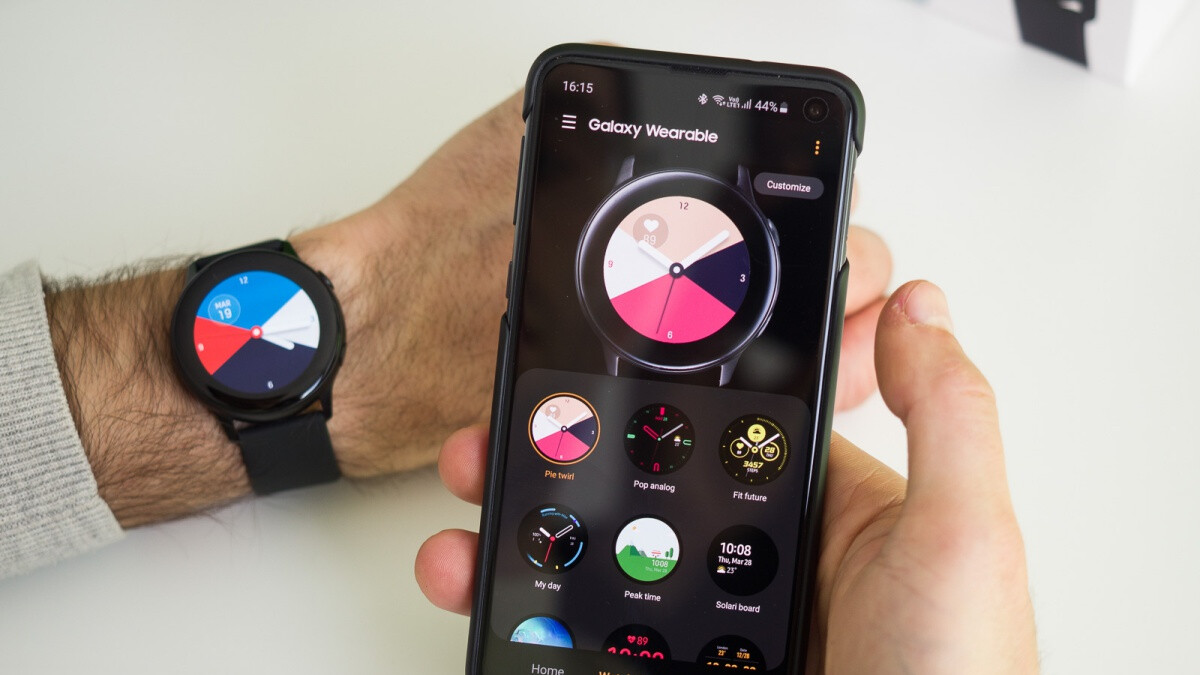
Ứng dụng Galaxy Wearable

Mặt đồng hồ Facer (Tùy chọn)

Ứng dụng Facer Watch Faces cho phép bạn tìm kiếm các mặt đồng hồ phù hợp khác bên cạnh các mẫu mặc định từ bên thứ ba.
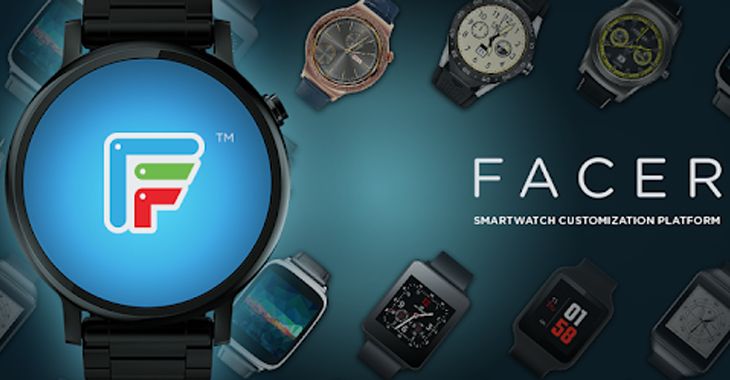
Tải ngay ứng dụng Facer Watch Faces cho Android,
Ứng dụng Facer Watch Faces

2 Hướng dẫn thay đổi mặt đồng hồ trên Samsung Galaxy Watch

Dòng điện thoại Flagship của nhà Samsung tiếp tục gây ấn tượng với siêu phẩm Galaxy S series Samsung Galaxy S23, Samsung Galaxy S23 Ultra, Samsung S23+ mới ra mắt chào 2023. Sản phẩm được thiết kế vô cùng tinh tế, sang trọng, đa dạng màu sắc kết hợp cấu hình mạnh mẽ nhờ bộ vi xử lý Chip Snapdargon 8 gen 2 và mẫu Android mới nhất hiện nay. Còn chần chờ gì nữa, xem ngay tại Điện máy XANH

Trên Galaxy Watch

Bước 1: Bạn chạm và giữ mặt đồng hồ cho đến khi nó thu nhỏ.
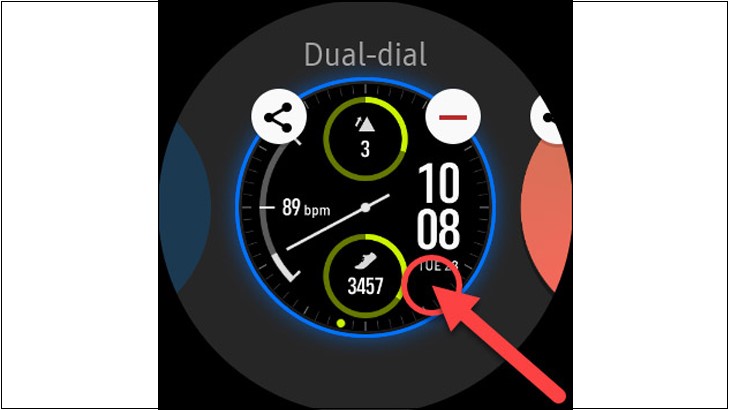
Chạm và giữ mặt đồng hồ cho đến khi nó thu nhỏ.

Bước 2: Danh sách các mặt đồng hồ có trên Galaxy Watch sẽ hiện ra. Bạn vuốt sang trái hoặc phải để xem.

Bước 3: Sau khi chọn được mặt đồng hồ muốn thay đổi, bạn chạm vào một lần để đặt mặt đồng hồ đó thành mặc định cho Samsung Galaxy Watch.
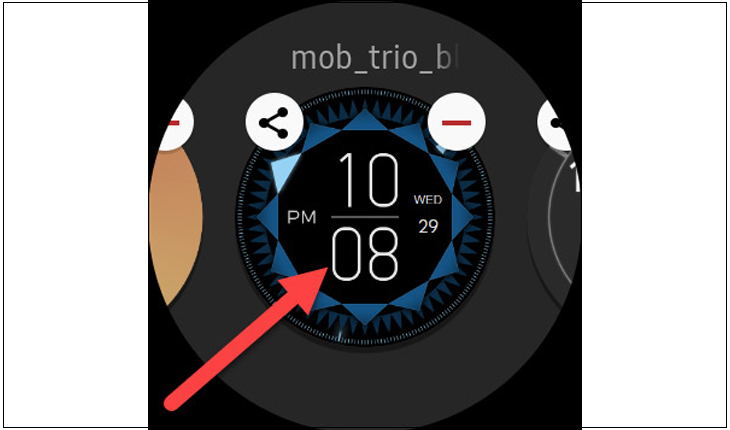
Chạm vào một lần để đặt mặt đồng hồ

Bước 4: Chọn nút Customize (Tùy chỉnh) để tùy chỉnh một số yếu tố của mặt đồng hồ > Chọn OK.
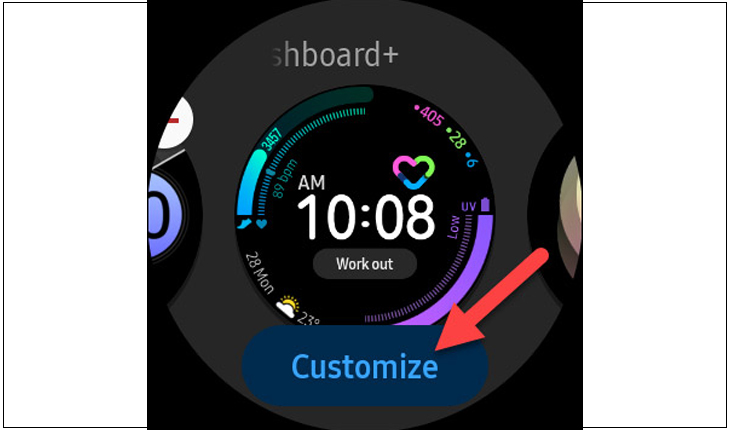
 Chọn nút Customize

Trên Galaxy Wearable

Các hướng dẫn sau được thực hiện trên điện thoại Android. Bạn có thể thực hiện các thao tác tương tự trên điện thoại iPhone nhé!

Nếu như bạn chưa tải ứng dụng Galaxy Wearable, hãy tải ứng dụng cho điện thoại mình ngay tại đây nhé!

Bước 1: Mở ứng dụng Galaxy Wearable trên điện thoại > Chọn Watch Faces (Mặt đồng hồ).
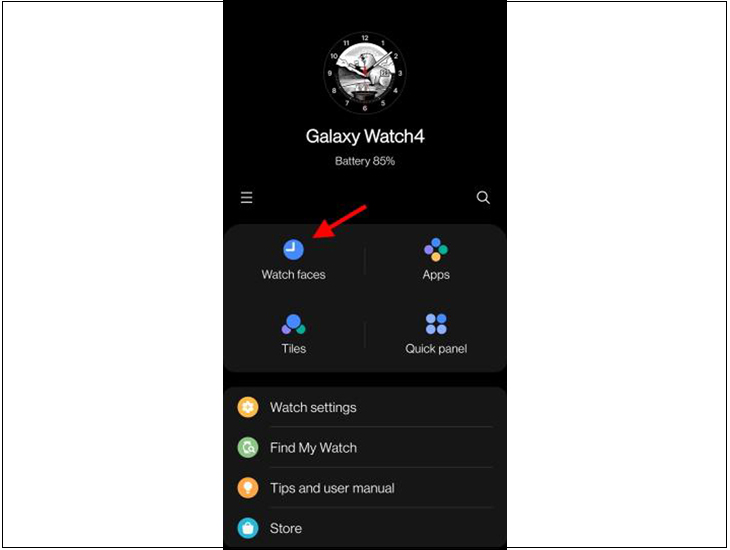
Chọn Watch Faces

Bước 2: Danh sách các mặt đồng hồ có trên Galaxy Watch sẽ hiện ra.
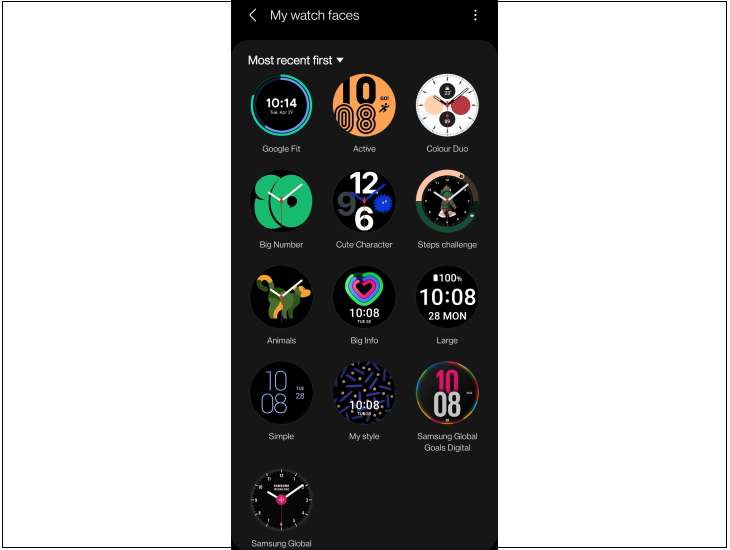
Danh sách mặt đồng hồ

Bước 3: Sau khi chọn được mặt đồng hồ muốn thay đổi, bạn nhấn vào để đặt mặt đồng hồ đó thành mặc định cho chiếc Samsung Galaxy Watch của bạn.
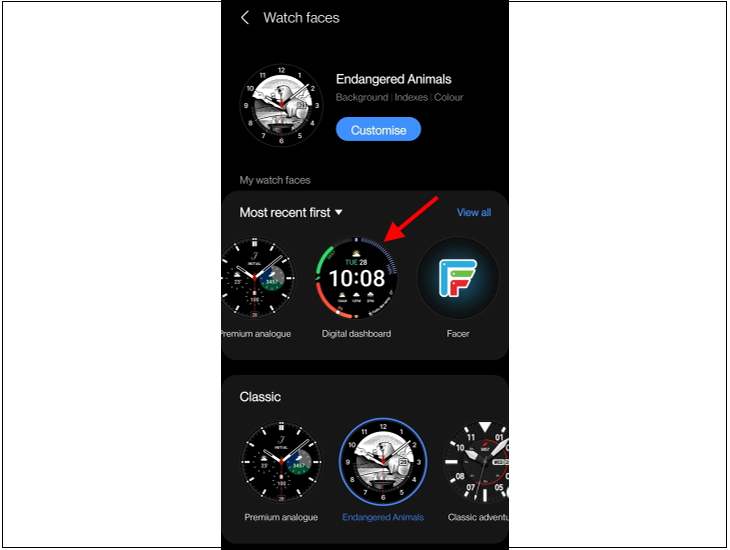
Chọn mặt đồng hồ muốn thay đổi

Hy vọng bài viết trên sẽ giúp bạn có thêm thông tin thay đổi mặt đồng hồ trên Samsung Galaxy Watch. Mọi thắc mắc vui lòng để lại bình luận bên dưới nhé!
Bạn có làm được không ?
0
Không

Bạn vui lòng chờ trong giây lát...

Đang xử lý... Vui lòng chờ trong giây lát.