
Bước 1: Cài đặt tiện ích ftStore và phần mềm Arcade Stream Beta.
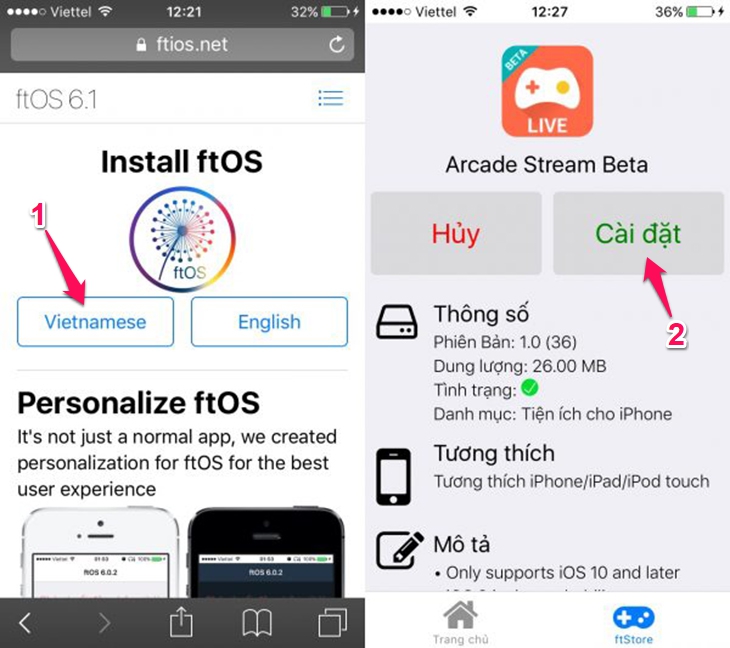
Bước 2: Bạn mở ứng dụng lên và bấm vào Create Account để tạo một tài khoản >> giao diện của Arcade Stream Beta hiện ra >> bấm vào thẻ Facebook ở phía trên màn hình để thiết lập live stream.
Lúc này giao diện sẽ gồm:
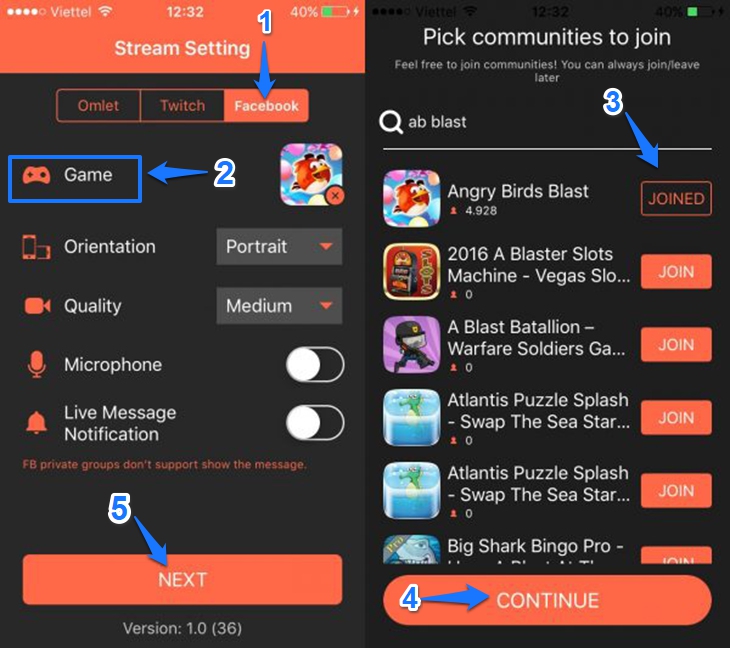
Bước 3: Nhấn next, màn hình đăng nhập facebook sẽ hiện lên, bạn đăng nhập và chấp nhận kết nối để live stream.
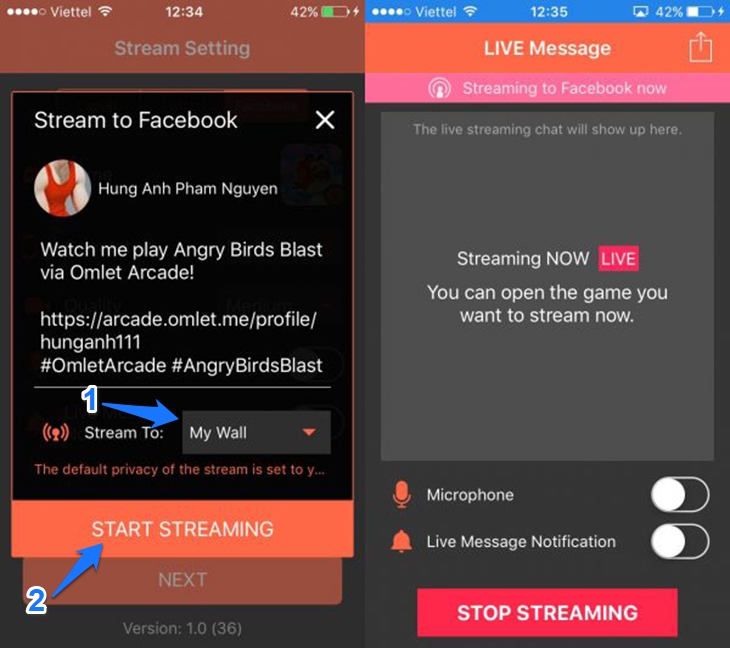
Trong giao diện sẽ có mục Stream To gồm:
Cuối cùng nhấn Start Streaming để bắt đầu.
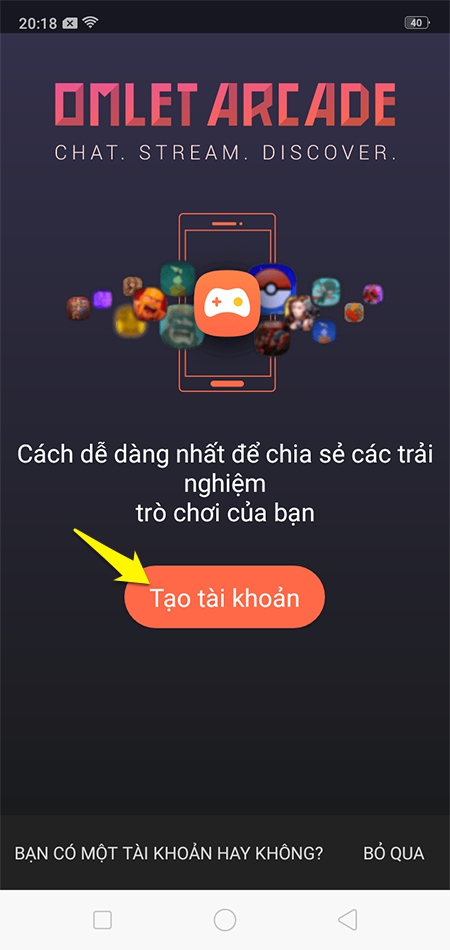
Bước 1: Bạn tải phần mềm Omlet Arcade về điện thoại Android từ cửa hàng. Sau đó mở ứng dụng và tạo tài khoản.
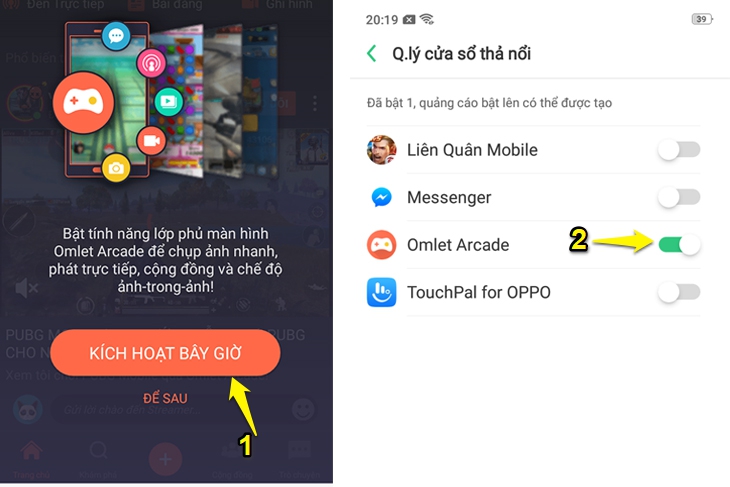
Bước 2: Bấm Kích hoạt bây giờ để cấp phép cho ứng dụng được truy cập vào hệ thống >> gạt nút Omlet Arcade sang trạng thái xanh >> bấm phím trở lại để trở về giao diện chính của ứng dụng.
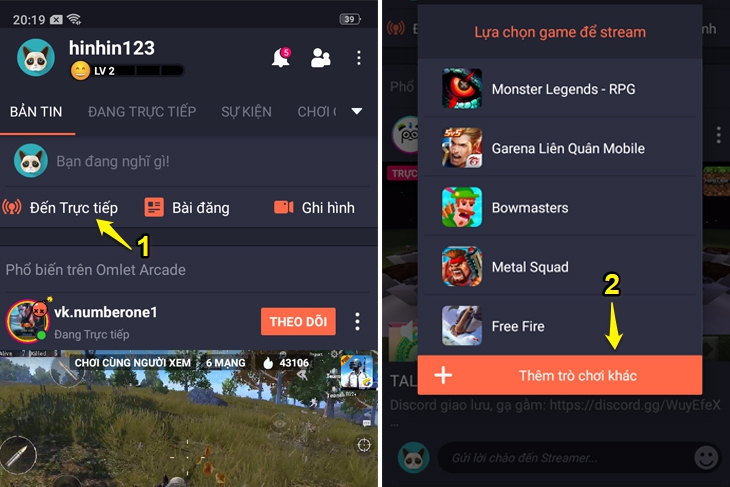
Bước 3: Tiếp theo, bạn chọn mục Đến trực tiếp và chọn game muốn live stream.
Bạn có thể thêm game khác trên thiết bị di động của bạn bằng cách bấm vào mục Thêm trò chơi khác.
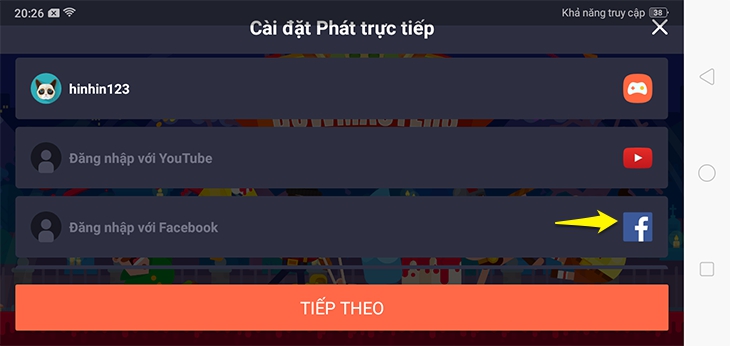
Bước 4: Sau khi chọn game xong, hệ thống tự động vào game và sẽ hiển thị thêm cửa sổ để bạn chọn mạng xã hội để live stream, lúc này bạn chọn facebook và đăng nhập facebook.
Bước 5: Bạn nhấn mục Tiếp theo sau khi đăng nhập facebook thành công.
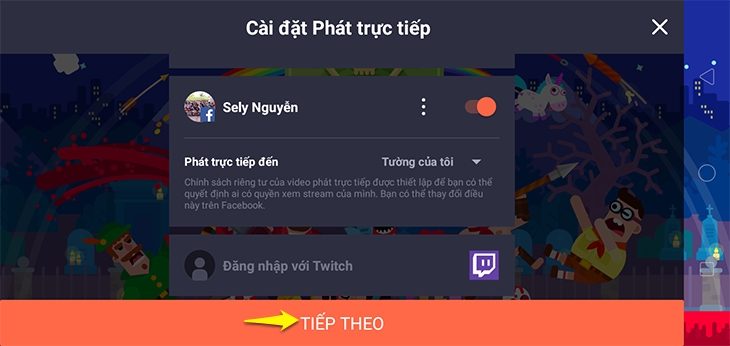
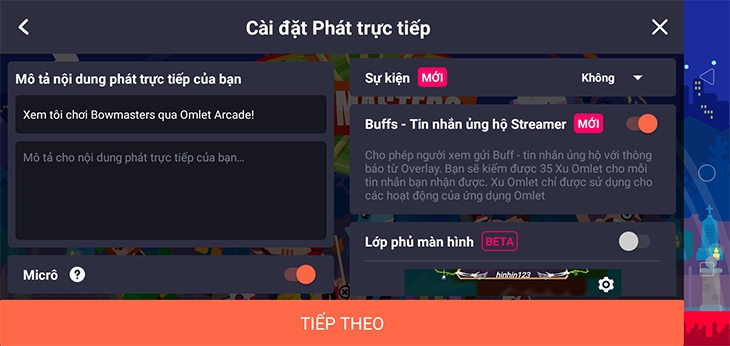
Bước 6: Màn hình điện thoại sẽ hiện phần Cài đặt Phát trực tiếp, bạn sẽ cài đặt các máy ảnh, mircô (bật nếu muốn thu âm), chất lượng video... tùy thích. Cuối cùng nhấn vào tiếp theo để bắt đầu live stream game.
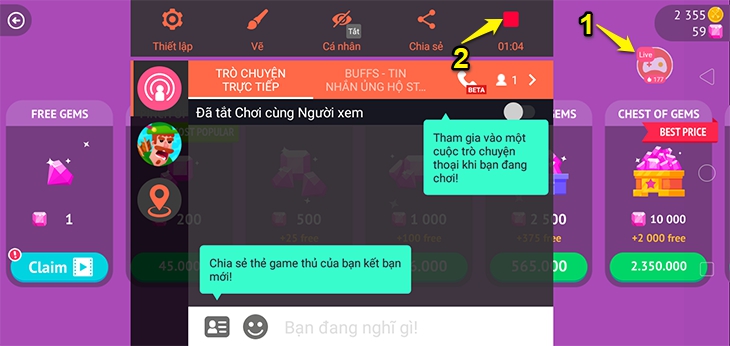
Bước 7: Nếu bạn muốn dừng phát trực tiếp thì bạn nhấn vào biểu tượng điều khiển có chữ live trên màn hình và bấm vào biểu tượng ô vuông để kết thúc live stream.
Trên đây là bài viết hướng dẫn bạn live stream game trên facebook bằng smartphone, vậy là không chỉ game thủ mà các bạn yêu thích game vẫn có thể live stream bằng điện thoại của mình nhé!

 Không
Không

↑
Đang xử lý... Vui lòng chờ trong giây lát.



 Xóa địa chỉ
