Danh mục
Giỏ hàng
Đã thêm vào giỏ hàng Xem giỏ hàng
Chọn vị trí để xem giá, thời gian giao:
Bạn đang ở tại Hồ Chí Minh?

Sửa

Giá và khuyến mãi đang lấy theo khu vực này.

X
Chọn địa chỉ nhận hàng

Khu vực đã chọn Thiết lập lại

Thay đổi địa chỉ khác    
not found

Không tìm thấy kết quả phù hợp

Hãy thử lại với từ khoá khác
Số nhà, tên đường Vui lòng cho Điện Máy XANH biết số nhà, tên đường để thuận tiện giao hàng cho quý khách.
Đặt làm địa chỉ mặc định
Xác nhận địa chỉ
Thông tin giao hàng Thêm thông tin địa chỉ giao hàng mới Xác nhận
Xóa địa chỉ Bạn có chắc chắn muốn xóa địa chỉ này không? Hủy Xóa

Hãy chọn địa chỉ cụ thể để chúng tôi cung cấp chính xác thời gian giao hàng và tình trạng hàng.

Cách kết nối AirPods với MacBook, laptop Windows đơn giản, nhanh chóng

Đóng góp bởi Nguyen Huynh Phuong Cập nhật ngày 12/07/2022, lúc 22:41 315.876 lượt xem

AirPods là tai nghe Bluetooth đến từ thương hiệu Apple. Bên cạnh khả năng kết nối với iPhone hoặc iPad, bạn có thể sử dụng chiếc tai nghe Apple này cùng với MacBook hoặc các dòng laptop Windows. Cùng xem bài viết sau để biết cách kết nối AirPods với laptop nhé!

Mua ngay các phụ kiện Apple chĩnh hãng đang có giá siêu tốt!

1Cách kết nối Airpods với MacBook

Hướng dẫn bên dưới được thực hiện trên MacBook Air 2017, các bạn có thể thực hiện tương tự trên các mẫu MacBook còn lại (như MacBook Pro M3, MacBook Pro M3 Pro, MacBook Pro M3 Max,...).

Bước 1: Mở nắp AirPods > Nhấn và giữ nút nguồn khoảng 3 giây.
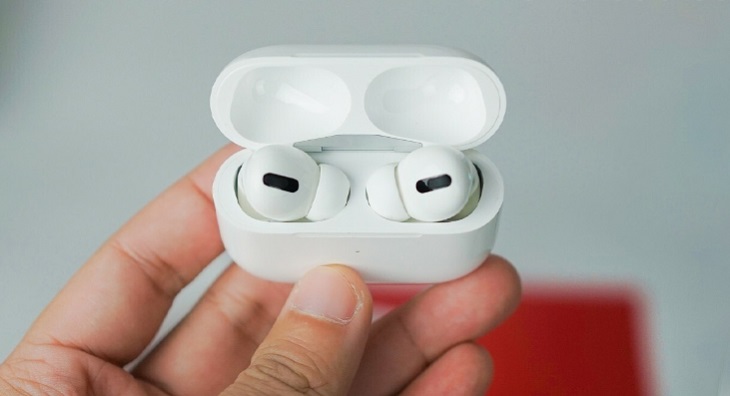
Mở nắp AirPods > Nhấn và giữ nút nguồn khoảng 3 giây

Bước 2: Chọn biểu tượng Apple ở góc trên bên trái > Chọn System Preferences > Nhấn chọn Bluetooth.
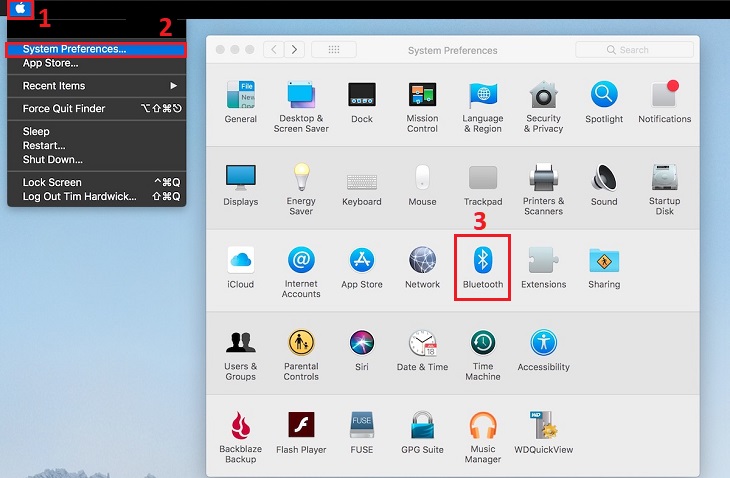
Chọn biểu tượng Apple ở góc trên bên trái > Chọn System Preferences > Nhấn chọn Bluetooth

Bước 3: Chọn tên AirPods > Nhấn Connect để kết nối.
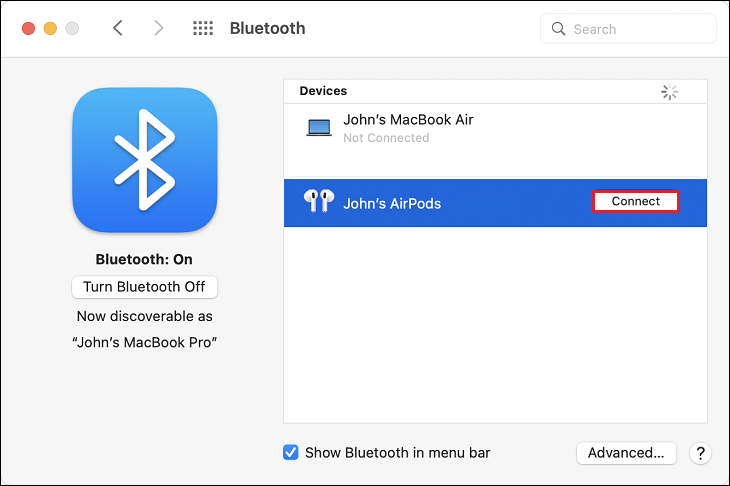
Chọn tên AirPods > Nhấn Connect để kết nối

Bước 4: Sau khi đã kết nối, bạn sẽ nhìn thấy dung lượng pin của tai nghe và case sạc.
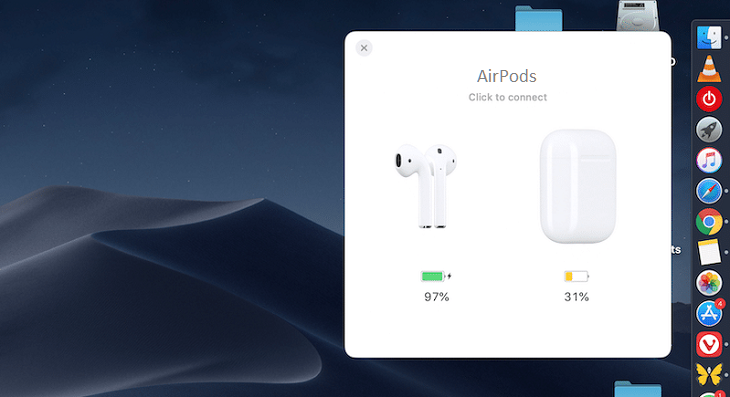
Sau khi đã kết nối, bạn sẽ nhìn thấy dung lượng pin của tai nghe và case sạc
Xem ngay sản phẩm MacBook Air M2MacBook Pro M2 mới nhất, nhiều ưu đãi và khuyến mãi hấp dẫn.

2Cách kết nối Airpods với laptop Windows

Hướng dẫn bên dưới được thực hiện trên laptop Dell sử dụng hệ điều hành Windows 10, các dòng laptop còn lại có cách thực hiện tương tự.

Laptop khuyến mãi, ưu đãi liền tay!

Bước 1: Vào Settings > Chọn mục Devices.

Vào Settings > Chọn mục Devices

Bước 2: Bạn chọn Bluetooth & other devices > Bật Bluetooth > Chọn Add Bluetooth or other device.
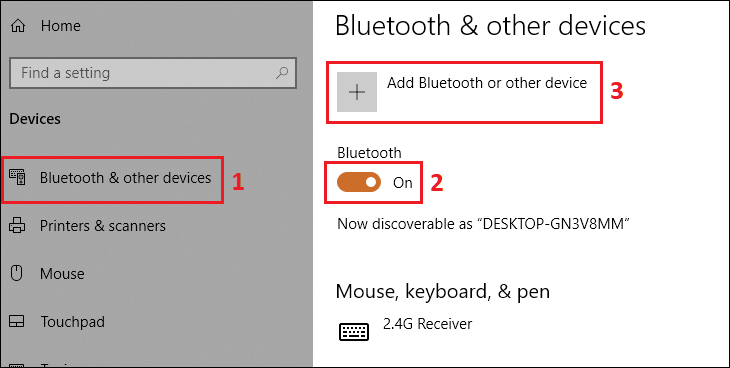
Bạn chọn Bluetooth & other devices > Bật Bluetooth > Chọn Add Bluetooth or other device

Bước 3: Nhấn chọn tên AirPods > Chọn Connect > Chọn Done.
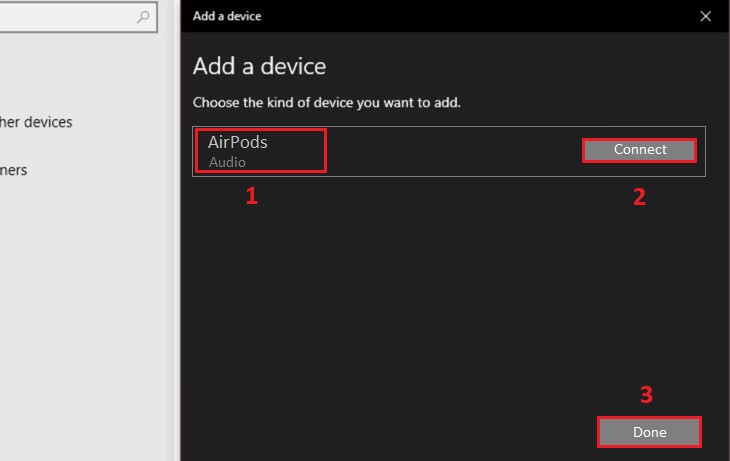
 Nhấn chọn tên AirPods > Chọn Connect > Chọn Done

Phụ kiện điện thoại, phụ kiện máy tính giá rẻ, mẫu mã đa dạng, hỗ trợ giao hàng tận nơi trên toàn quốc | Xem ngayTư vấn mua phụ kiện điện thoại, máy tính phù hợp với nhu cầu, không lo âu | Xem ngay tại đây

Với các bước hướng dẫn chi tiết trên, Điện máy XANH hy vọng sẽ giúp bạn kết nối thành công AirPods với laptop. Nếu gặp khó khăn trong quá trình thực hiện, bạn vui lòng để lại bình luận bên dưới nhé!


Bạn có làm được không ?
0
Không

Bạn vui lòng chờ trong giây lát...

Đang xử lý... Vui lòng chờ trong giây lát.