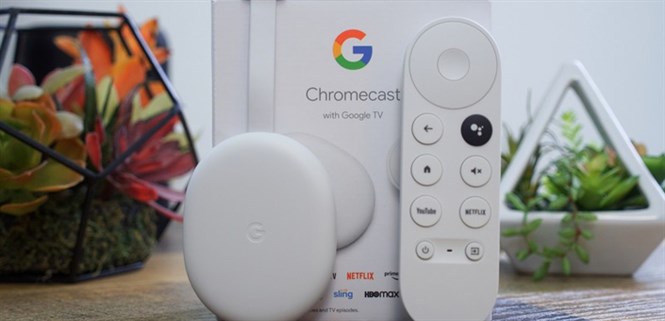
Khi truyền nội dung từ điện thoại di động, người dùng có thể tối ưu độ phân giải của Google Chromecast từ ứng dụng. Khi đó Google Chromecast sẽ thay đổi độ phân giải trên thiết bị truyền đi, trước khi điều chỉnh độ phân giải trên TV.
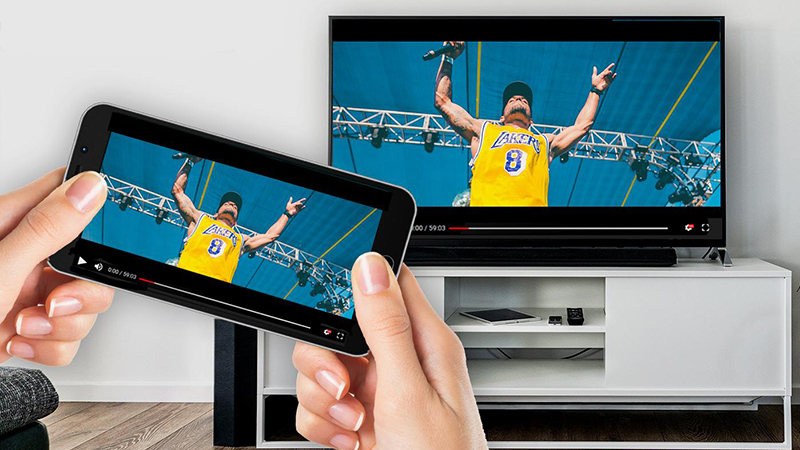
Một vài ứng dụng cho phép truyền tệp video từ smartphone, điều chỉnh độ phân giải trên các đường truyền khác nhau như: MX Player và VLC Media Player. Để thay đổi độ phân giải của Google Chromecast, bạn thực hiện như sau:
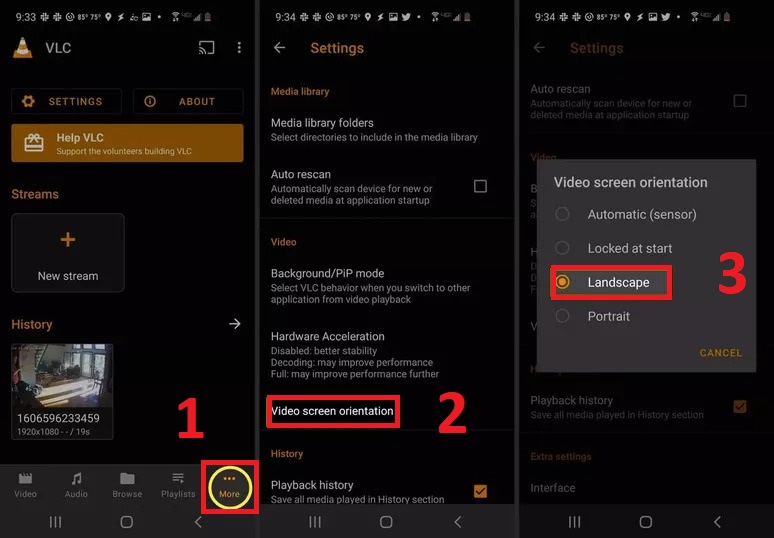
Bước 1: Mở ứng dụng VLC Player đã cài đặt trên điện thoại > Nhấn chọn biểu tượng More ở dưới cùng > Chọn biểu tượng Settings ở đầu màn hình.
Bước 2: Tại mục Settings, chọn Video screen orientation.
Bước 3: Thay đổi hướng thành Automatic (sensor), điều này sẽ cho phép Chromecast điều chỉnh tỷ lệ khung hình theo độ phân giải của TV. Nếu không hiệu quả, bạn có thể thử thay đổi cài đặt hướng Landscape.
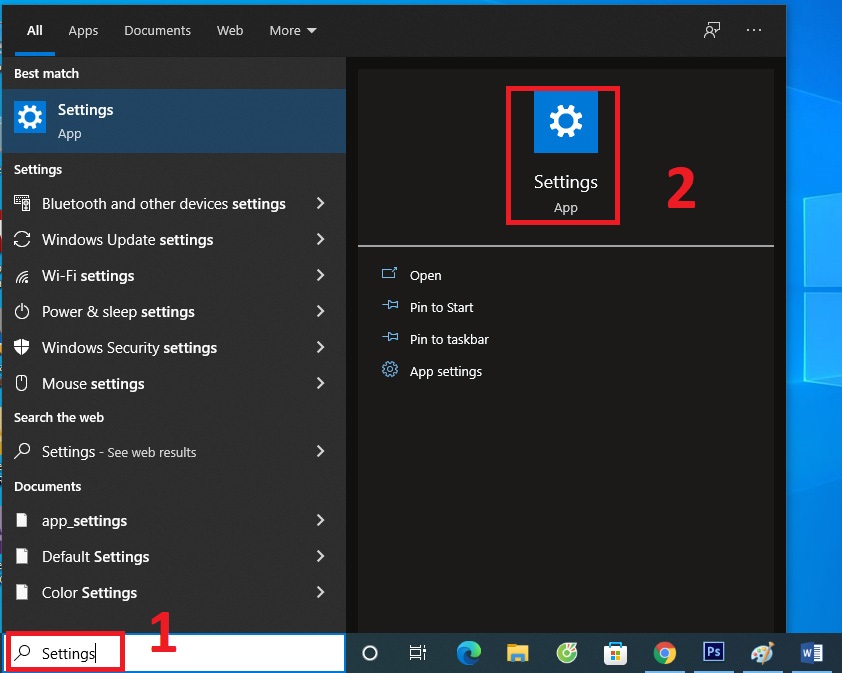
Các bước thực hiện như sau:
Bước 1: Chọn Start > Nhấn chọn tìm kiếm “Settings” và chọn ứng dụng Settings.
Bước 2: Chọn Display từ trường điều hướng bên trái. Sau đó, bạn cuộn xuống phần Scale and layout và điều chỉnh độ phân giải Display thành thông số người dùng muốn.
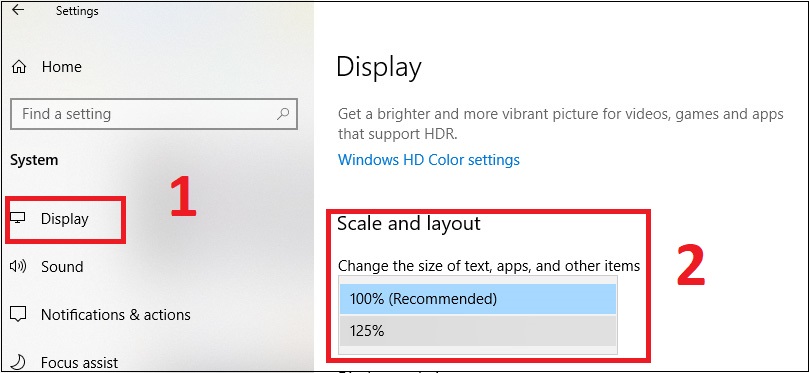
Bước 3: Khi hoàn thành 2 bước trên, bạn có thể truyền nội dung tới thiết bị Chromecast. Thiết bị sẽ sử dụng cài đặt độ phân giải đã định cấu hình trên máy tính bạn đã cài đặt.
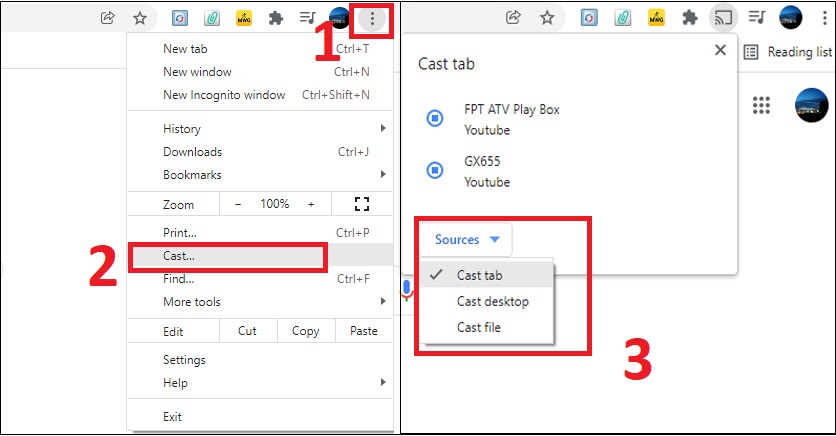
Để tiến hành truyền nội dung từ máy tính qua Google Chromecast và TV. Người dùng mở trình duyệt Google Chrome > chọn dấu 3 chấm tại góc phải màn hình > chọn Cast nội dung theo ý muốn.
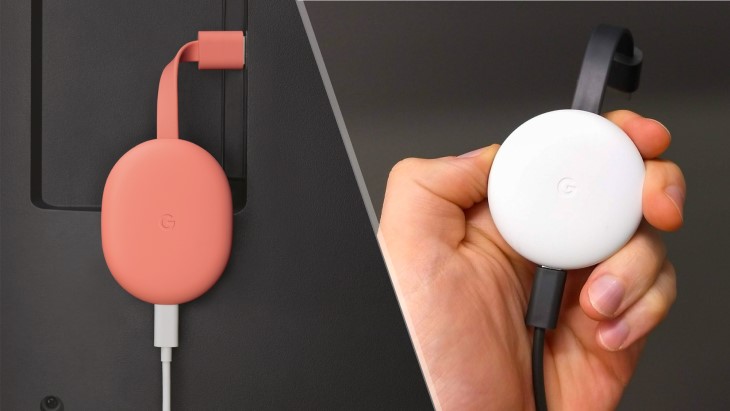
Google Chromecast có thể truyền nội dung 4K Ultra HD resol (độ nét cực cao). Tuy nhiên, thiết bị cần có có một số yêu cầu quan trọng đó là: Google Chromecast Ultra (gen 4) hoặc Google Chromecast with Google TV. Đây là hai phiên bản Chromecast có khả năng truyền trực tuyến nội dung 4K.
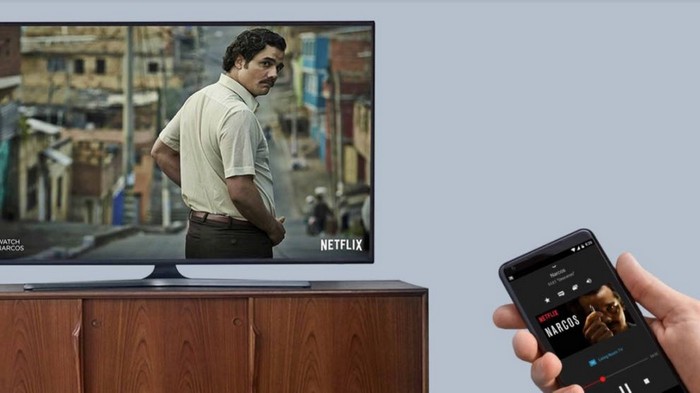
Để bắt đầu truyền nội dung, người dùng sẽ cần các yếu tố như: Mạng WiFi có tốc độ 20 Mbps, kết nối HDMI trên TV cần có tốc độ 60 khung hình/ giây và hỗ trợ HDCP 2.2. Ngoài ra, bạn cần đăng ký với các nhà cung cấp nội dung như Netflix, Hulu… đây là các ứng dụng có cung cấp truyền phát nội dung chất lượng 4K.
Dưới đây là một số tivi có cổng HDMI để bạn dễ dàng kết nối với Chromecast, mời bạn tham khảo:
Bên trên là các hướng dẫn điều chỉnh độ phân giải cho Google Chromecast, hi vọng sẽ giúp ích cho bạn. Nếu có thắc mắc hãy bình luận bên dưới cho chúng tôi biết nhé!

 Không
Không

↑
Đang xử lý... Vui lòng chờ trong giây lát.



 Xóa địa chỉ