
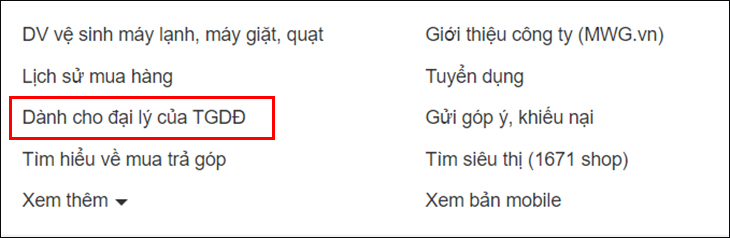
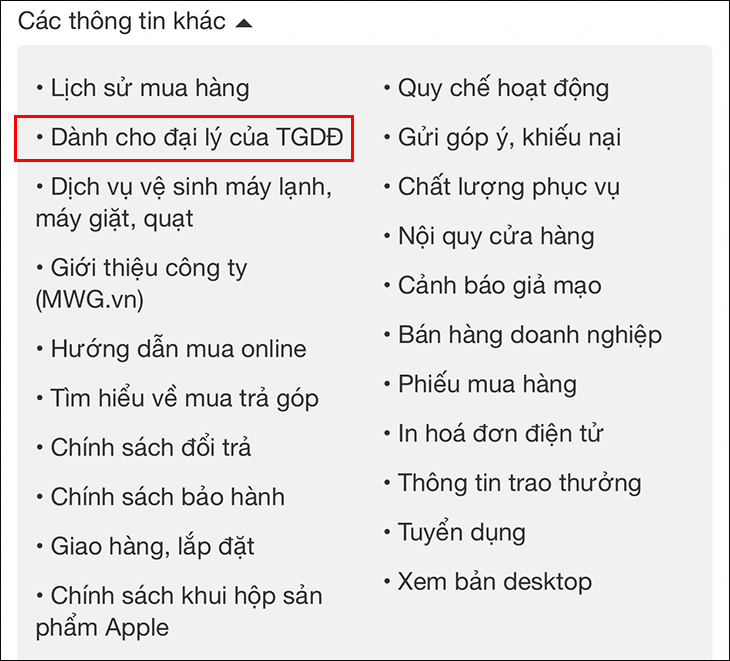
Bạn truy cập vào website www.dienmayxanh.com, để bắt đầu đăng ký tài khoản. Tại giao diện, bạn kéo xuống cuối trang và nhấp chọn Dành cho đại lý của TGDĐ.
Hoặc bạn cũng có thể truy cập trực tiếp tại Đăng ký làm đại lý cho TGDĐ.
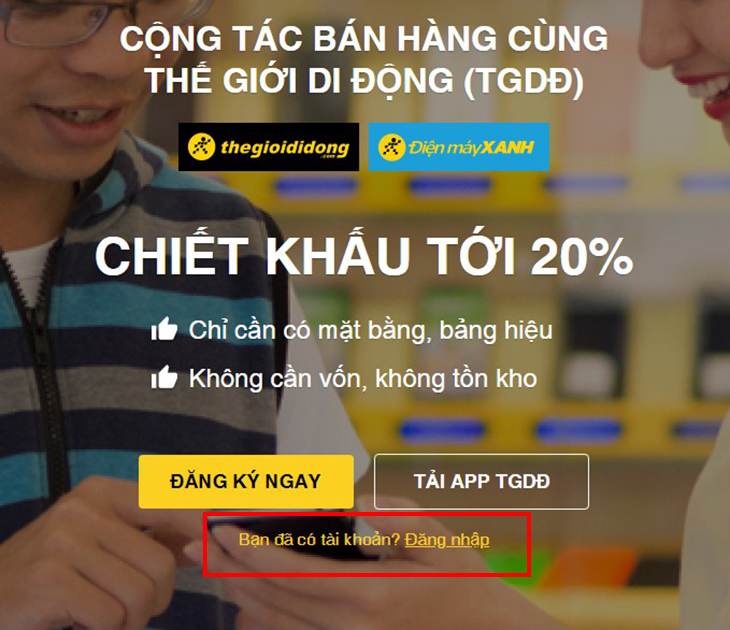
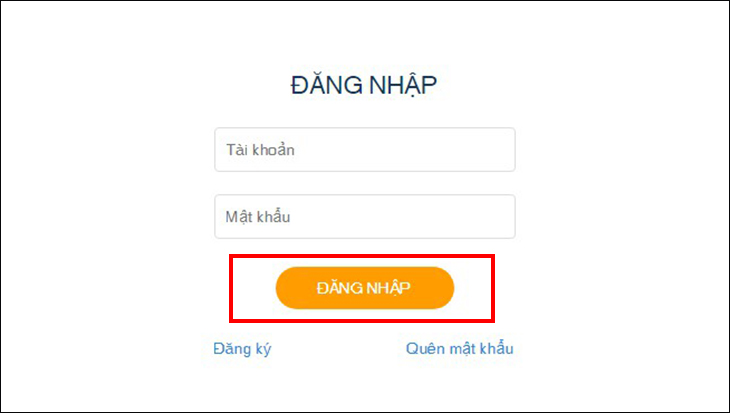
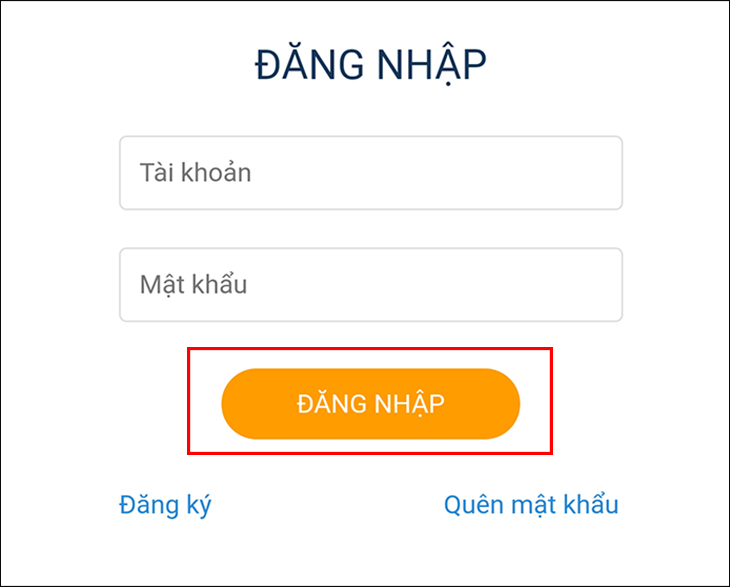
Bạn nhập thông tin tài khoản và mật khẩu theo yêu cầu, sau đó bạn nhấp vào Đăng nhập.
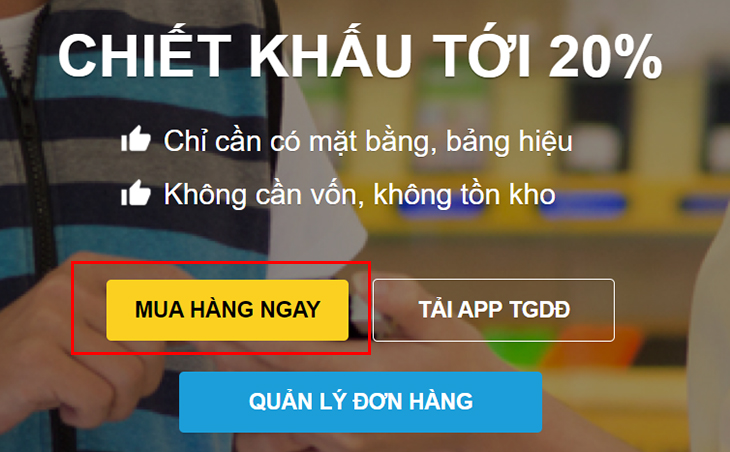
Sau khi đăng nhập tài khoản, bạn nhấn chọn Mua hàng ngay, bạn tìm sản phẩm mà mình muốn đặt hàng và nhấp vào sản phẩm đó.
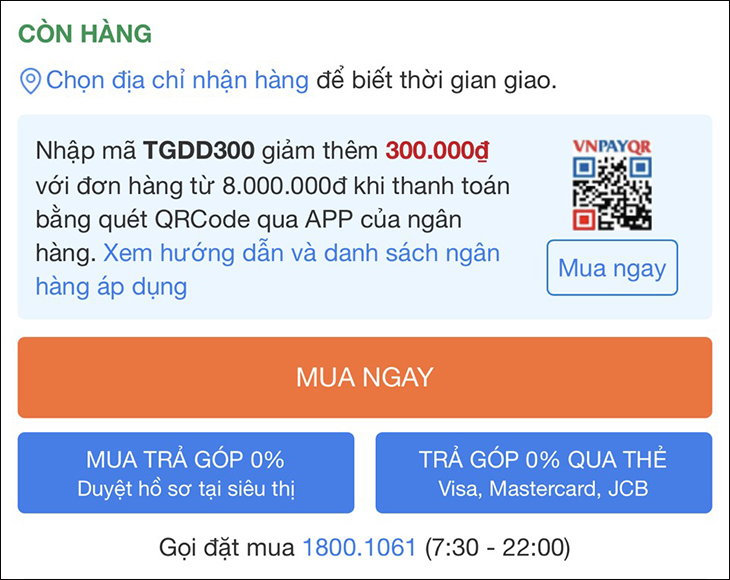
Sau khi chọn sản phẩm mà mình muốn đặt hàng, bạn chọn hình thức mua phù hợp với bản thân.
Bạn có thể chọn một trong ba hình thức Mua ngay, Mua trả góp 0% hoặc Trả góp 0% qua thẻ.
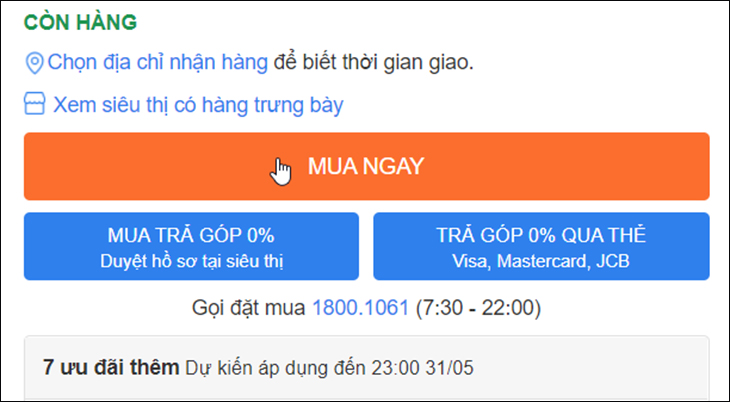
Bài hướng dẫn được minh họa bằng cách chọn hình thức mua ngay, bạn cũng có thể chọn các hình thức khác
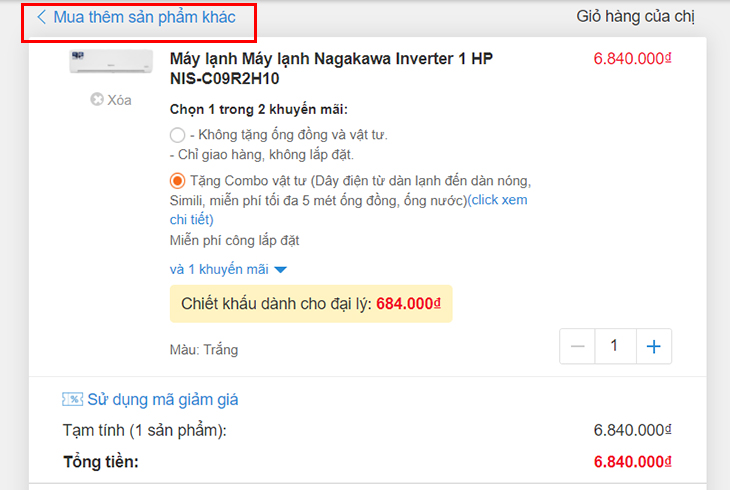
Sau khi chọn hình thức mua, thông tin sản phẩm sẽ được hiển thị trên trang giỏ hàng. Bạn có thể điều chỉnh số lượng sản phẩm và nhấn chọn Mua thêm sản phẩm khác nếu muốn.
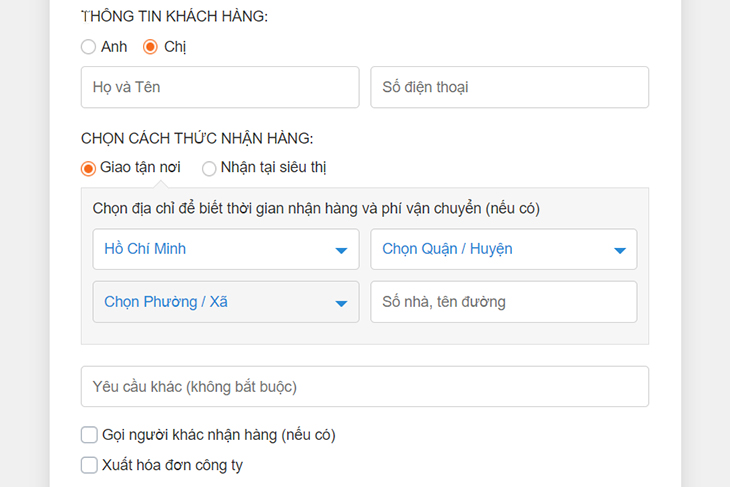
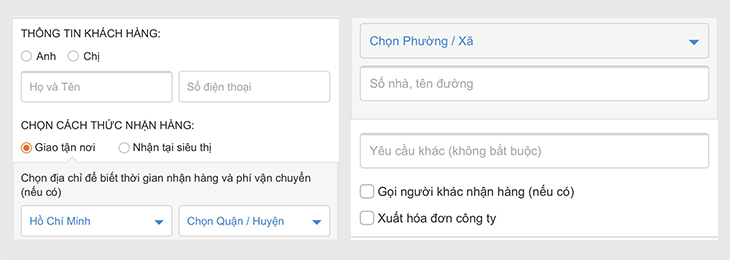
Bạn nhập thông tin khách hàng cuối cùng nhận sản phẩm (khách hàng ở đây không phải là đại lý, cộng tác viên).
Các thông tin bao gồm giới tính, họ tên, số diện thoại khách hàng, địa chỉ và cách thức giao hàng.
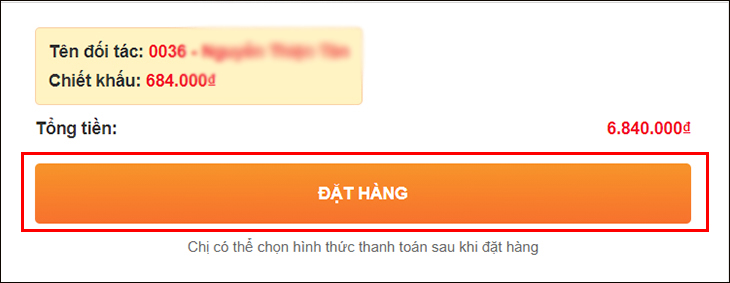
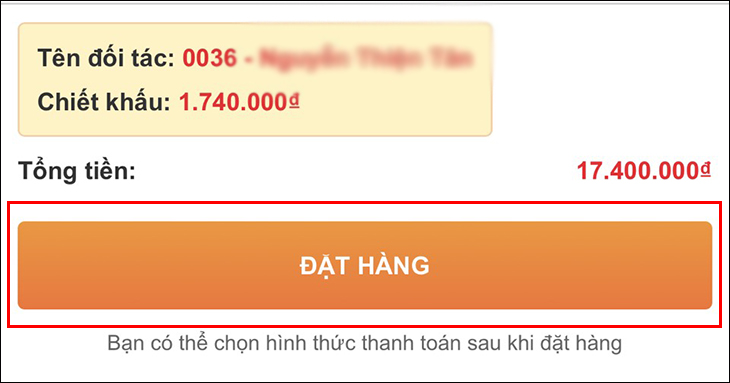
Bạn kiểm tra lại toàn bộ thông tin về sản phẩm, thông tin khách hàng và thông tin chiết khấu của bạn. Sau đó chọn Đặt hàng để hoàn tất đơn hàng.
Sau khi đăng nhập, tài khoản của bạn sẽ được tự động lưu vào máy. Những lần đặt hàng sau bạn chỉ cần truy cập vào trang web chọn Dành cho đại lý của TGDĐ và chọn sản phẩm muốn đặt như thông thường.

Tại trang chủ, bạn kéo chuột đến cuối phía cuối màn hình và nhấp chọn Các thông tin khác.


Bạn nhập thông tin tài khoản và mật khẩu theo yêu cầu, sau đó bạn nhấp vào Đăng nhập.
Sau khi đăng nhập tài khoản, bạn nhấn chọn Mua hàng ngay, bạn tìm sản phẩm mà mình muốn đặt hàng và nhấp vào sản phẩm đó.

Sau khi chọn sản phẩm mà mình muốn đặt hàng, bạn chọn hình thức mua phù hợp với bản thân.
Bạn có thể chọn một trong ba hình thức Mua ngay, Mua trả góp 0% hoặc Trả góp 0% qua thẻ.
Bạn nhập thông tin khách hàng cuối cùng nhận sản phẩm (khách hàng ở đây không phải là đại lý, cộng tác viên).
Các thông tin bao gồm giới tính, họ tên, số diện thoại khách hàng, địa chỉ và cách thức giao hàng.
Bạn kiểm tra lại toàn bộ thông tin về sản phẩm, thông tin khách hàng và thông tin chiết khấu của bạn. Sau đó chọn Đặt hàng để hoàn tất đơn hàng.
Sau khi đăng nhập, tài khoản của bạn sẽ đượclưu tự động. Những lần đặt hàng sau bạn chỉ cần mở ứng dụng, chọn Dành cho đại lý của TGDĐ và chọn sản phẩm muốn đặt như thông thường.
Bài viết trên đã hướng dẫn bạn cách đặt hàng dành cho đại lý, cộng tác viên của Điện máy XANH. Nếu bạn có bất kì thắc mắc gì hoặc đóng góp cho Điện máy XANH, hãy để lại bình luận bên dưới nhé! Chúc bạn thực hiện thành công!

 Không
Không

↑
Đang xử lý... Vui lòng chờ trong giây lát.


 Xóa địa chỉ

