Nếu bạn đã từng quay lại một đoạn video và thấy không ưng ý thì có các vật thể không mong muốn trong video của mình thì việc crop sẽ giúp video tập trung vào chủ thể mong muốn và loại bỏ đi phần thừa trên video. Từ đó giúp video hoàn thiện và chuyên nghiệp hơn.
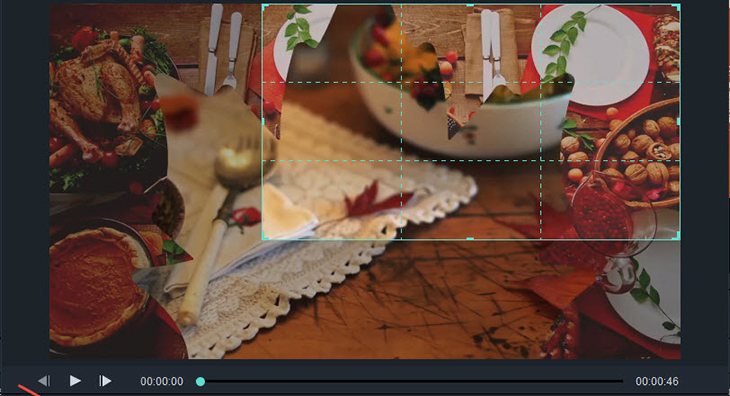
Mở phần mềm iMovie -> Chọn video cần cắt -> Cắt khung hình video theo ý muốn -> Lưu lại video.
Bước 1: Tìm mở ứng dụng iMovie trên Macbook (bạn có thể tìm thấy ứng dụng theo đường dẫn /Applications/folder).

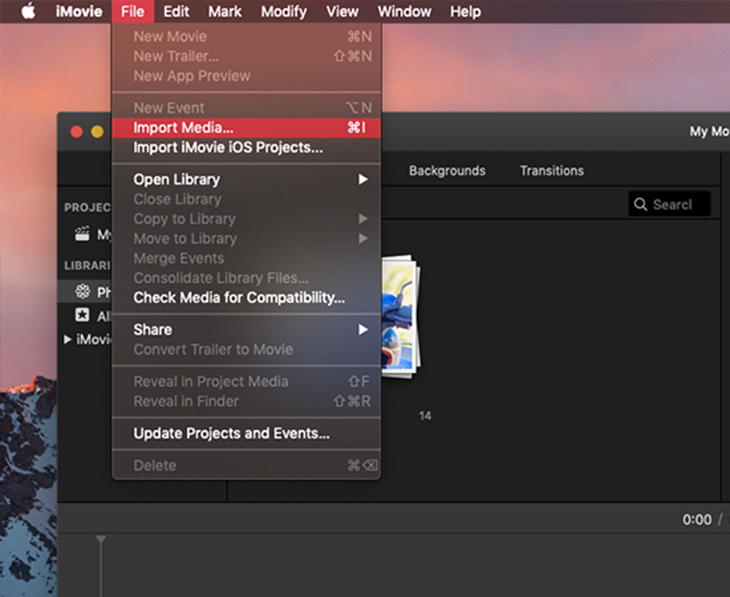
Bước 2: Mở file video bằng cách chọn File -> Import Media.
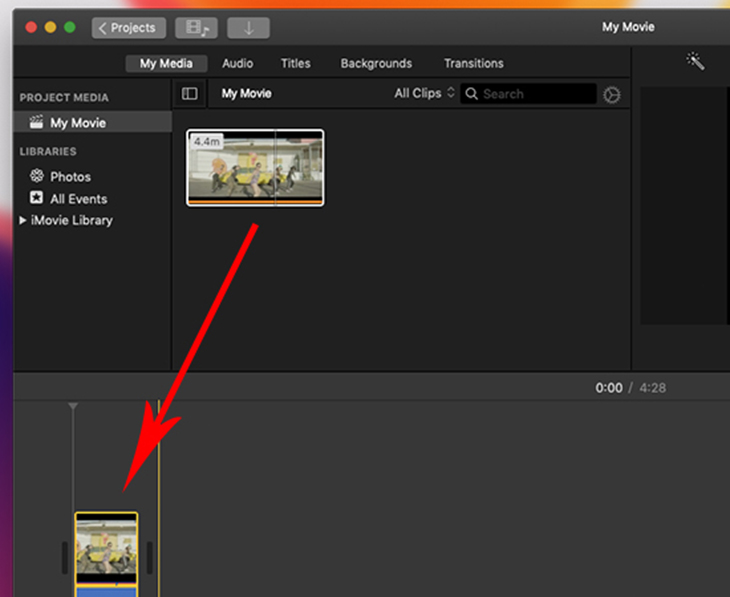
Bước 3: Kéo và thả video vào thanh Timeline.
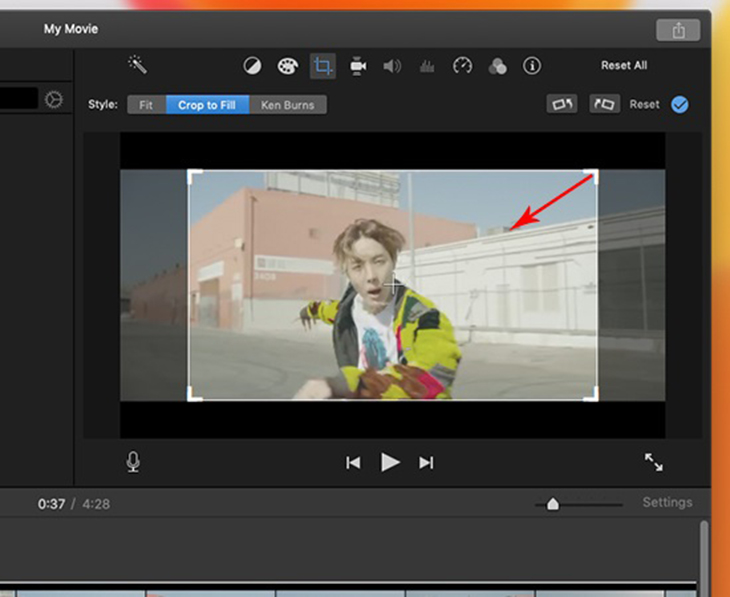
Bước 4: Sau đó các bạn nhấp vào biểu tượng cắt video phía bên góc phải phần mềm.
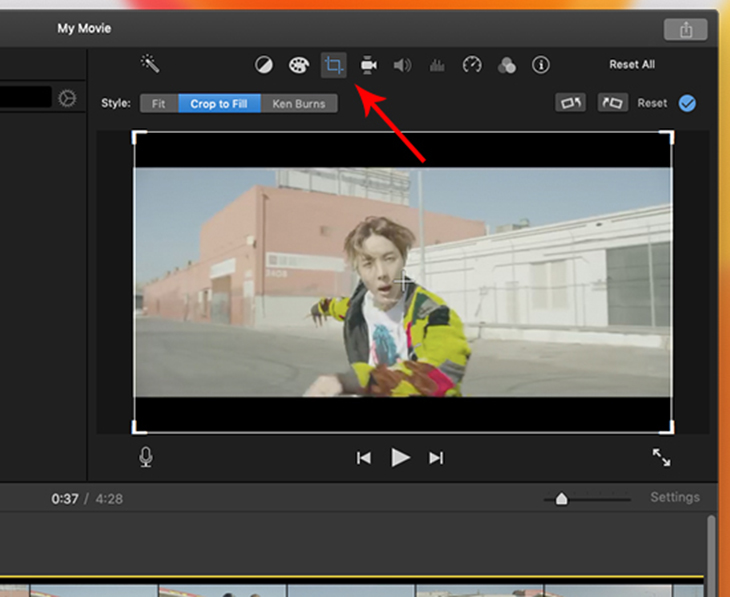
Bước 5: Bạn nắm kéo góc của video đến phần khung hình các bạn muốn cắt, sau đó nhấn enter.
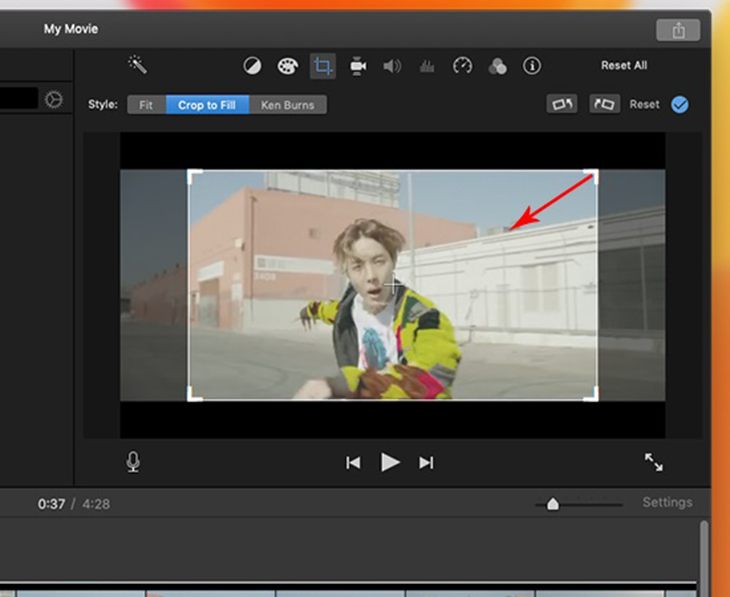
Bước 6: Sau khi đã cắt xong các bạn nhấp vào biểu tượng chia sẻ bên góc phải màn hình, sau đó chọn "File".
Bước 7: Tiếp đến các bạn chọn Next -> đặt tên file -> Save.
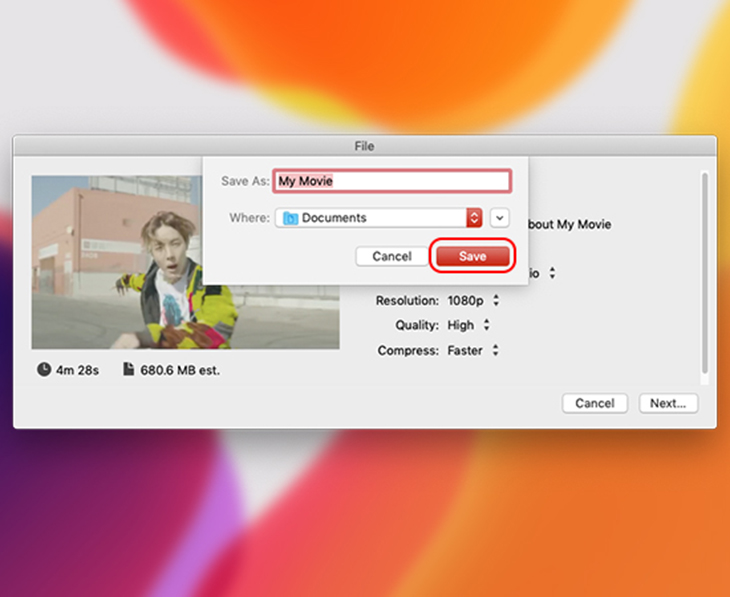
- Nếu bạn lưu video ban đầu, thumbnail sẽ không hiển thị hình đã cắt. Nhưng nếu bạn lưu video đã cắt, hình hiển thị sẽ là hình đã được crop.
- Việc crop hoặc zoom sẽ làm giảm chất lượng video do bạn đã thu nhỏ các pixel được sử dụng trong video.
Trên đây là thông tin về cách crop video trên Macbook đơn giản mà Điện máy XANH chia sẻ đến bạn. Nếu bạn có bất kì thắc nào, vui lòng để lại thông tin dưới bài viết.

 Không
Không

↑
Đang xử lý... Vui lòng chờ trong giây lát.



 Xóa địa chỉ