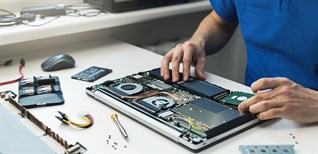
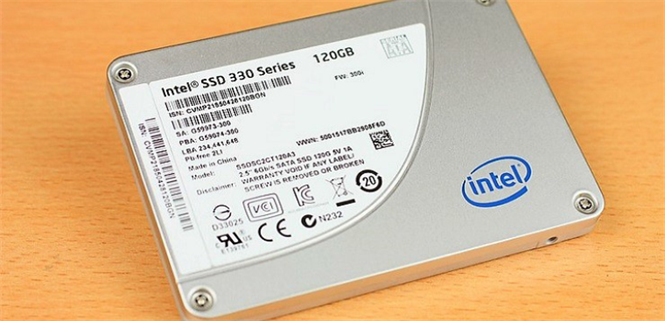
AHCI (Avanced Hub Control Interface) là một chuẩn giao tiếp mới thay thế cho giao tiếp IDE. Thông qua chuẩn giao tiếp AHCI, hệ điều hành Windows sẽ làm việc trực tiếp với đĩa cứng, điều này giúp truy xuất dữ liệu tốc độ cao (lên đến 6 Gb/s) thay vì phải thông qua trình quản lý BIOS chậm chạp như ở chuẩn IDE.
Hầu hết các dòng laptop phổ biến hiện nay đều hỗ trợ song song 2 chuẩn AHCI và IDE, vì thế người dùng nên chú ý và chuyển từ chuẩn giao tiếp IDE sang AHCI để tăng hiệu năng hoạt động cho hệ thống máy tính.
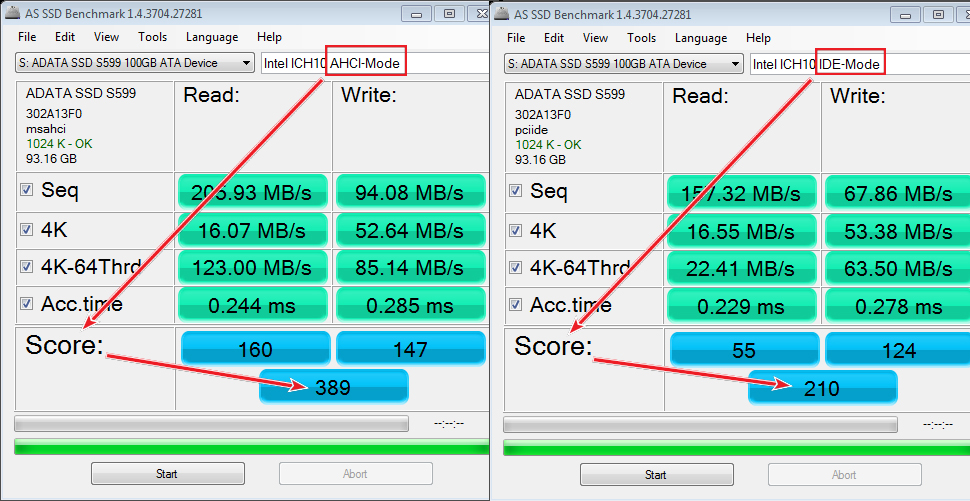
Tốc độ đọc ghi của ổ cứng AHCI bên trái, cao hơn nhiều so với IDE bên phải.
Một số dòng máy tính thế hệ mới, cao cấp hiện nay dùng chuẩn AHCI RAID, đây là chuẩn kế thừa toàn bộ tính năng từ AHCI tuy nhiên có thể giúp tăng tốc độ đọc ghi lên nếu laptop của bạn có từ 2 ổ SSD giống nhau trở lên.
Xem thêm:
Bước 1: Nhấn phím Windows (phím có hình cửa sổ trên bàn phím) > Sau đó nhập vào Device Manager > Chọn vào Device Manager.
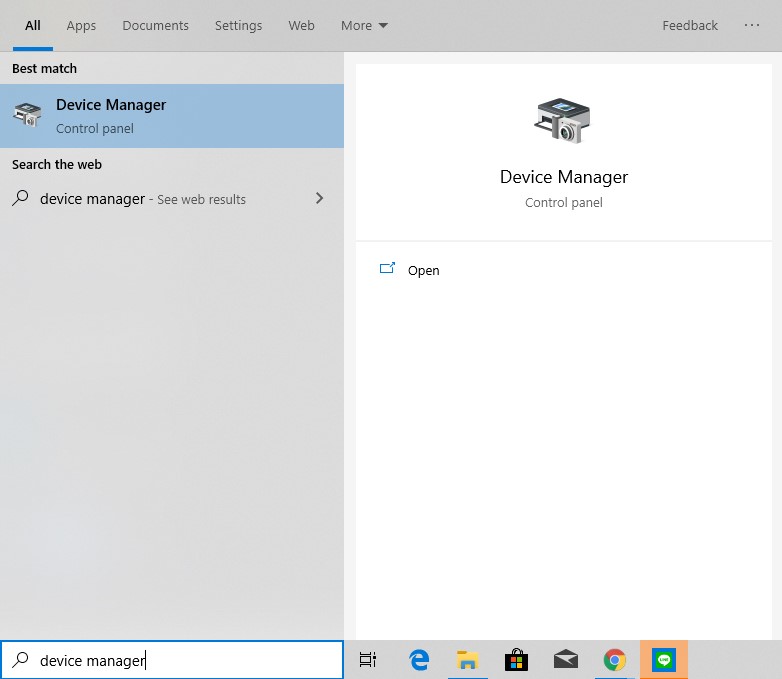
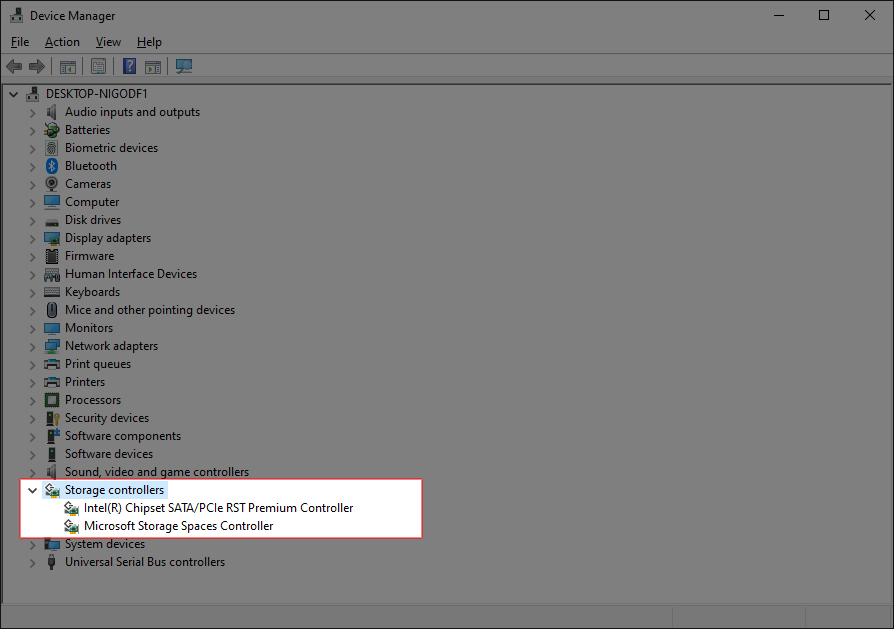
Nếu laptop của bạn đang ở chế độ IDE thì hãy đọc tiếp hướng dẫn sau để chuyển ổ cứng ừ IDE sang AHCI nhằm tăng tốc máy tính.
Bước 1: Nhấn tổ hợp phím Windows (phím có hình cửa sổ trên bàn phím) + R > Sau đó nhập vào lệnh regedit và nhấn Enter.
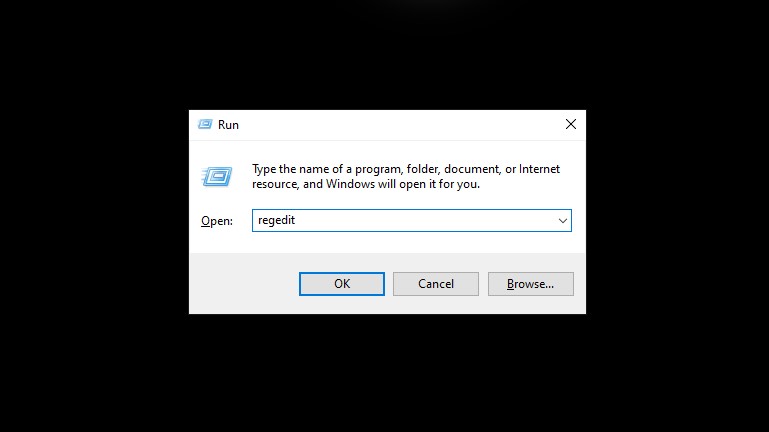
Bước 2: Truy câp lần lượt theo đường dẫn sau

Bước 3: Nhấp đúp chuột trái vào mục Start bên tay phải > Nhập vào khung Value data giá trị 0 > Nhấn OK để lưu lại.
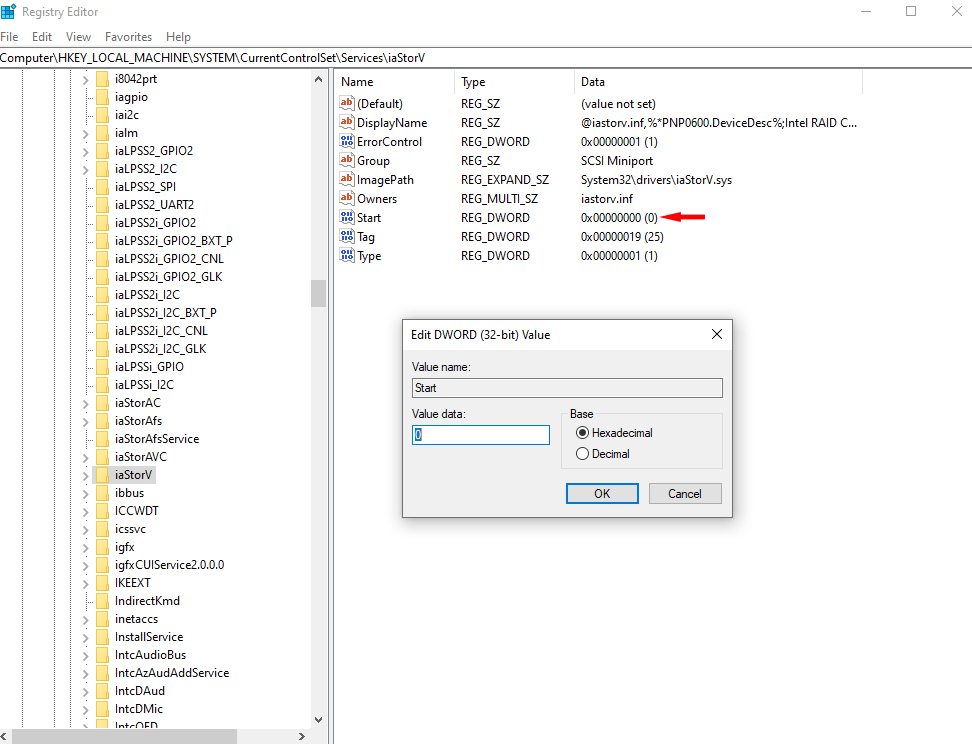
Bước 4: Tiếp tục mở đường dẫn sau:
Sau đó nhấp đúp chuột trái vào mục 0 nằm bên phải > Thiết lập giá trị 0 tại mục Value data > Nhấn OK để lưu lại.
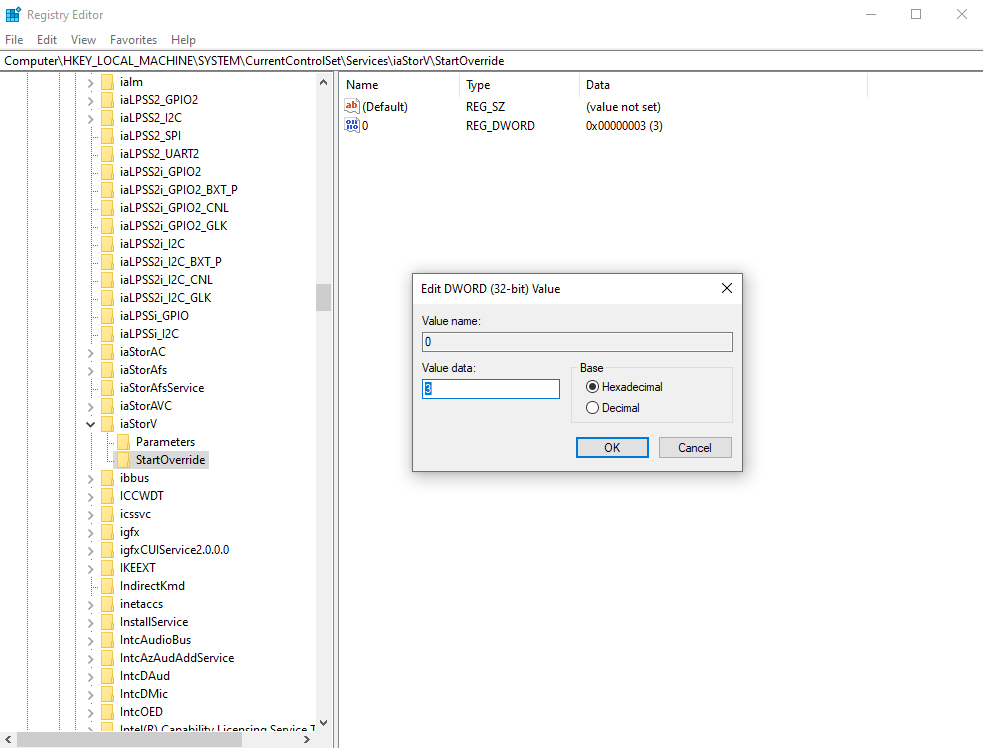
Bước 5: Tiếp tục mở đường dẫn sau:
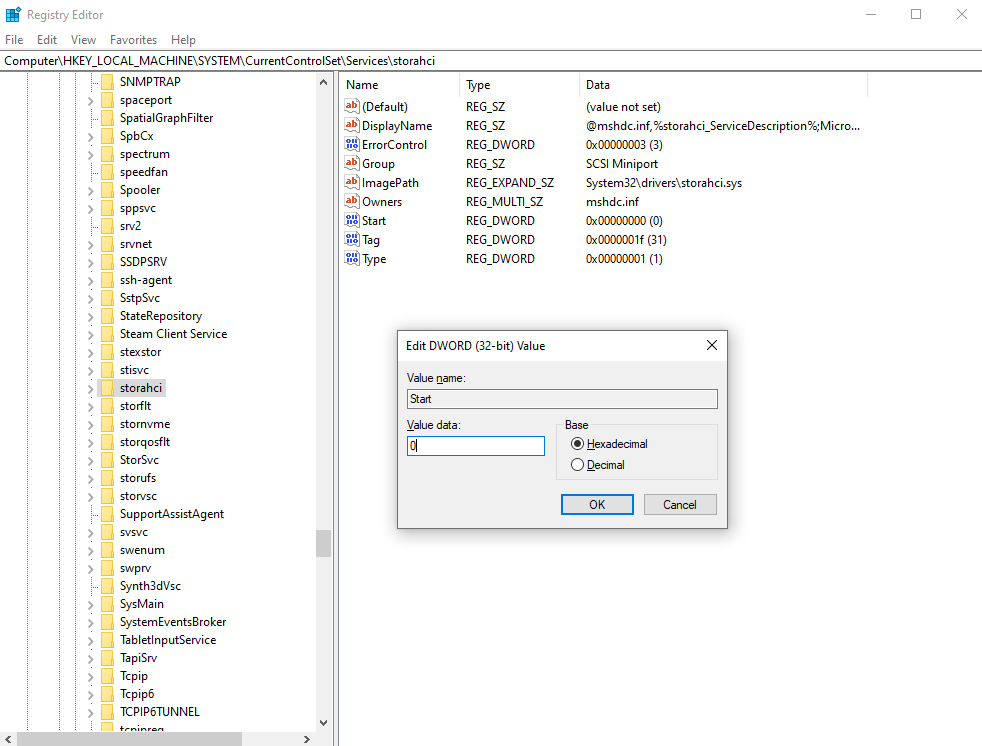
Nhấp đúp chuột trái vào mục Start bên tay phải > Nhập vào khung Value data giá trị 0 > Nhấn OK để lưu lại.
Bước 6: Tiếp tục mở đường dẫn sau:
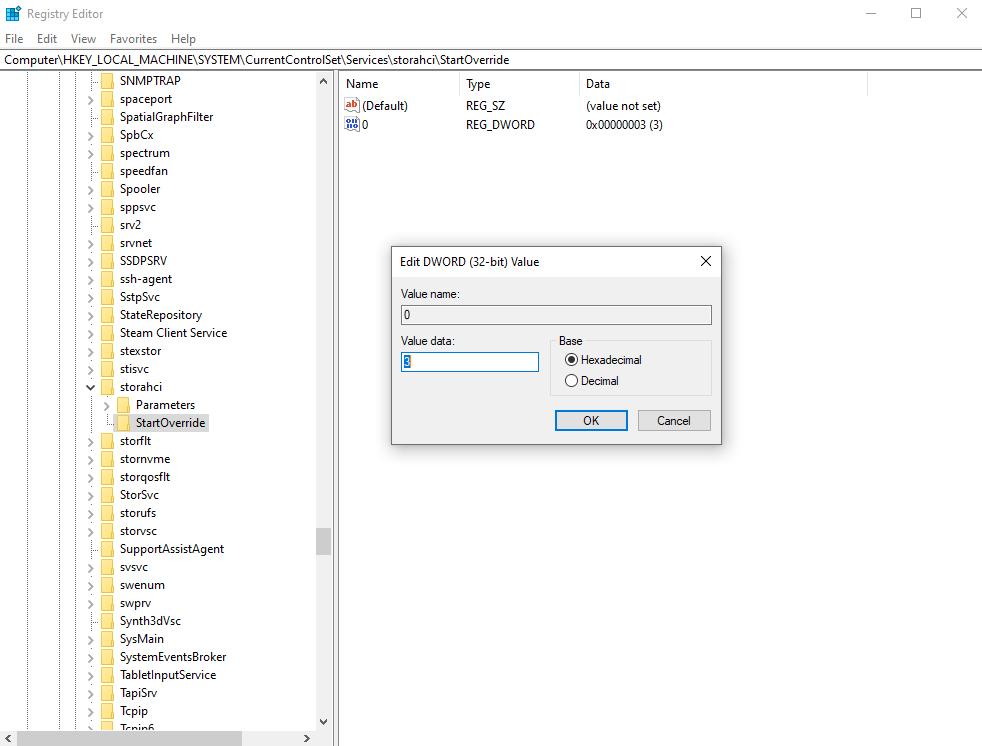
Sau đó nhấp đúp chuột trái vào mục 0 nằm bên phải > Thiết lập giá trị 0 tại mục Value data > Nhấn OK để lưu lại.
Bước 7: Sau khi hoàn tất bạn hãy khởi động lại máy, màn hình khởi động vừa hiện lên hãy nhấn ngay lập tức phím tắt để truy cập vào BIOS nhé!
Cụ thể cách vào BIOS cho từng dòng máy là:
Bước 8: Tìm kiếm đến mục SATA và chuyển ổ cứng IDE sang AHCI.
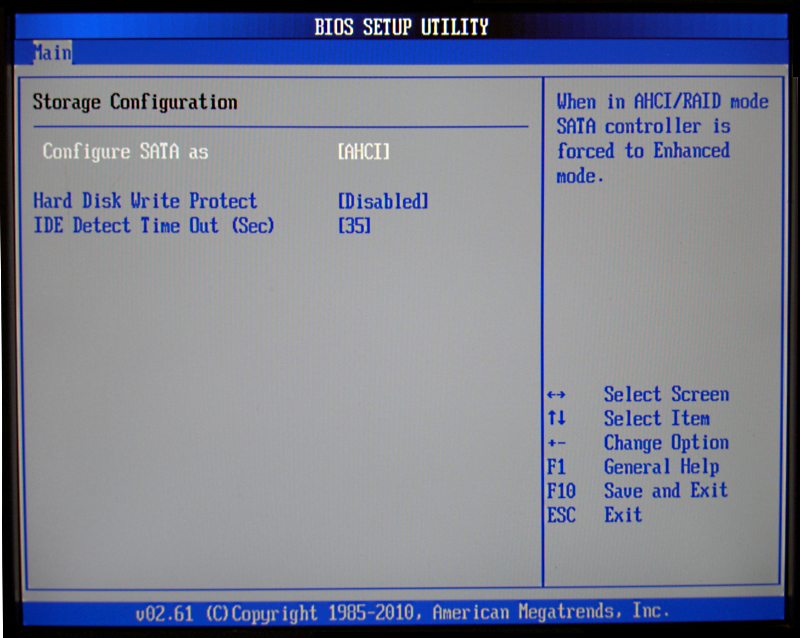
Bước 9: Lưu lại thiết lập vừa rồi và khởi động máy để hoàn tất quá trình chuyển ổ cứng từ IDE sang AHCI.
Như vậy, Điện máy XANH đã hướng dẫn bạn cách chuyển ổ cứng từ chuẩn IDE sang AHCI đơn giản và nhanh nhất hiện nay. Chúc các bạn thao tác thành công và đừng quên chia sẻ với bạn bè nếu thấy hữu ích nhé!

 Không
Không

↑
Đang xử lý... Vui lòng chờ trong giây lát.


 Xóa địa chỉ