Danh mục
Giỏ hàng
Đã thêm vào giỏ hàng Xem giỏ hàng
Chọn vị trí để xem giá, thời gian giao:
Bạn đang ở tại Hồ Chí Minh?

Sửa

Giá và khuyến mãi đang lấy theo khu vực này.

X
Chọn địa chỉ nhận hàng

Khu vực đã chọn Thiết lập lại

Thay đổi địa chỉ khác    
not found

Không tìm thấy kết quả phù hợp

Hãy thử lại với từ khoá khác
Số nhà, tên đường Vui lòng cho Điện Máy XANH biết số nhà, tên đường để thuận tiện giao hàng cho quý khách.
Đặt làm địa chỉ mặc định
Xác nhận địa chỉ
Thông tin giao hàng Thêm thông tin địa chỉ giao hàng mới Xác nhận
Xóa địa chỉ Bạn có chắc chắn muốn xóa địa chỉ này không? Hủy Xóa

Hãy chọn địa chỉ cụ thể để chúng tôi cung cấp chính xác thời gian giao hàng và tình trạng hàng.

Hướng dẫn xóa hết bài viết, bài tag trên Facebook chỉ trong tích tắc

Đóng góp bởi Nguyễn Bùi Nhật Mỹ Cập nhật ngày 15/06/2020, lúc 11:45 13.877 lượt xem

Bạn muốn xóa hết các bài viết, bài tag trên Facebook trong một lần nhưng không biết làm như thế nào. Ở bài viết này Điện máy XANH sẽ hướng dẫn bạn cách xóa hết bài viết, bài tag trên Facebook chỉ trong tích tắc nhé!

Hướng dẫn chi tiết cách xóa hết bài viết, bài tag trên Facebook trong một lần nhấn nút

1Hướng dẫn cách xóa hết bài viết trên Facebook

Sử dụng bộ lọc trên Facebook

Nhờ vào tính năng Manage Activity (Quản lý hoạt động) mới được cập nhật gần đây, người dùng Facebook có thể tìm các bài đăng từ rất lâu trước đây rồi chọn xóa nếu muốn. Các bộ lọc của tính năng Manage Activity sẽ giúp chúng ta chọn được những bài đăng Facebook cụ thể hơn.

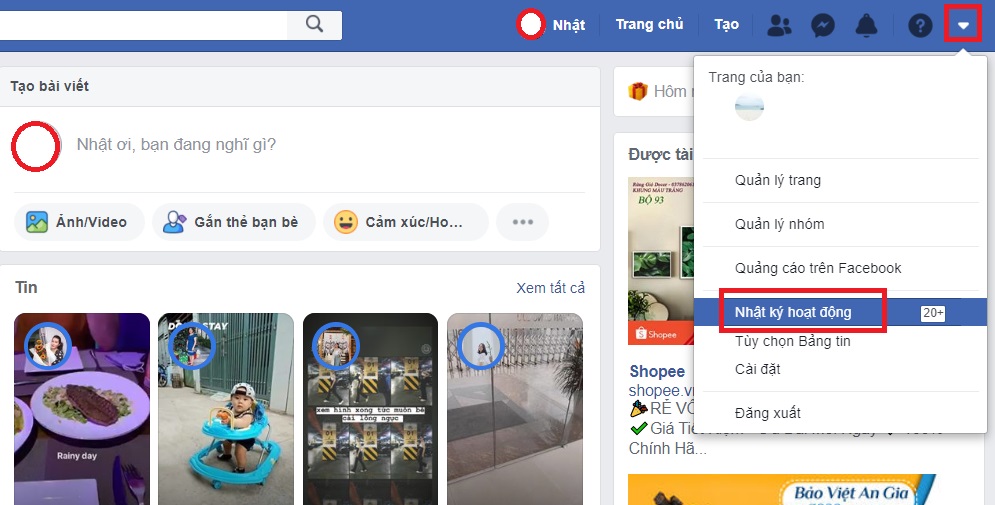
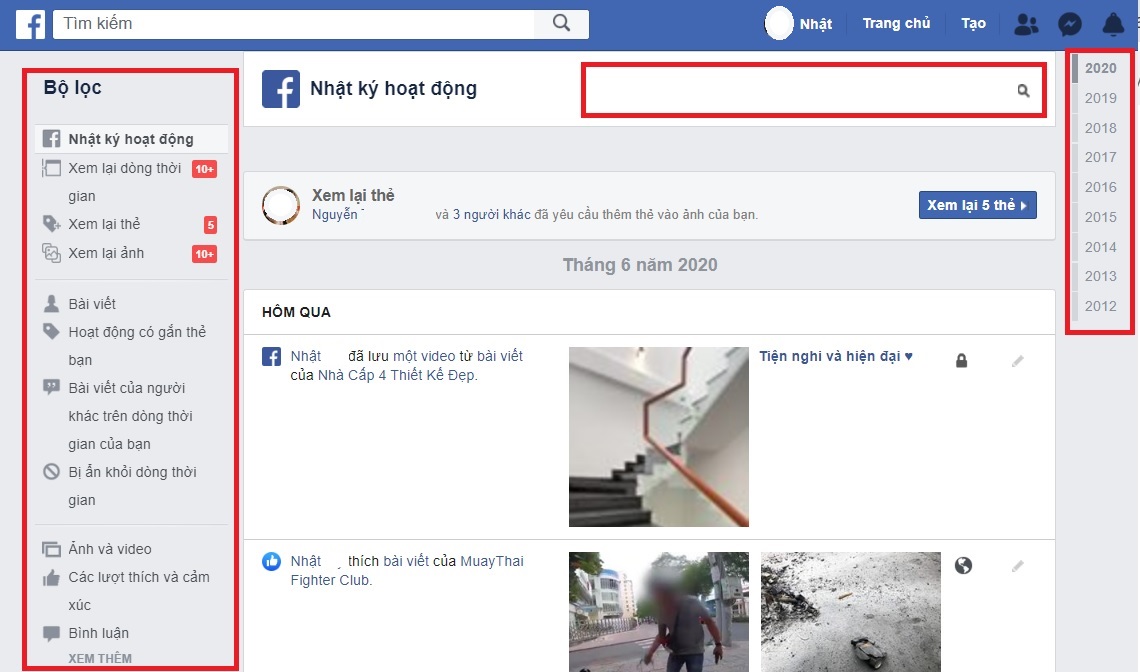
Bước 1: Tại Facebook, nhấn vào Cài đặt, sau đó nhấn vào Nhật ký hoạt động. Giao diện bộ lọc sẽ hiển thị như hình bên dưới:

Tại phần thanh dọc bên trái là các lựa chọn để bạn dễ dàng và điều chỉnh bài viết, hoạt động, thẻ tag,... của mình. Phần tìm kiếm bên trên giúp bạn tìm kiếm theo nội dung bài viết và phần thời gian đăng bài viết nằm bên phải giao diện bộ lọc.
Sử dụng bộ lọc trên Facebook

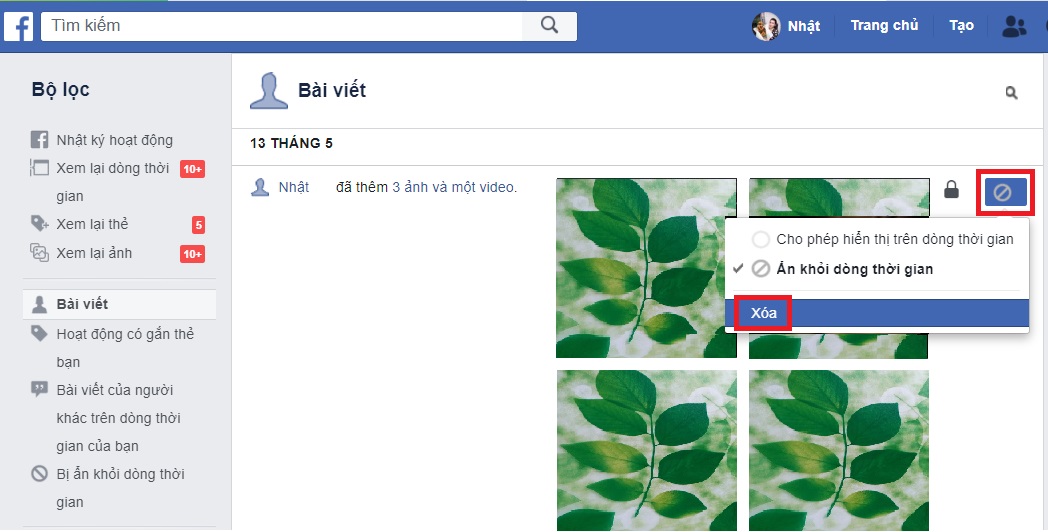
Bước 2: Sau khi bài viết Facebook được hiển thị theo bộ lọc. Nhấn vào biểu tượng phía trên góc phải bài viết rồi chọn Xóa. Sau khi thao tác thì bài viết không còn hiển thị trên giao diện Facebook nữa.
Bước 2
Ngoài ra, bạn có thể điều chỉnh Ẩn bài viết khỏi dòng thời gian, bài viết sẽ không còn hiển thị trên trang cá nhân của bạn mà không cần phải xóa chúng.

Sử dụng tiện ích Social Book Post Manager

Bước 1: Cài đặt tiện ích mở rộng Social Book Post Manager Tại đây.

Sau khi cài đặt xong, hãy khởi động lại trình duyệt để tiện ích hoạt động một cách hiệu quả nhất.

Bước 1

Bước 2: Truy cập vào Facebook và đăng nhập tài khoản của bạn. Sau đó vào trang cá nhân và chọn Nhật ký hoạt động.
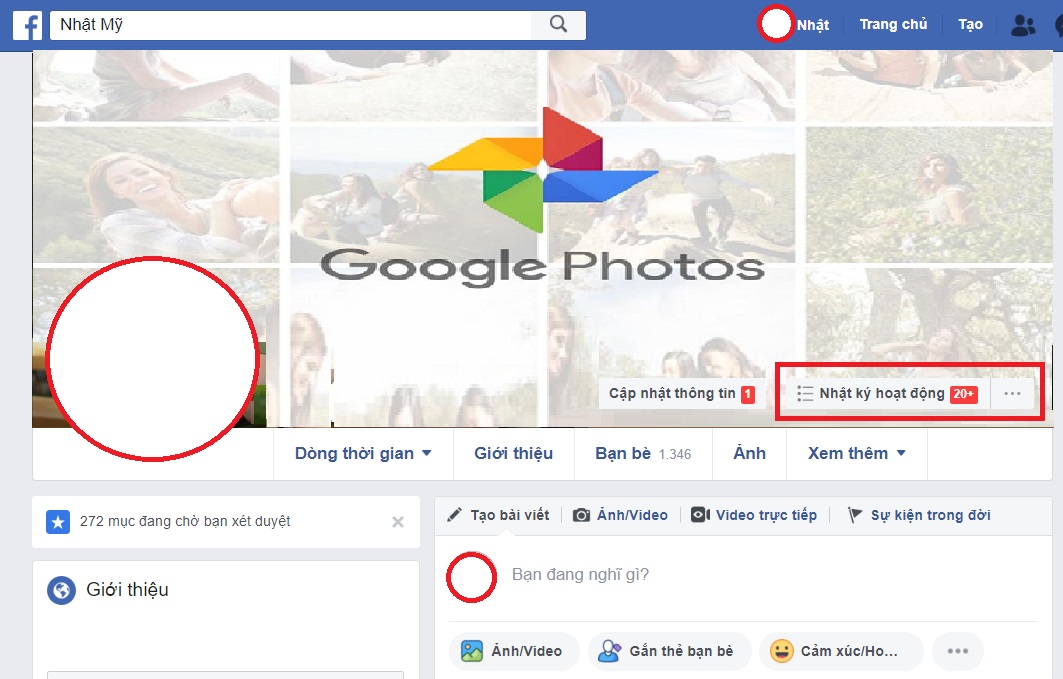
Bước 2

Bước 3: Nhấp vào biểu tượng tiện ích mở rộng Social Book Post Manager và điền các thông tin về thời gian bài đăng mà bạn cần xóa.

Bước 4: Sau đó nhấn Delete để việc xóa được diễn ra.
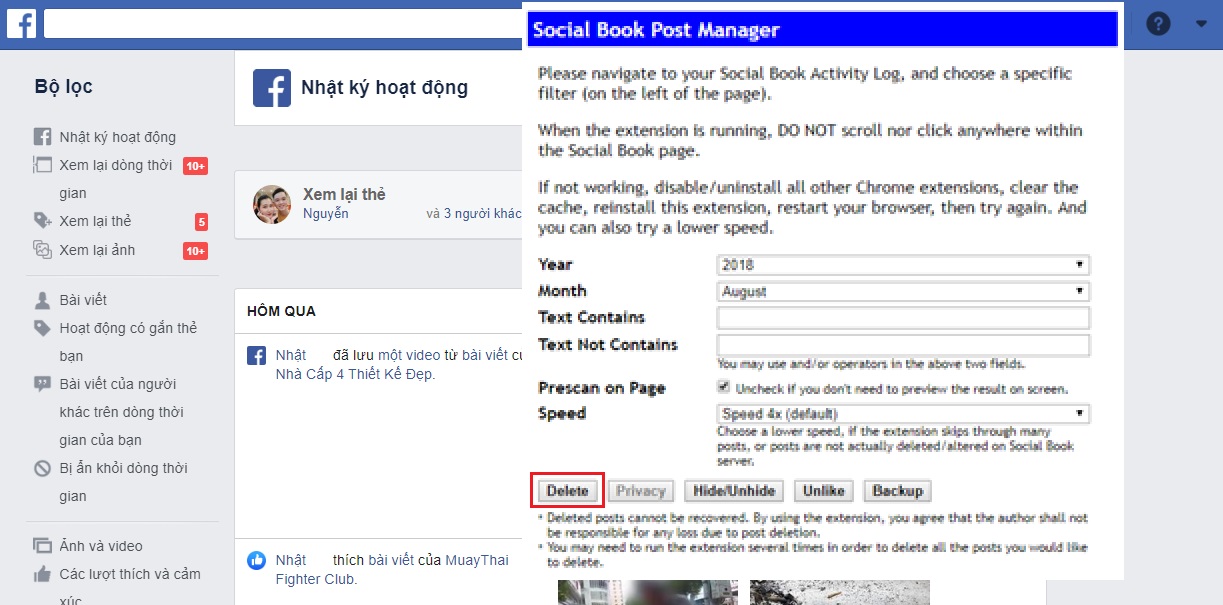
Bước 3
Lưu ý rằng dữ liệu bài đăng khi xóa sẽ không thể khôi phục lại được, do đó bạn đọc cần cân nhắc trước khi quyết định sử dụng tiện ích này.

2Hướng dẫn cách xóa hàng loạt status, gỡ tag Facebook

  • Bước 1: Tại Facebook, nhấn vào Cài đặt, sau đó nhấn vào Nhật ký hoạt động.
Bước 1
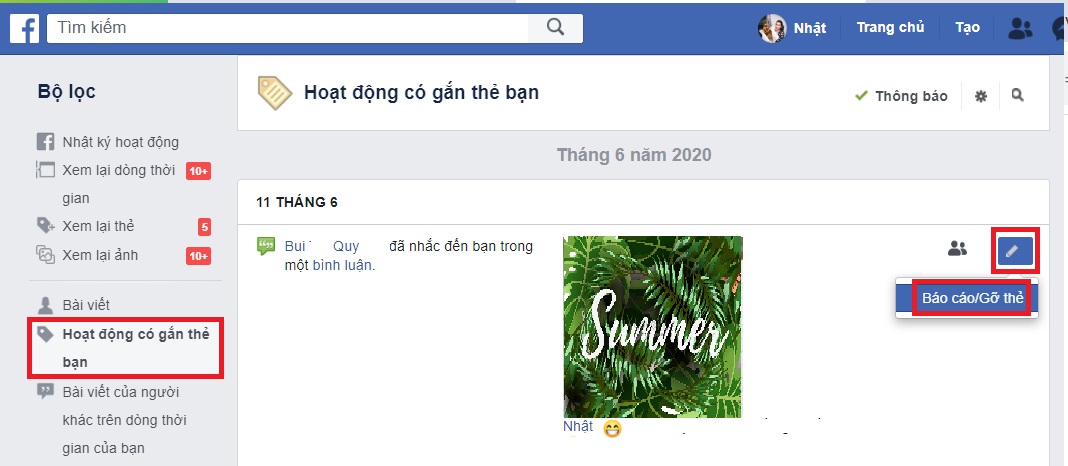
  • Bước 2: Tiếp theo bạn chọn Hoạt động có gắn thẻ bạn, lúc này toàn bộ các hoạt động gắn thẻ bạn trên Facebook sẽ đều hiện ra tại đây. Nhấp vào biểu tượng cây bút trên góc phải hoạt động. Chọn Báo cáo/ Gỡ thẻ để hoàn tất quá trình.
Bước 2

Chúc các bạn thực hiện thành công!

Bài viết đã hướng dẫn chi tiết đến bạn cách xóa hết bài viết, bài tag trên Facebook trong một lần nhấn nút. Hãy thử tính năng này và chia sẻ cho mọi người những tính năng thú vị khác từ Facebook nhé!


Bạn có làm được không ?
0
Không

Bạn vui lòng chờ trong giây lát...

Đang xử lý... Vui lòng chờ trong giây lát.