
Xem ngay tai nghe đang có giảm giá SỐC
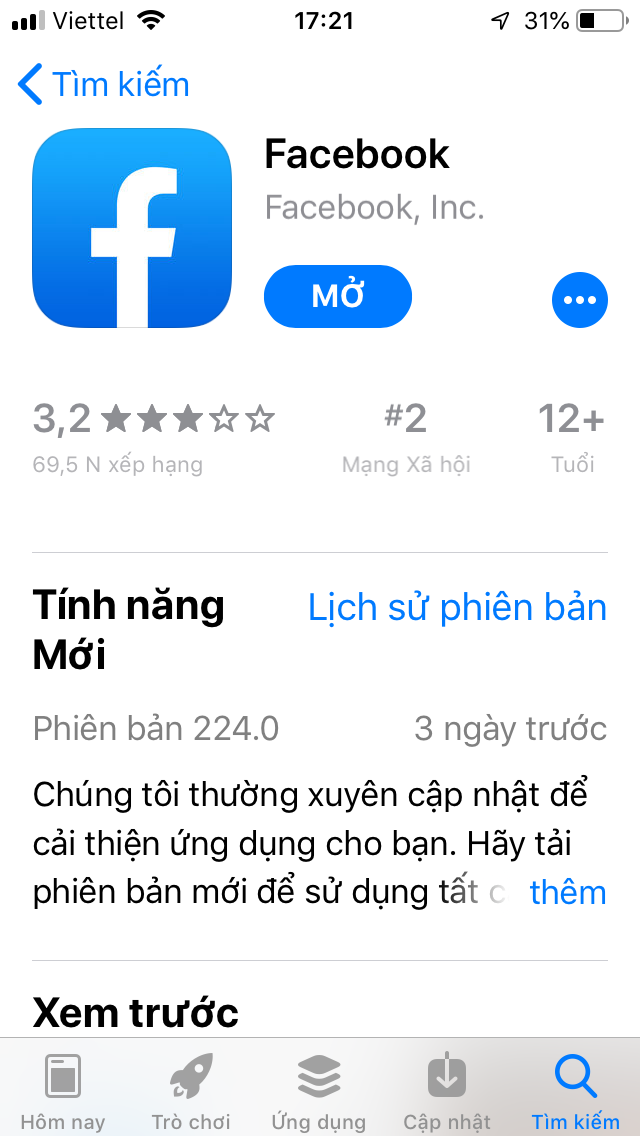
- Đầu tiên kiểm tra cập nhật ứng dụng Facebook trên smartphone, hiện tại (phải cập nhật phiên bản mới nhất mới sử dụng tính năng chèn nhạc vào video trước khi đăng).
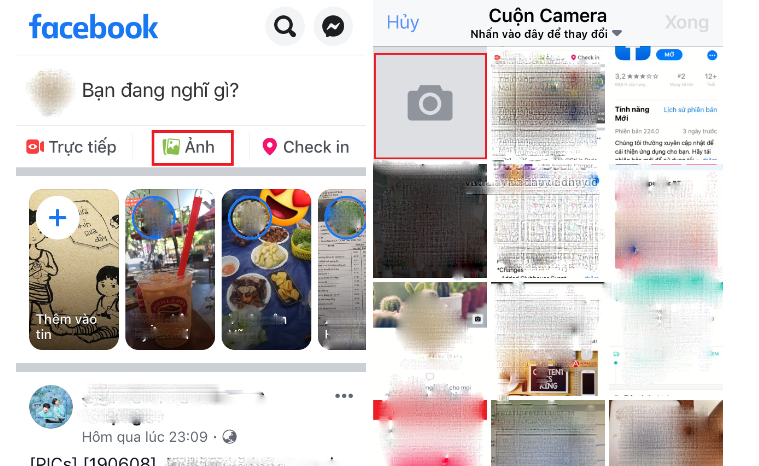
- Tiếp theo đó, mở ứng dụng Facebook và nhấp vào lựa chọn Ảnh. Trong giao diện chọn ảnh để đăng, hãy nhấp vào biểu tượng máy ảnh ở góc trái (có thể bên phải tùy smartphone).
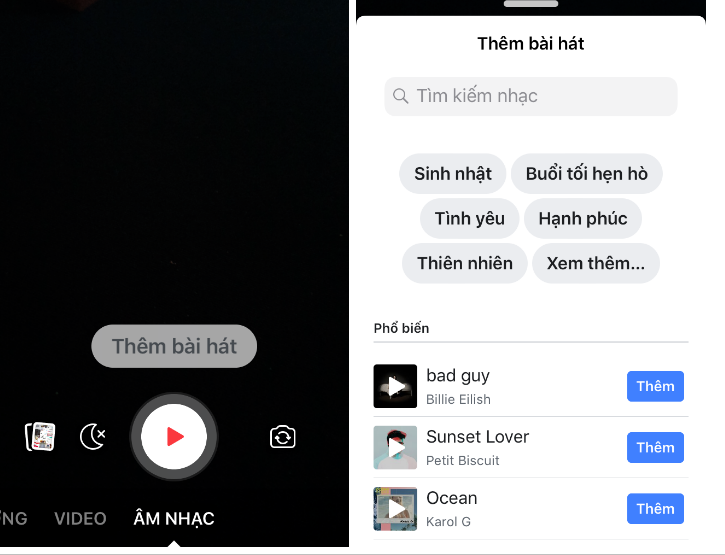
- Khi đó, giao diện máy ảnh sẽ hiện ra, tiếp tục nhấp vào ÂM NHẠC. Chọn Thêm bài hát để chèn nhạc. Chọn bài hát yêu thích (người dùng có thể nhập tiêu đề bài hát cần tìm vào ô tìm kiếm nhạc để tìm thấy bài nhạc mình muốn nhanh hơn) và nhấn vào nút Thêm.
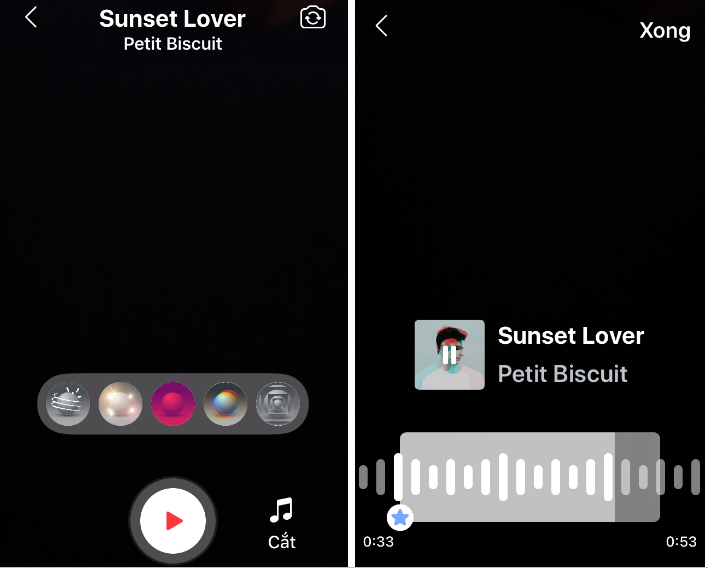
- Một giao diện hiệu chỉnh hiện ra, cho phép người dùng thêm vào những hiệu ứng. Chọn hiệu ứng phù hợp rồi nhấp vào Cắt. Đoạn cắt sẽ có thời lượng tầm 20 giây. Khi đã chọn xong, hãy nhấp Xong để tiến hành cắt nhạc.
Nhấp vào nút Play và chờ 3 giây đếm ngược để bắt đầu phát thử video nhạc. (tùy thuộc vào thời lượng đoạn nhạc cắt mà Facebook sẽ hiệu chỉnh thời lượng quay video cho người dùng).
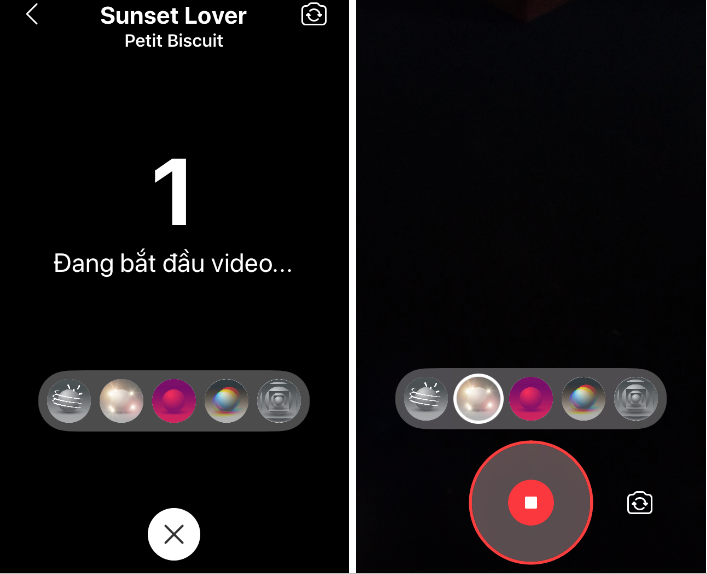
- Khi đã quay xong, vẫn có thể tiếp tục hiệu chỉnh lại đoạn video của mình bằng cách thêm hiệu ứng, nội dung văn bản,… rồi nhấn vào Tiếp tục. Bước cuối cùng, bạn đã có thể chia sẻ video nhạc của mình với mọi người bằng cách chọn Đăng.
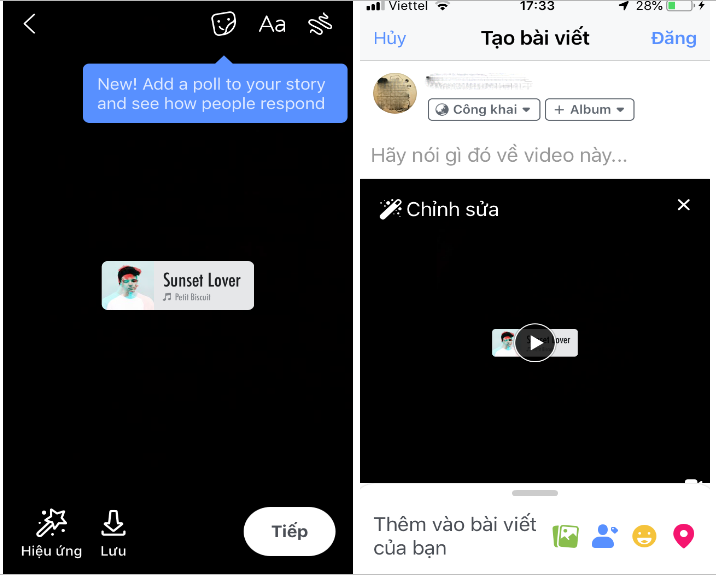


Trên đây là hướng dẫn chèn nhạc vào video đăng trên Facebook cá nhân, chúc các bạn thực hiện thành công và tạo cho mình những video ấn tượng, nhận like "ầm ầm" trên Facebook nhé!

 Không
Không




↑
Đang xử lý... Vui lòng chờ trong giây lát.



 Xóa địa chỉ
