Xem ngay các sản phẩm điện thoại Samsung đang giảm giá SỐC
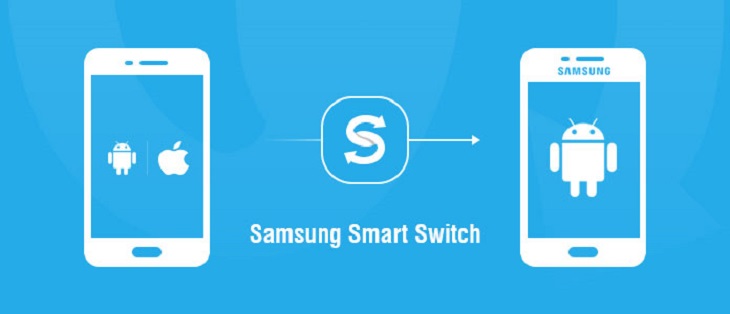
Samsung Smart Switch là ứng dụng giúp người dùng sao lưu và chuyển dữ liệu, hình ảnh, video hoặc danh bạ trên điện thoại khác sang điện thoại Samsung Galaxy một cách bảo mật và đầy đủ. Ứng dụng có thể truyền dữ liệu từ nhiều hệ điều hành khác nhau như điện thoại Android, iOS, BlackBerry hoặc Windows Mobile.
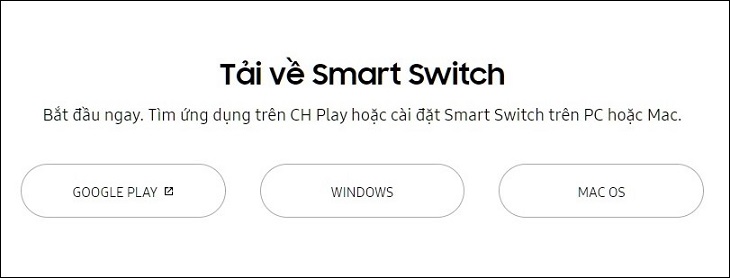
Bước 1: Bạn truy cập vào trang web hỗ trợ ứng dụng tại đây. Sau đó nhấn chọn vào hệ điều hành Windows hoặc Mac OS để tải ứng dụng về laptop.
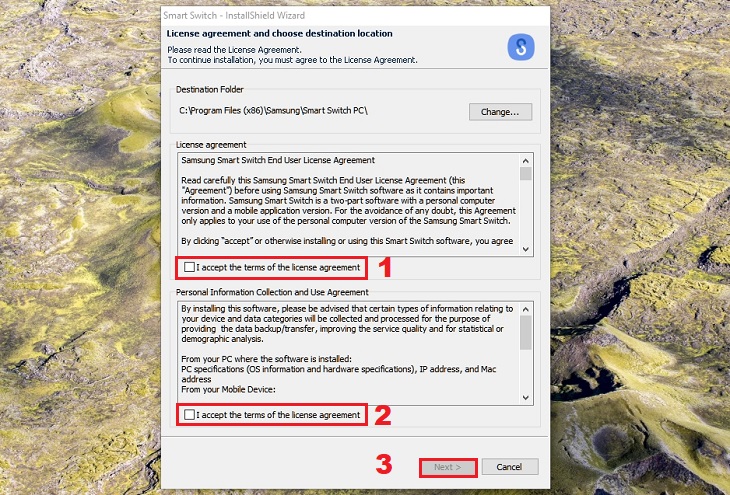
Bước 2: Nhấp vào tệp bạn vừa tải về. Khi cửa sổ hiện ra, bạn tick vào hai ô vuông I accept the terms of the license agreement và chọn Next. Sau khi đồng ý các điều khoản, bạn chờ vài giây để hoàn tất quá trình cài đặt.
Bước 1: Khởi chạy ứng dụng trên laptop.
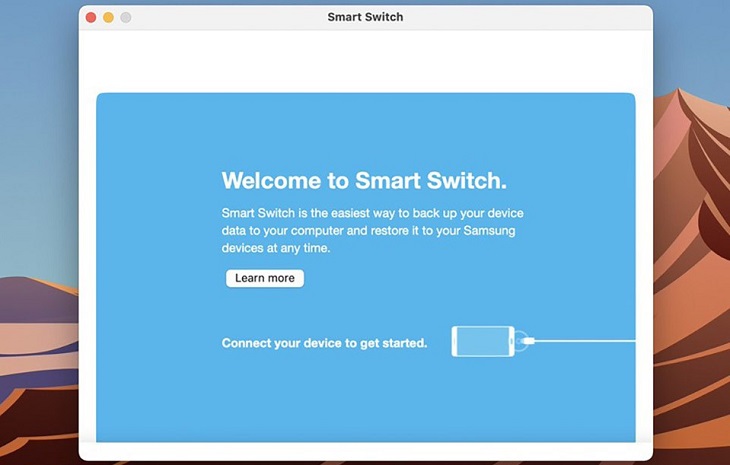
Bước 2: Kết nối điện thoại với máy tính bằng cáp USB. Sau đó, bạn chọn Đồng ý trên điện thoại để cho phép thiết bị truyền dữ liệu thông qua cáp kết nối.
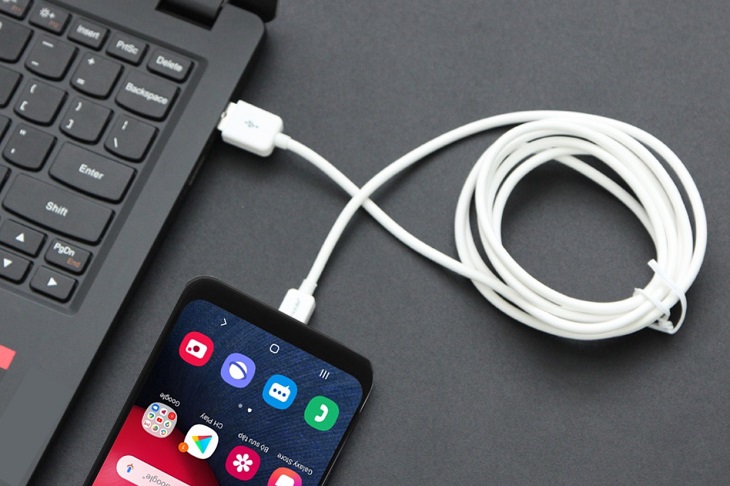
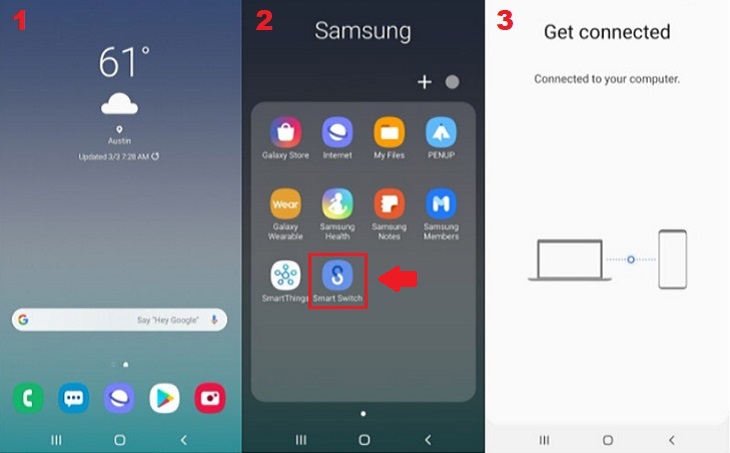
Bước 1: Tải ứng dụng Samsung Smart Switch về điện thoại tại đây.
Bước 2: Mở ứng dụng Samsung Smart Switch trên điện thoại và laptop. Màn hình điện thoại sẽ xuất hiện cửa sổ Get connected, nghĩa là điện thoại và laptop của bạn đã kết nối thành công.
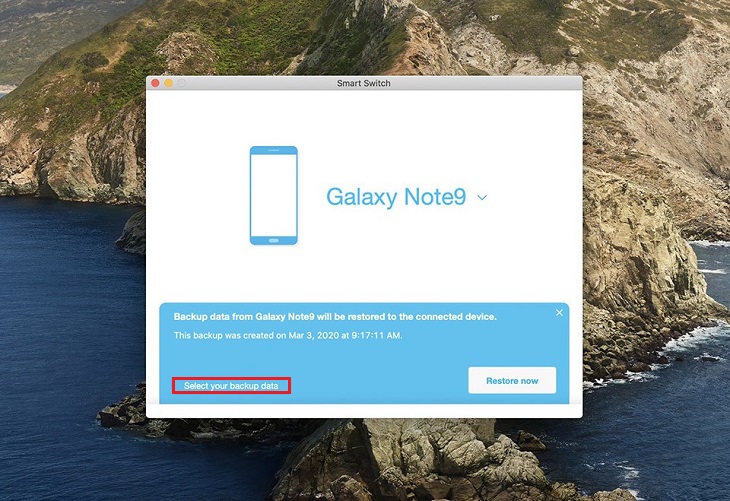
Bước 3: Khi cửa sổ mới xuất hiện trên laptop, bạn chọn vào Select your backup data.
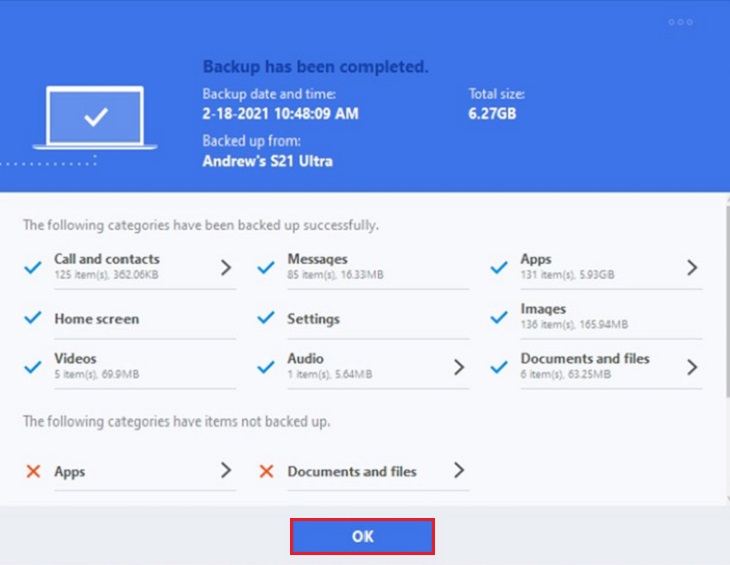
Bước 4: Bạn chọn dữ liệu muốn sao lưu và chỉ cần chờ vài phút để hoàn tất. Khi đã sao lưu thành công, màn hình laptop sẽ hiện lên bảng thông báo Backup has been completed. Bạn nhấn OK để kết thúc.
Bước 1: Khởi chạy ứng dụng Smart Switch trên laptop và điện thoại. Sau đó kết nối chúng bằng cáp USB.
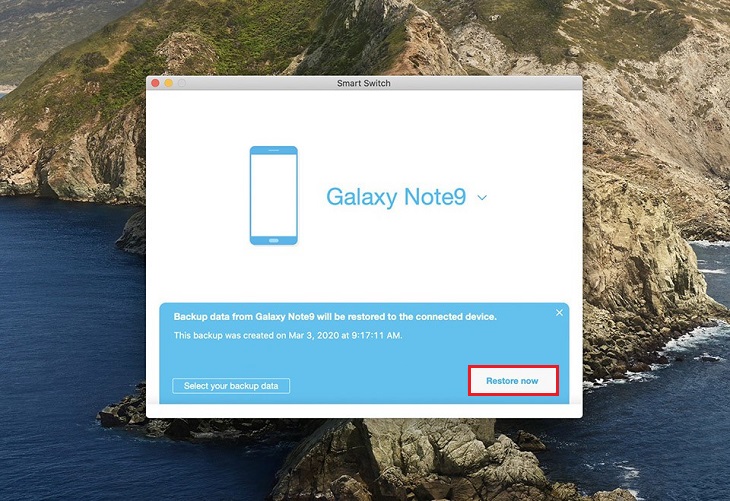
Bước 2: Trên laptop sẽ xuất hiện cửa sổ mới, bạn chọn Restore Now.
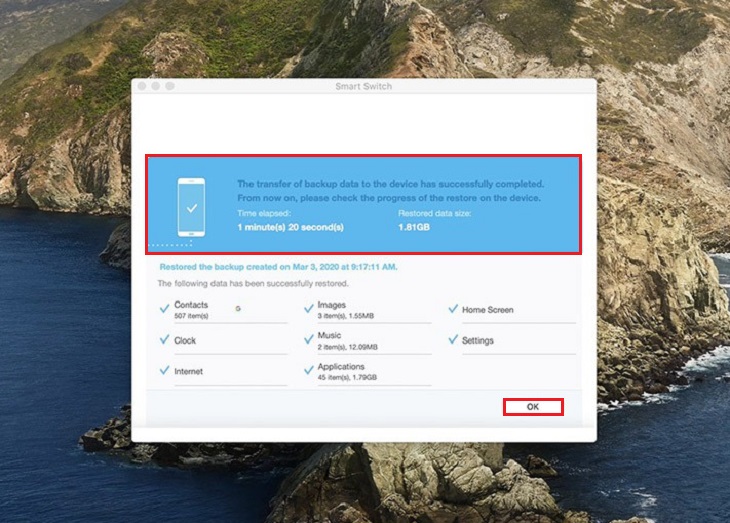
Bước 3: Trên điện thoại Galaxy, bạn chọn Cho phép (Allow) để tiếp tục quá trình khôi phục dữ liệu. Sau khi khôi phục xong, trên màn hình laptop sẽ xuất hiện bảng thông báo bao gồm các thông tin như:
Bạn chọn OK để kết thúc quá trình.
Với cách hướng dẫn cài đặt và sử dụng phần mềm Smart Switch trên đây, Điện máy XANH hy vọng bạn sẽ nhanh chóng chuyển đổi được những dữ liệu quan trọng từ các thiết bị về điện thoại Samsung Galaxy của mình. Nếu có thắc mắc trong quá trình thực hiện, bạn hãy để lại bình luận bên dưới nhé.

 Không
Không


↑
Đang xử lý... Vui lòng chờ trong giây lát.



 Xóa địa chỉ