Danh mục
Giỏ hàng
Đã thêm vào giỏ hàng Xem giỏ hàng
Chọn vị trí để xem giá, thời gian giao:
Bạn đang ở tại Hồ Chí Minh?

Sửa

Giá và khuyến mãi đang lấy theo khu vực này.

X
Chọn địa chỉ nhận hàng

Khu vực đã chọn Thiết lập lại

Thay đổi địa chỉ khác    
not found

Không tìm thấy kết quả phù hợp

Hãy thử lại với từ khoá khác
Số nhà, tên đường Vui lòng cho Điện Máy XANH biết số nhà, tên đường để thuận tiện giao hàng cho quý khách.
Đặt làm địa chỉ mặc định
Xác nhận địa chỉ
Thông tin giao hàng Thêm thông tin địa chỉ giao hàng mới Xác nhận
Xóa địa chỉ Bạn có chắc chắn muốn xóa địa chỉ này không? Hủy Xóa

Hãy chọn địa chỉ cụ thể để chúng tôi cung cấp chính xác thời gian giao hàng và tình trạng hàng.

Hướng dẫn cách xóa bộ nhớ đệm cache trên MacBook giúp máy chạy nhanh hơn

Đóng góp bởi Nguyen Huynh Phuong Cập nhật ngày 30/12/2019, lúc 10:18 56.012 lượt xem

Một số tệp rác trên bộ nhớ đệm cache khiến MacBook chạy chậm và gây khó chịu khi dùng thiết bị, bằng vài thao tác đơn giản bên dưới bạn có thể xóa bộ nhớ đệm cache trên MacBook chỉ trong vài giây giúp máy chạy nhanh hơn.

Xem thêm

Xem ngay các sản phẩm chuột máy tính đang giảm giá SỐC
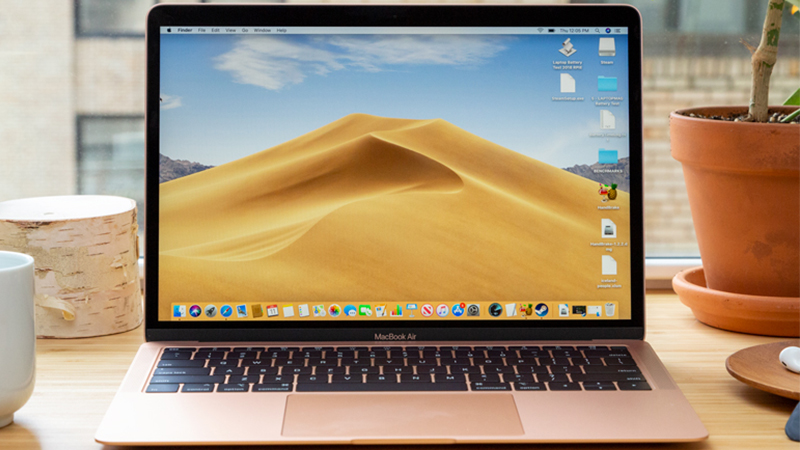
1Tại sao phải xóa bộ nhớ đệm trên MacBook

Tại sao phải xóa bộ nhớ đệm trên MacBook
  • Có thêm dung lượng lưu trữ và giúp máy hoạt động tốt hơn.
  • Khắc phục sự cố với các trang web bị lỗi khi tải nộ.
  • Xóa bớt dữ liệu cá nhân được lưu trữ bởi các trang web và ứng dụng.
  • Loại bỏ thông tin lưu trữ cũ giúp máy tải dữ liệu nhanh hơn.

2Những điều cần chuẩn bị

Trước khi xóa cần: Sao lưu dữ liệu trên MacBook bằng cách sử dụng công cụ sao lưu của bên thứ ba hoặc sao lưu trực tuyến để tránh mất dữ liệu khi xóa nhầm.

Nếu đã sao lưu mà có sự cố xảy ra thì dữ liệu vẫn có thể khôi phục lại như trước.
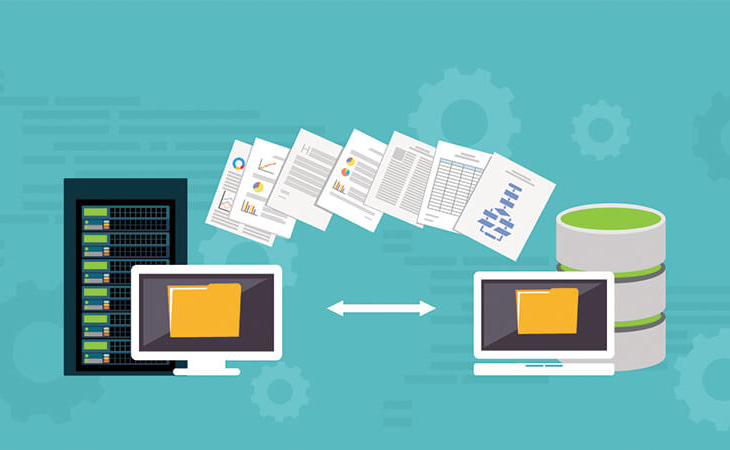
Những điều cần chuẩn bị: Sao lưu dữ liệu

3Cách xóa bộ nhớ đệm trên MacBook

Trên Safari

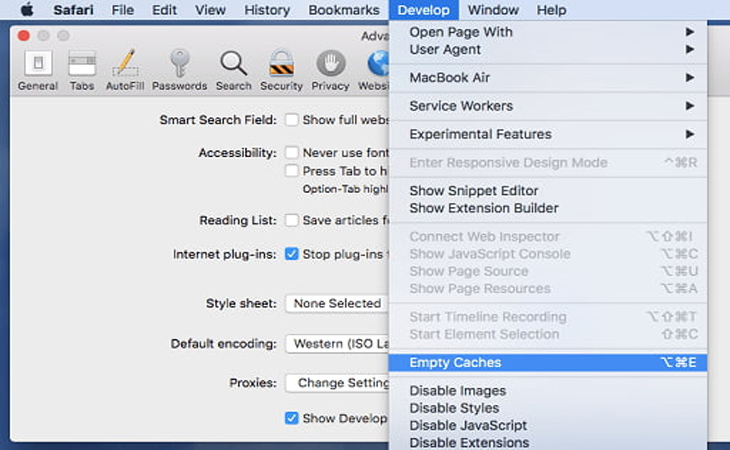
  • Mở trình duyệt Safari.
  • Trong menu Safari, chọn vào dòng Tùy chọn (Option).
  • Trong phần Nâng cao, đánh dấu Show Develop menu trong thanh menu.
  • Nhấp vào Develop trong thanh menu và chọn Empty Caches.
  • Đóng trình duyệt Safari để hoàn tất việc xóa bộ nhớ cache.
Cách xóa bộ nhớ đệm trên MacBook: Trên Safari

Trong hệ thống

Nếu muốn xóa tất cả các tệp bộ nhớ cache trên MacBook Air hoặc xóa bộ nhớ cache của một ứng dụng nhất định, hãy thực hiện các bước sau để làm:
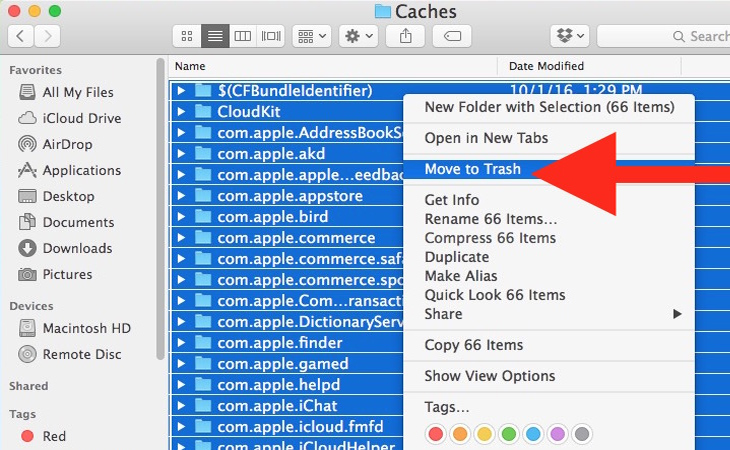
  • Dừng hoạt động của tất cả các ứng dụng. Và mở Finder.
  • Nhấp vào nút Go trong menu Finders và chọn Go to Folder.
  • Nhập lệnh ~/Library/Caches trong cửa sổ hiện đang hiển thị và nhấp Go.
  • Tìm thư mục Cache của một ứng dụng cụ thể, chọn các mục trong đó và di chuyển chúng vào Thùng rác (Move to Trash).
Cách xóa bộ nhớ đệm trong hệ thống trên MacBook

4Các ứng dụng dọn dẹp cho MacBook

ClearDisk là ứng dụng dọn dẹp bộ đệm cache trên MacBook. Bên cạnh bộ nhớ cache, phần mềm này còn quét được Tài nguyên ngôn ngữ, Nhật ký, các file tải về và Thùng rác và cho phép bạn loại bỏ các mục không cần thiết.
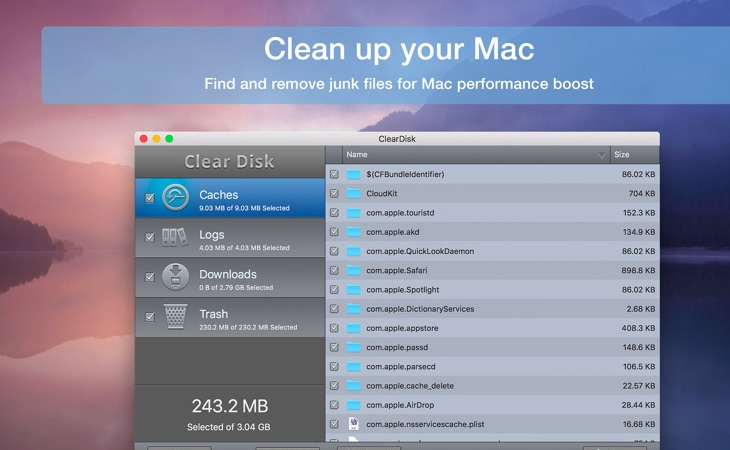
ClearDisk

OnyX là một trong những công cụ miễn phí như vậy cung cấp việc xóa bộ nhớ cache đơn giản chỉ bằng một cú nhấp chuột. Phần mềm này sẽ phân tích dữ liệu lưu trên đĩa của bạn, sau đó tiến hành dọn dẹp. 

Bạn xem xét các tab và cho biết những gì cần xóa, sau đó nhấp vào Xóa Caches.
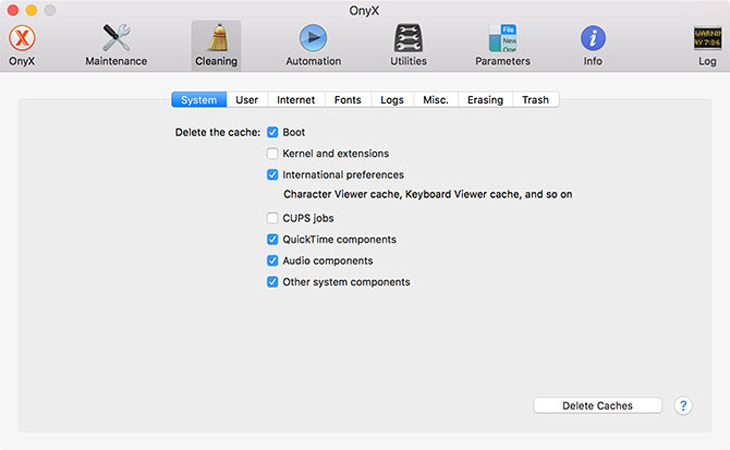
OnyX

CCleaner là một công cụ khác sẽ xóa bộ nhớ cache, mặc dù không cung cấp nhiều quyền kiểm soát như OnyX. 

Tải xuống và cài đặt ứng dụng, sau đó nhấp vào Phân tích để CCleaner tìm thấy nhiều không gian trống tiềm năng nhất có thể (bao gồm cả bộ nhớ cache). Sau đó, bạn có thể nhấn Run Cleaner để dọn dẹp.
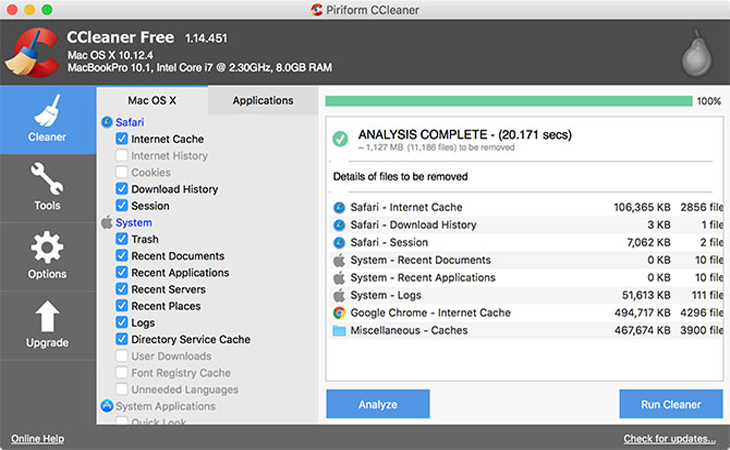
CCleaner
[info]Xem chi tiết: Cách cài đặt và sử dụng phần mềm CCleaner[/ìnfo]

CleanMyMac 3 là công cụ dọn dẹp một lần nhấp cao cấp có phí 40USD/năm. Nó sẽ xóa bộ nhớ cache và tìm dữ liệu Mac OS dư thừa khác, các bản sao lưu lỗi thời và các tệp khổng lồ mà bạn đã quên chỉ bằng vài cú nhấp chuột.
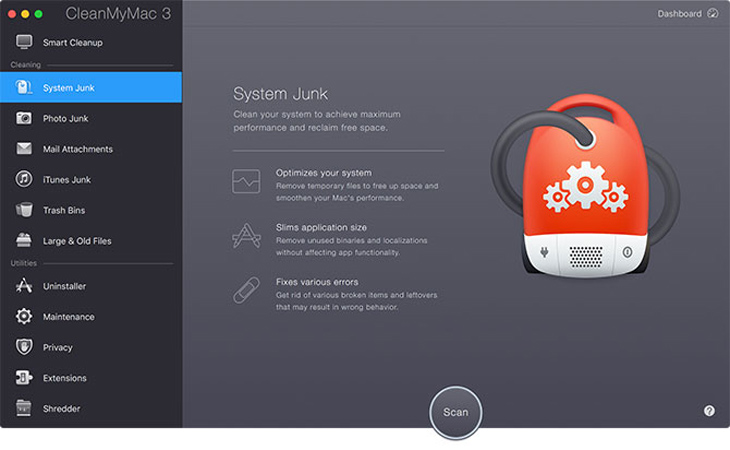

CleanMyMac 3

Phụ kiện điện thoại, phụ kiện máy tính giá rẻ, mẫu mã đa dạng, hỗ trợ giao hàng tận nơi trên toàn quốc | Xem ngayTư vấn mua phụ kiện điện thoại, máy tính phù hợp với nhu cầu, không lo âu | Xem ngay tại đây

Hy vọng với những cách xóa bộ nhớ đệm cache trên MacBook ở trên có thể giúp bạn giải phóng được dung lượng, tạo điều kiện cho thiết bị hoạt động tốt hơn nhé!


Bạn có làm được không ?
0
Không

Bạn vui lòng chờ trong giây lát...

Đang xử lý... Vui lòng chờ trong giây lát.