Danh mục
Giỏ hàng
Đã thêm vào giỏ hàng Xem giỏ hàng
Chọn vị trí để xem giá, thời gian giao:
Bạn đang ở tại Hồ Chí Minh?

Sửa

Giá và khuyến mãi đang lấy theo khu vực này.

X
Chọn địa chỉ nhận hàng

Khu vực đã chọn Thiết lập lại

Thay đổi địa chỉ khác    
not found

Không tìm thấy kết quả phù hợp

Hãy thử lại với từ khoá khác
Số nhà, tên đường Vui lòng cho Điện Máy XANH biết số nhà, tên đường để thuận tiện giao hàng cho quý khách.
Đặt làm địa chỉ mặc định
Xác nhận địa chỉ
Thông tin giao hàng Thêm thông tin địa chỉ giao hàng mới Xác nhận
Xóa địa chỉ Bạn có chắc chắn muốn xóa địa chỉ này không? Hủy Xóa

Hãy chọn địa chỉ cụ thể để chúng tôi cung cấp chính xác thời gian giao hàng và tình trạng hàng.

Hướng dẫn cách xem và quản lý các mật khẩu đã lưu trên Chrome

Đóng góp bởi Cập nhật ngày 12/12/2019, lúc 12:55 76.284 lượt xem

Google Chrome cung cấp cho người dùng tính năng lưu mật khẩu khá trực quan và dễ quản lý. Bạn hoàn toàn có thể chủ động xem mật khẩu đã lưu trên Chrome cũng như thêm sửa, xóa những mật khẩu đã lưu này trên chính ngay trình duyệt.

Hướng dẫn cách xem các mật khẩu đã lưu trên trình duyệt Chrome

Nếu bạn sử dụng nhiều mật khẩu khác nhau trên các website khác nhau thì rất có thể lâu ngày không đăng nhập sẽ quên, khi đó bạn cũng có thể reset lại mật khẩu thông qua email hoặc xem lại các mật khẩu đã lưu trên Google chrome dễ dàng bằng 1 trong 2 cách sau:

Cách 1:  Để truy cập nhanh phần quản lý xem và xóa mật khẩu trên Chrome các bạn copy dòng: chrome://settings/passwords > Sau đó dán lên thanh địa chỉ chrome và Enter.

Cách 2: Thực hiện các thao tác mở sau đây:

Bước 1: Nhấn vào biểu tượng ba dấu chấm góc trên bên phải Menu > Cài đặt
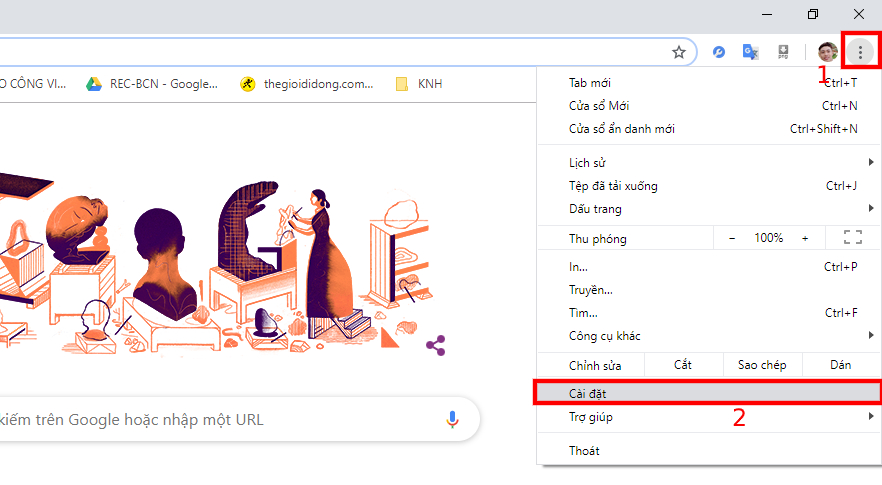
Nhấn vào biểu tượng ba dấu chấm góc trên bên phải Menu > Cài đặt

Bước 2: Tại tab Cài đặt, bạn chọn vào mục Mật khẩu (Password).
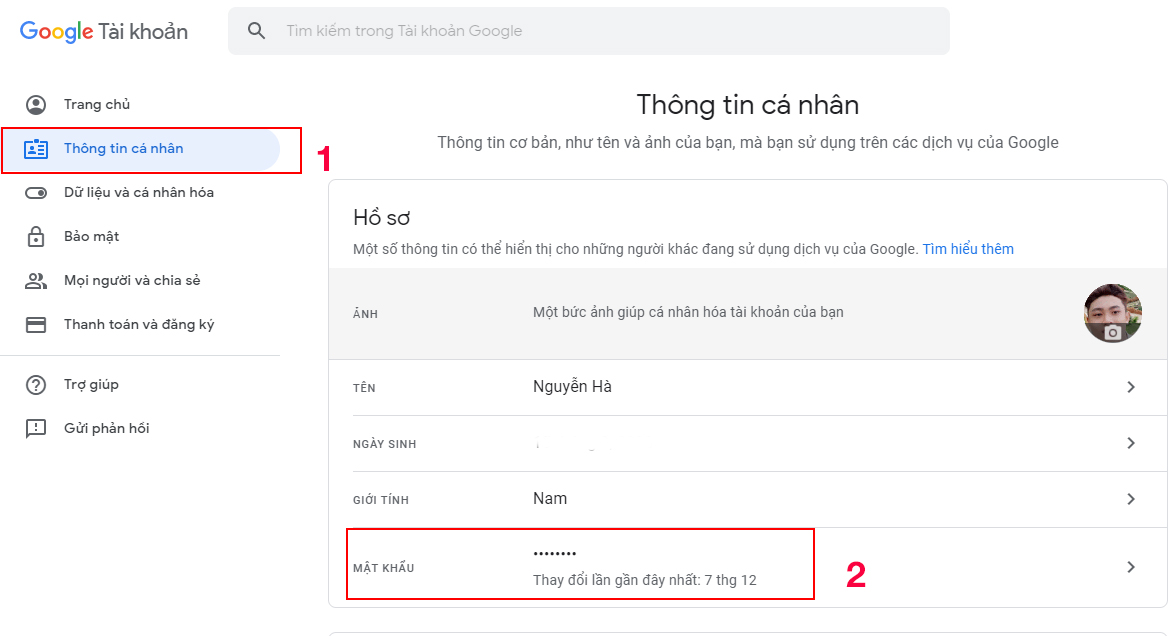
Tại tab Cài đặt, bạn chọn vào mục Mật khẩu (Password).

Bước 3: Danh sách mật khẩu sẽ được hiển thị tại đây:
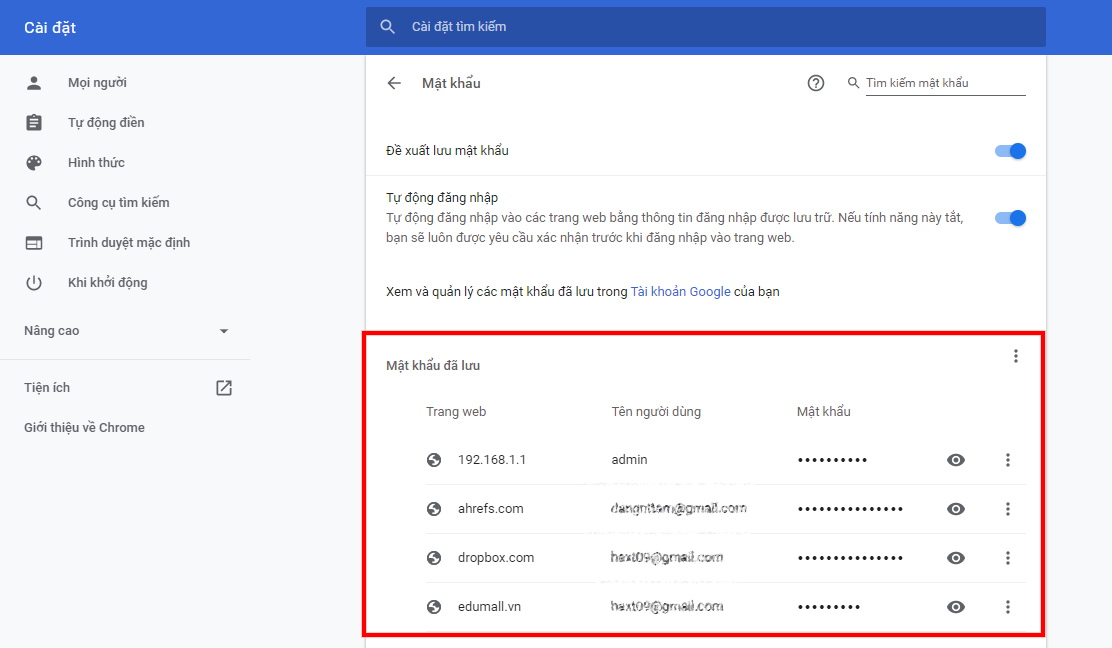
Danh sách mật khẩu được hiển thị ở đây

Hướng dẫn xóa các mật khẩu đã lưu trên trình duyệt Chrome

Để xóa mật khẩu đã lưu trên trình duyệt Chrome, bạn chọn vào dấu 3 chấm trên tài khoàn bạn muốn xóa > Chọn Xóa
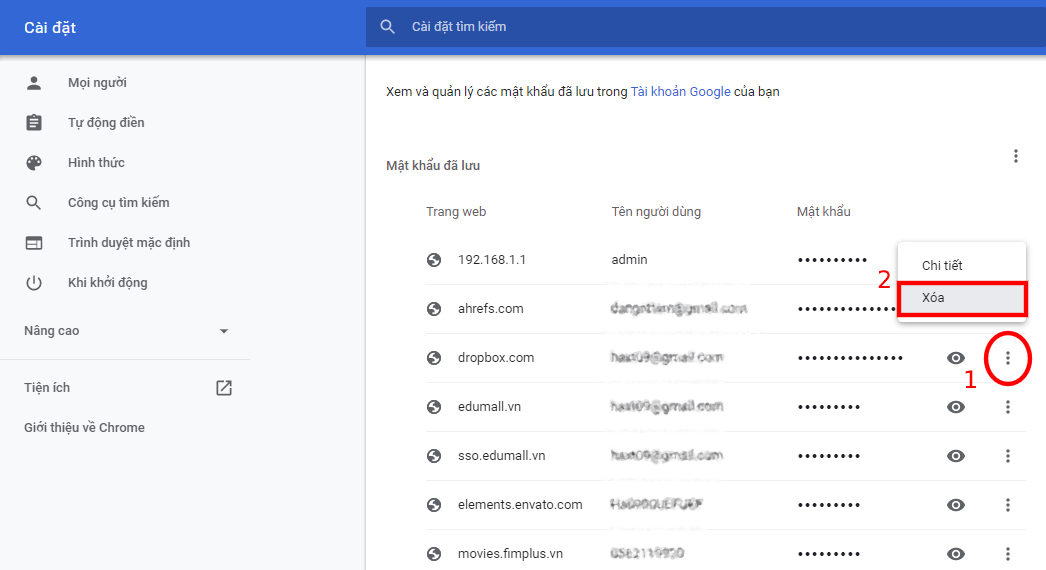
Xóa các mật khẩu đã lưu trên Chrome

Hướng dẫn cập nhật, thay đổi mật khẩu trên trình duyệt Chrome

Khi bạn nhập mật khẩu mới trên một trang web, Chrome sẽ hỏi xem bạn có muốn lưu mật khẩu đó không. Để chấp nhận, hãy nhấp vào Lưu.

Chrome sẽ tự động cập nhật mật khẩu mới nếu như bạn thay đổi mật khẩu trên một trang web bạn đã lưu trước đó. Bạn hãy chọn Cập nhật mật khẩu.
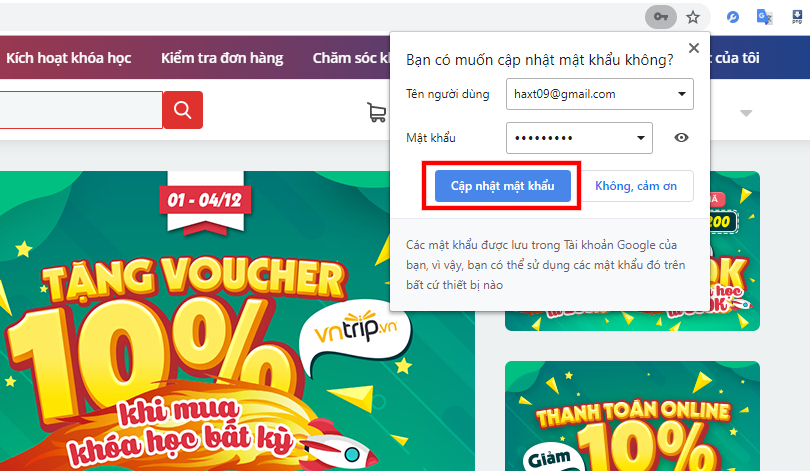
Cập nhật, thay đổi mật khẩu trên trình duyệt Chrome
Cách Chrome lưu và đồng bộ hóa mật khẩu

Cách Chrome lưu mật khẩu phụ thuộc vào việc bạn có muốn lưu trữ và sử dụng mật khẩu đó trên nhiều thiết bị hay không. Khi đã đồng bộ hóa, bạn có thể sử dụng mật khẩu trên Chrome ở tất cả các thiết bị, cũng như một số ứng dụng trên thiết bị Android của mình.

Nếu không, mật khẩu sẽ chỉ được lưu trữ trên Chrome trong máy tính.

Bạn có thể quản lý mật khẩu đã lưu vào Tài khoản Google của mình tại passwords.google.com.

Các lưu ý để tăng khả năng bảo mật trên trình duyệt chrome

  • Nên đăng nhập tài khoản Google vào chrome khi dùng
  • Nên cài đặt mật khẩu cho máy tính của bạn
  • Tránh các trang web nguy hiểm
  • Cài đặt phần mở rộng để bổ sung khả năng bảo vệ như: Web of Trust (WOT)Adblock Plus,...

Bạn có làm được không ?
0
Không

Bạn vui lòng chờ trong giây lát...

Đang xử lý... Vui lòng chờ trong giây lát.




