Danh mục
Giỏ hàng
Đã thêm vào giỏ hàng Xem giỏ hàng
Chọn vị trí để xem giá, thời gian giao:
Bạn đang ở tại Hồ Chí Minh?

Sửa

Giá và khuyến mãi đang lấy theo khu vực này.

X
Chọn địa chỉ nhận hàng

Khu vực đã chọn Thiết lập lại

Thay đổi địa chỉ khác    
not found

Không tìm thấy kết quả phù hợp

Hãy thử lại với từ khoá khác
Số nhà, tên đường Vui lòng cho Điện Máy XANH biết số nhà, tên đường để thuận tiện giao hàng cho quý khách.
Đặt làm địa chỉ mặc định
Xác nhận địa chỉ
Thông tin giao hàng Thêm thông tin địa chỉ giao hàng mới Xác nhận
Xóa địa chỉ Bạn có chắc chắn muốn xóa địa chỉ này không? Hủy Xóa

Hãy chọn địa chỉ cụ thể để chúng tôi cung cấp chính xác thời gian giao hàng và tình trạng hàng.

Hướng dẫn cách xem card màn hình trên Windows đơn giản, nhanh chóng

Đóng góp bởi Ngọc Xuân Cập nhật ngày 24/10/2019, lúc 10:43 165.312 lượt xem

Đôi lúc bạn sẽ cần phải kiểm tra card màn hình trên máy tính hay máy tính bàn là loại gì. Bài viết dưới đây sẽ hướng dẫn bạn cách xem loại card màn hình nhanh chóng và đơn giản.

1Cách xem card màn hình bằng hộp thoại Run

Bước 1: Nhấn tổ hợp phím Windows + R để mở hộp thoại Run. Sau đó nhập lệnh “dxdiag” rồi nhấn OK.
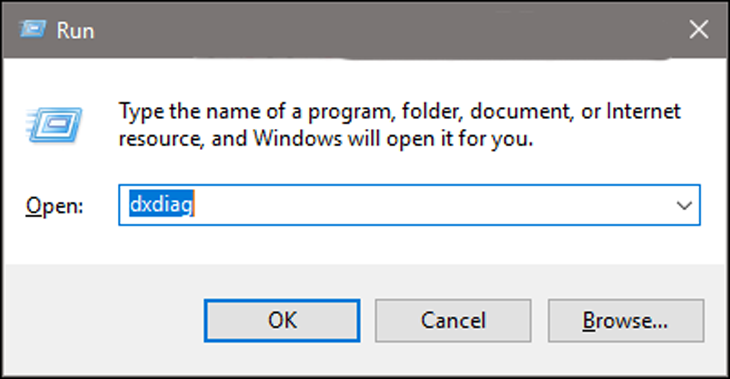
Nhập lệnh “dxdiag” rồi nhấn OK

Bước 2: Trong hộp thoại hiện lên, bạn click chọn thẻ Display. Phần thông tin về card màn hình sẽ được hiện lên ở ô Device như hình bên dưới.
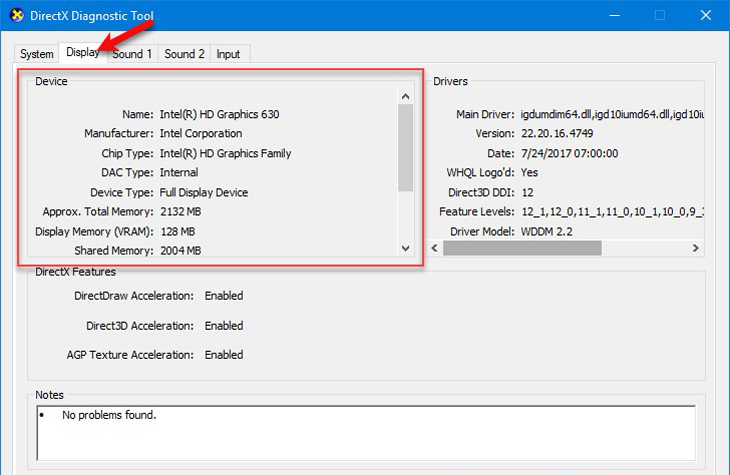
Phần thông tin về card màn hình sẽ được hiện lên ở ô Device như hình bên dưới.

2Cách xem card màn hình trong trình quản lý thiết bị Device Manager

Để kiểm tra card màn hình trên hệ điều hành Windows bạn có thể truy cập trình quản lý thiết bị Device Manager.

Bước 1: Nhấn tổ hợp phím Windowsphím X trên bàn phím cùng lúc, sau đó chọn Device Manager.
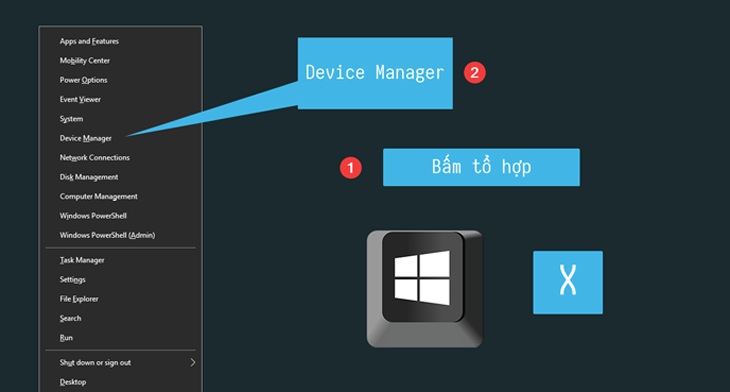
Nhấn tổ hợp phím Windows và phím X trên bàn phím cùng lúc, sau đó chọn Device Manager.

Bước 2: Click chuột 2 lần vào mục Display adapters. Bạn sẽ nhìn thấy loại card màn hình hiển thị dưới mục này.
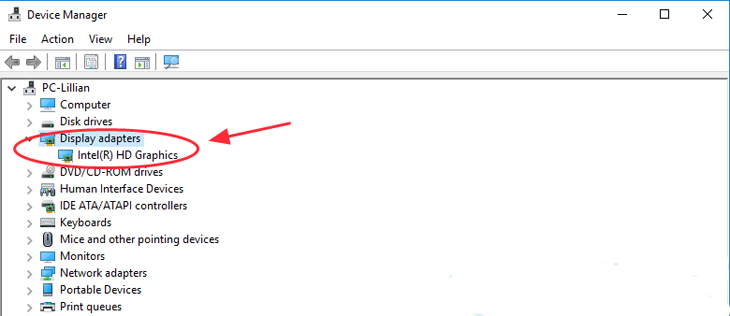
 Click chuột 2 lần vào mục Display adapters

Bước 3: Click chuột phải vào tên card màn hình hiện lên này và chọn Properties.
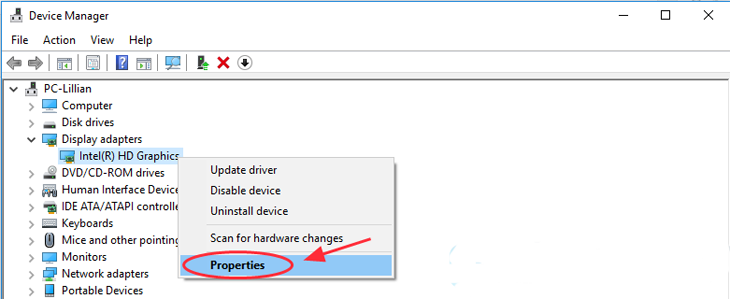
Click chuột phải vào tên card màn hình hiện lên này và chọn Properties.

Bước 4: Một bảng thông tin về card màn hình hiện ra cho bạn biết về loại card màn hình, tình trạng hoạt động có đang bình thường không và trình điều khiển của card màn hình,...
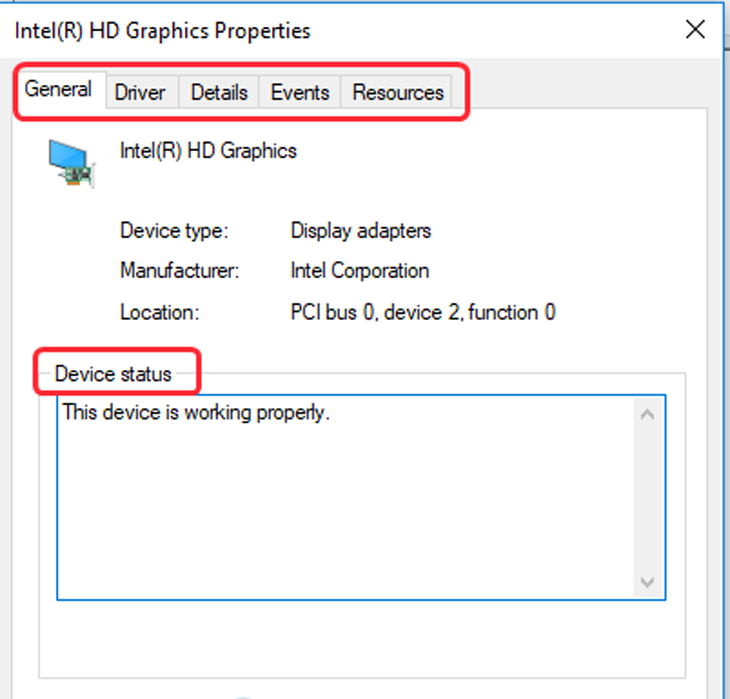
 Một bảng thông tin về card màn hình hiện ra

3Cách xem card màn hình bằng phần mềm CPU-Z

Bước 1: Bạn cần tải xuống phần mềm GPU-Z tại đây.

Đây là phần mềm hỗ trợ kiểm tra thông số card màn hình trên laptop, máy tính bàn của bạn. CPU-Z có khả năng hiển thị thông tin chi tiết nhất về model, GPU, mã sản phẩm, tốc độ xử lý... và đặc biệt, mới đây, CPU Z còn được tích hợp khả năng phát hiện card NVIDIA thật hay giả.

Bước 2: Sau khi đã cài đặt phần mềm xong, bạn mở nó lên, giao diện phần mềm sẽ cho bạn biết những thông tin rất chi tiết về card màn hình như hình ảnh phía dưới.

Giao diện phẩn mềm GPU-Z

Mua máy tính xách tay, laptop giá rẻ trả chậm 0% lãi suất, giao nhanh trong 1 giờ, hỗ trợ cà thẻ tại nhà| Xem ngay

Tư vấn mua máy tính xách tay, laptop cực chuẩn, ai cũng mua được | Xem ngay tại đây

Trên đây là bài viết hướng dẫn bạn cách kiểm tra card màn hình trên máy tính. Mong rằng từ thông tin bài viết, bạn sẽ kiểm tra được card màn hình của mình thật chính xác!


Bạn có làm được không ?
0
Không

Bạn vui lòng chờ trong giây lát...

Đang xử lý... Vui lòng chờ trong giây lát.