
USB Bluetooth được thiết kế tương tự như một chiếc USB thông thường dùng để lưu trữ dữ liệu. Dòng USB này được tích hợp thêm một chức năng đó là Bluetooth.
USB Bluetooth sẽ hỗ trợ các thiết bị không có tính năng Bluetooth như: máy tính PC, tivi, loa,... trở thành những thiết bị có tính năng Bluetooth kết nối tiện lợi.
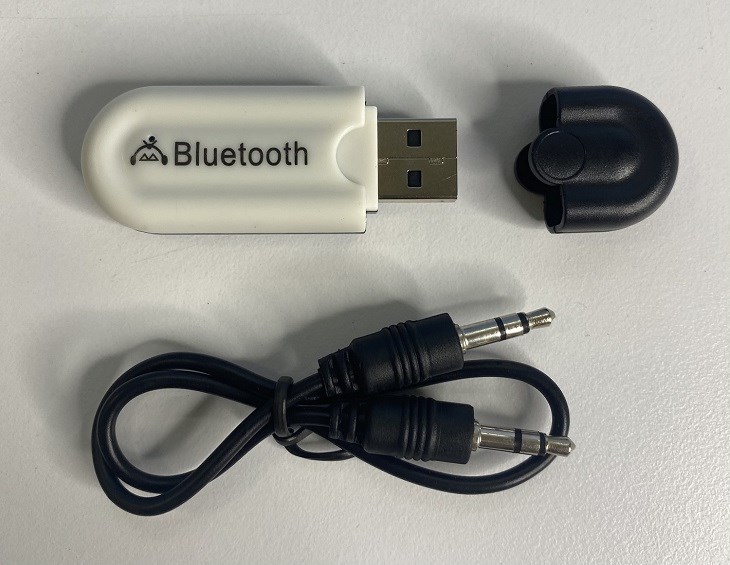
USB Bluetooth được thiết kế tương tự như một chiếc USB thông thường

Một số ưu điểm của USB bluetooth cho PC
Bạn hãy cắm USB Bluetooth vào cổng USB của máy tính tương tự như cổng USB lưu trữ dữ liệu. Máy tính PC sẽ tự động phát hiện và cài đặt các driver cần thiết.
Sau đó, chương trình trên máy tính sẽ thông báo cho người dùng về driver đã được cài đặt, Bluetooth đã kết nối thành công với khay hệ thống. Biểu tượng Bluetooth sẽ xuất hiện trên màn hình máy tính.
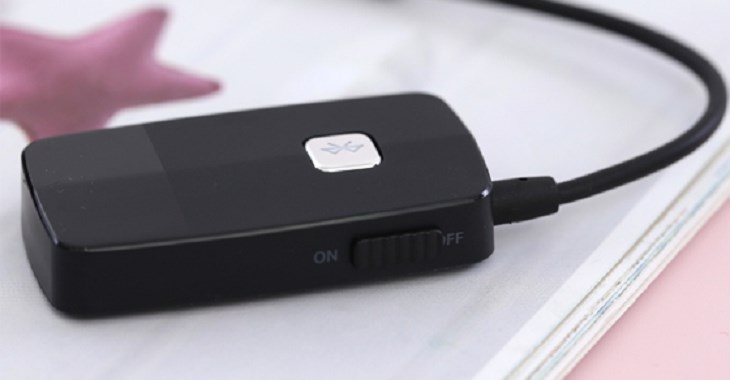
Hãy cắm USB Bluetooth vào cổng USB của máy tính
Để truy cập vào Control Panel, bạn hãy chọn vào Start > Nhấn vào Windows trên bàn phím > Gõ vào ô tìm kiếm > Chọn Control Panel > Nhấn Enter.
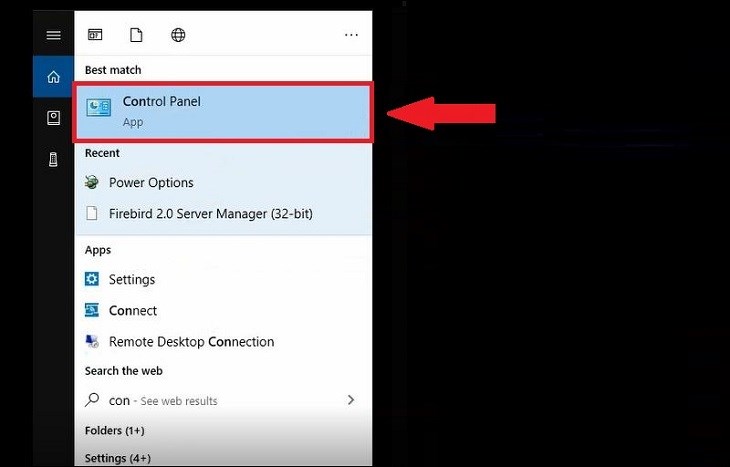
Cách truy cập vào Control Panel
Bạn hãy chọn Add a device (Thêm thiết bị) trong mục Hardware and Sound.
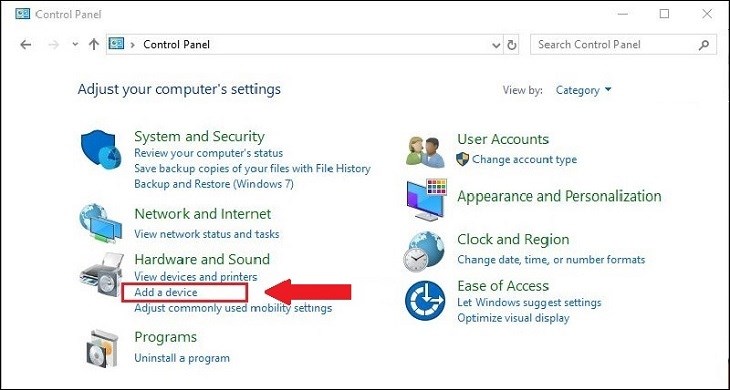
Chọn Add a device (Thêm thiết bị) trong mục Hardware and Sound
Sau khi bạn thực hiện Add a device, máy tính của bạn sẽ xác định được cấu hình, thiết bị và tự động tải tải driver phù hợp.
Cuối cùng, Chọn Thiết bị của bạn > Chọn Next.
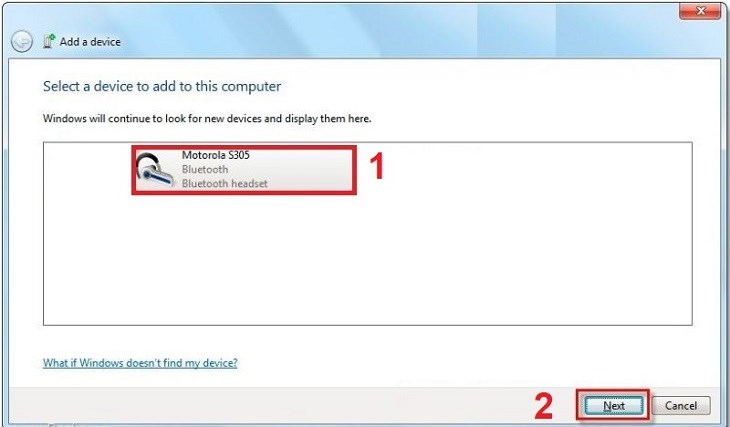
Chọn Thiết bị của bạn > Chọn Next
Trong trường hợp hệ thống yêu cầu bạn nhập mật khẩu hoặc mã PIN để kết nối thiết bị nhưng bạn không biết mật khẩu thì hãy nhập mật khẩu 0000.
Khi bạn kết nối USB Bluetooth với máy tính một lần, các thiết bị thu/phát tín hiệu được cắm vào máy tính hay thiết bị nằm trong vùng cho phép thì kết nối sẽ tự động được thiết lập.
Bài viết trên đã cung cấp một số thông tin cơ bản về cách sử dụng USB Bluetooth cho máy tính tại nhà đơn giản. Nếu bạn có bất cứ thắc mắc hãy để lại bình luận để chúng tôi giải đáp nhé!

 Không
Không


↑
Đang xử lý... Vui lòng chờ trong giây lát.



 Xóa địa chỉ
