
Xem ngay thiết bị mạng với giá SỐC
- Thông báo lỗi trên màn hình khi xem YouTube.
- Ứng dụng YouTube trên tivi của bạn không khởi chạy được.
- Ứng dụng Youtube không vào được mạng mặc dù tivi đã được kết nối với mạng.
- Ứng dụng Youtube chỉ hiện màn hình đen khi truy cập.
- Không truy cập được ứng dụng Youtube hoặc ứng dụng tự động thoát ra thường xuyên.
Video hướng dẫn khắc phục lỗi ứng dụng Youtube
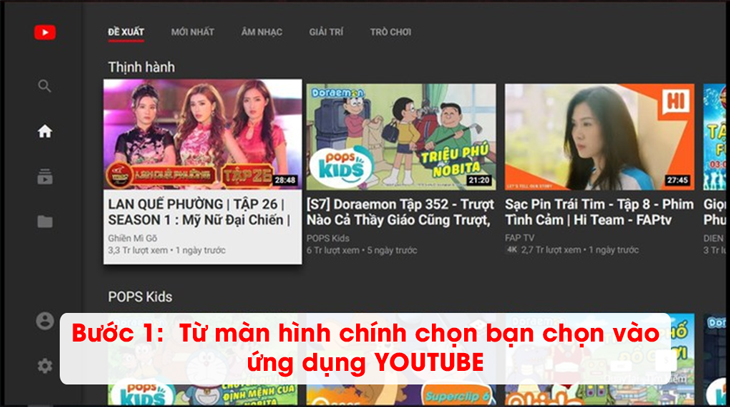
Bước 1: Từ màn hình chính chọn bạn chọn vào ứng dụng YOUTUBE để truy cập vào giao diện chính của ứng dụng
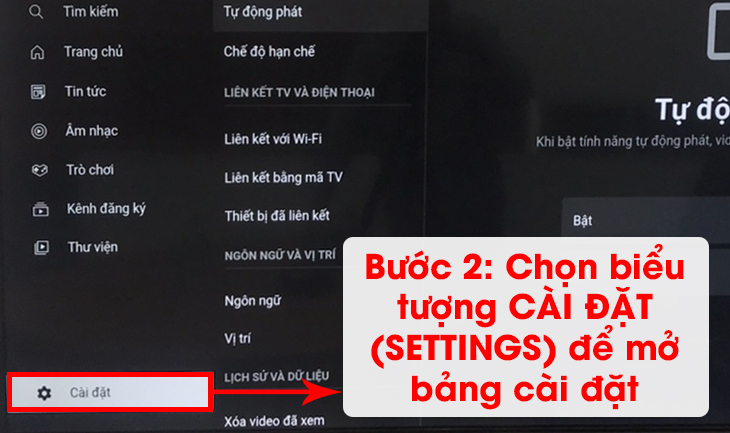
Bước 2: Chọn biểu tượng CÀI ĐẶT (SETTINGS) để mở bảng cài đặt
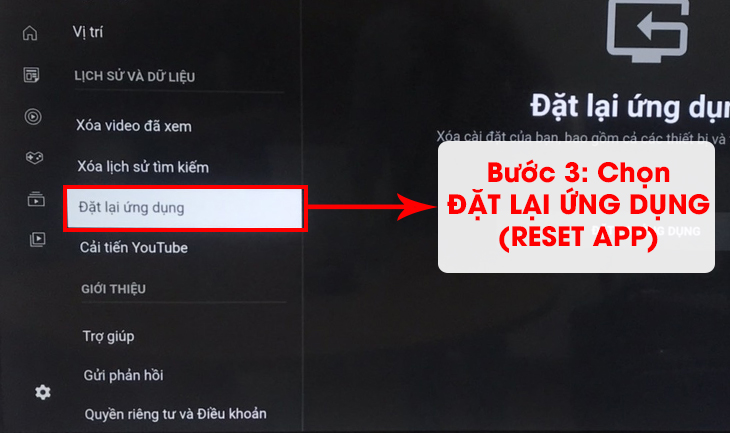
Bước 3: Chọn ĐẶT LẠI ỨNG DỤNG (RESET APP)
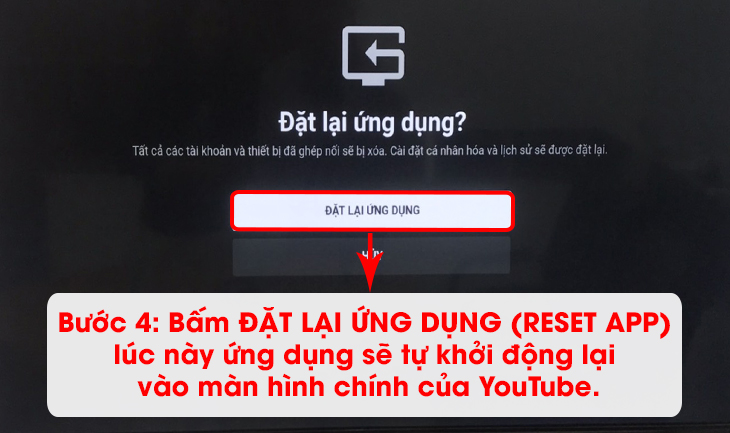
Bước 4: Bấm ĐẶT LẠI ỨNG DỤNG (RESET APP) lúc này ứng dụng sẽ tự khởi động lại vào màn hình chính của YouTube.
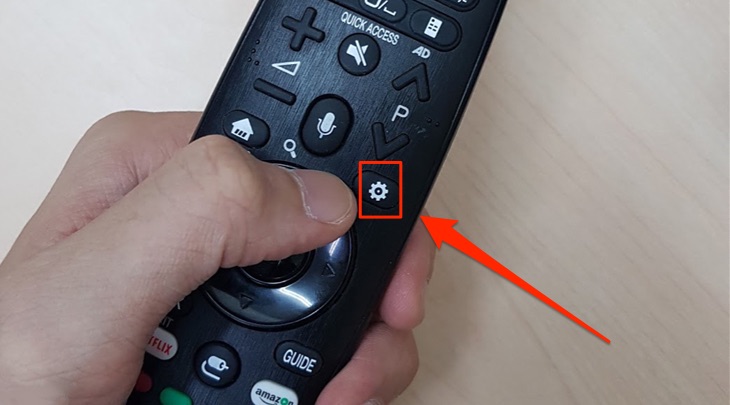
Bước 1: Trên điều khiển tivi, bạn chọn nút "bánh răng cưa" để hiện các nút cài đặt nhanh trên tivi.
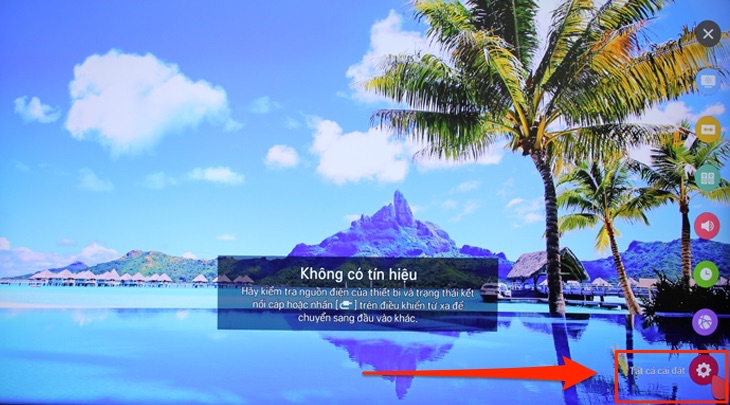
Bước 2: Bạn chọn xuống mục "Tất cả cài đặt".
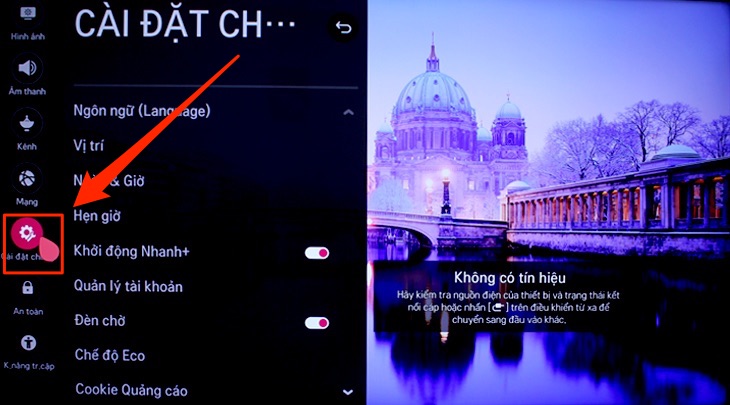
Bước 3: Tiếp theo, bạn chọn xuống tùy chọn "Cài đặt chung".
Bước 4: Bạn di chuyển qua và chọn xuống mục "Ngày & Giờ".
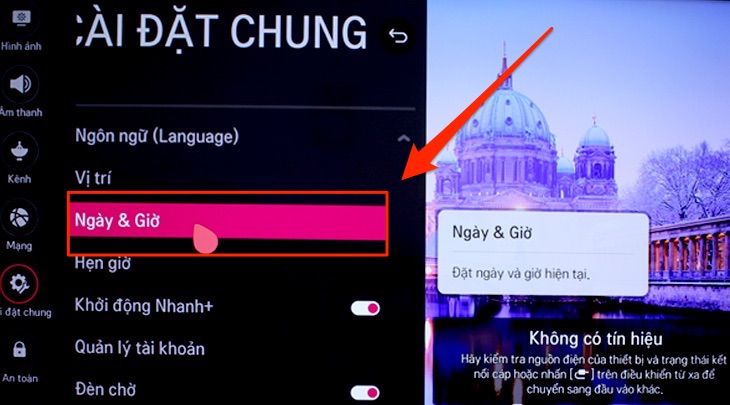
Bước 5: Nếu thời gian trên tivi chưa chính xác, bạn chọn "Đặt tự động" để tắt chế độ này. Nếu thời gian trên máy đã chính xác, bạn có thể chuyển sang cách 2 ở bên dưới.
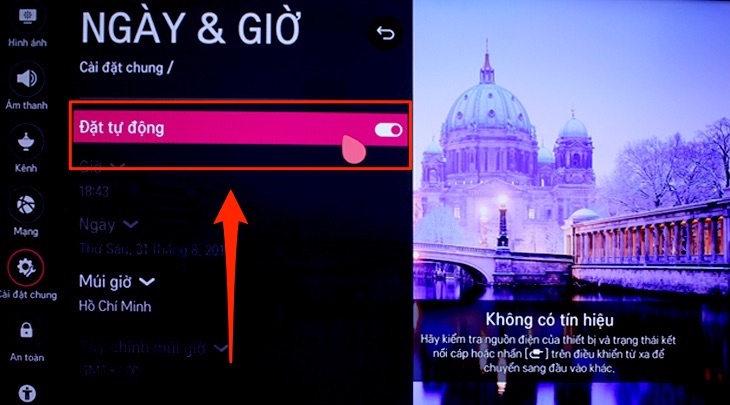
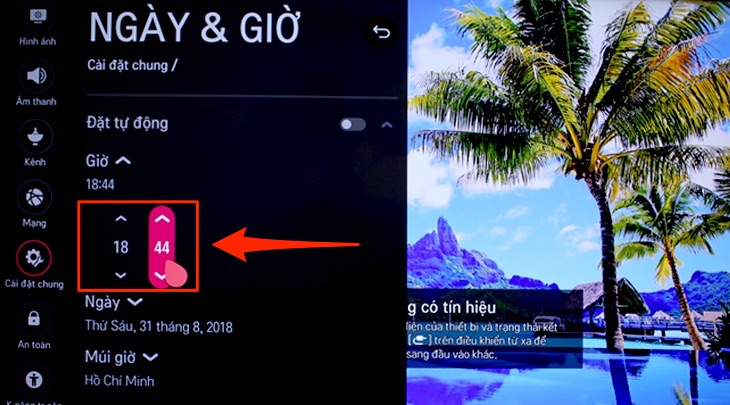
Bước 6: Bạn thiết lập thời gian ngày và giờ trên máy cho chính xác lại.
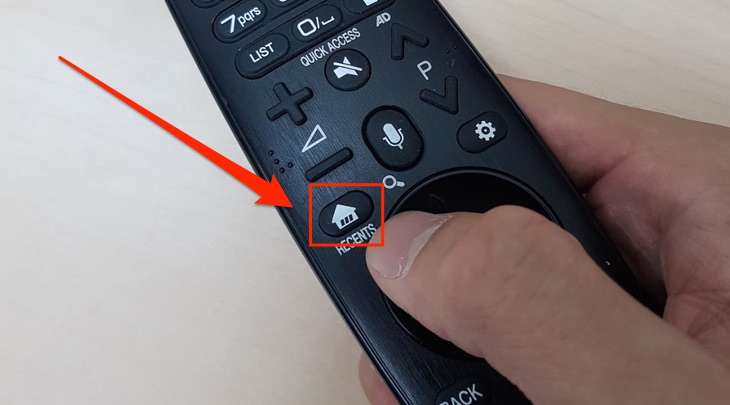
Bước 1: Bạn chọn nút "hình ngôi nhà" trên điều khiển tivi để hiện giao diện chính.
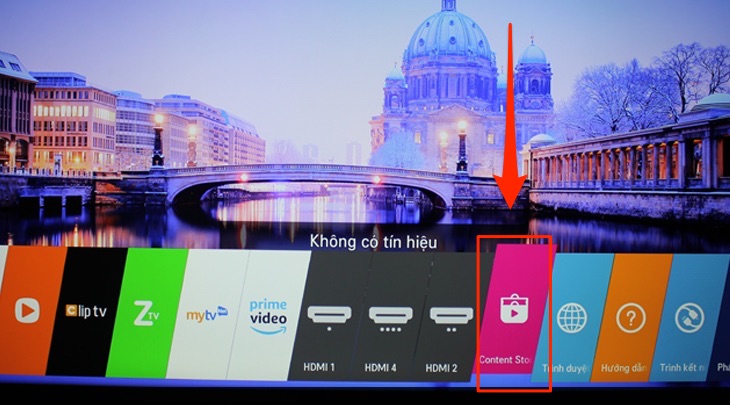
Bước 2: Bạn di chuyển qua để tìm chọn đến phần "LG Content Store".
Bước 3: Tiếp theo bạn đến phần "ỨNG DỤNG".
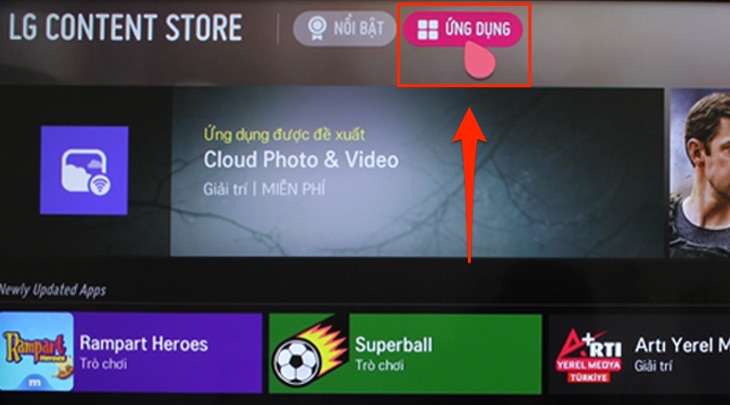
Bước 4: Bạn chọn xuống phần "Ứng dụng của tôi".
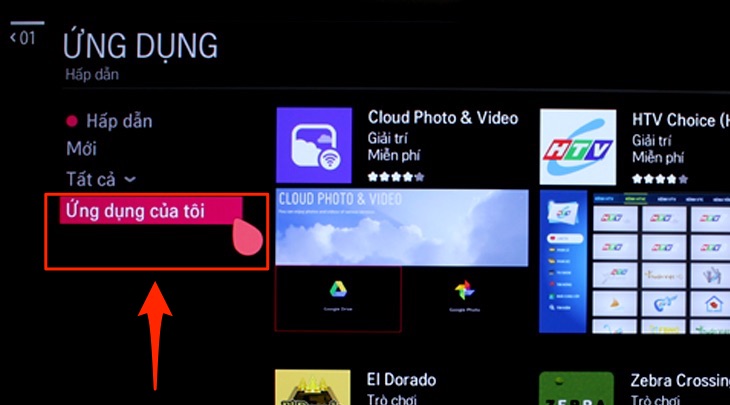
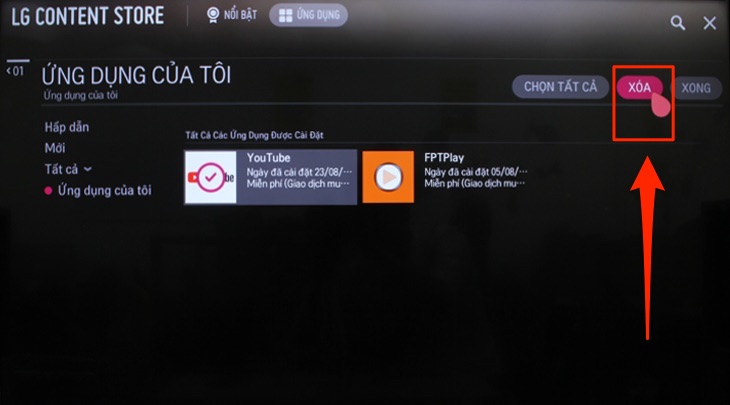
Bước 5: Bạn chọn nút "XÓA" bên phải màn hình tivi.
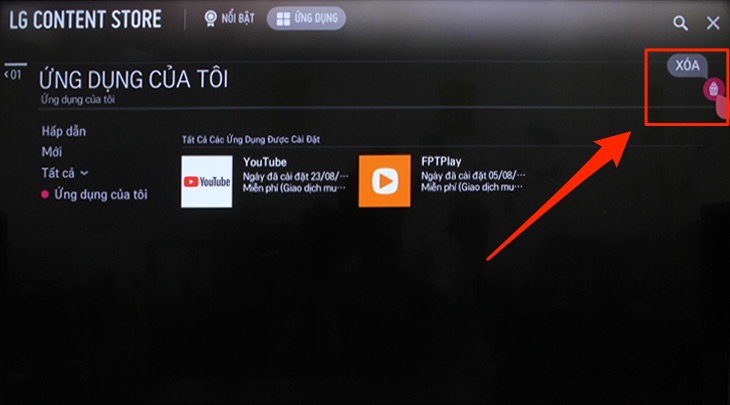
Bước 6: Bạn chọn đến ứng dụng Youtube mà ta đang cần xóa.
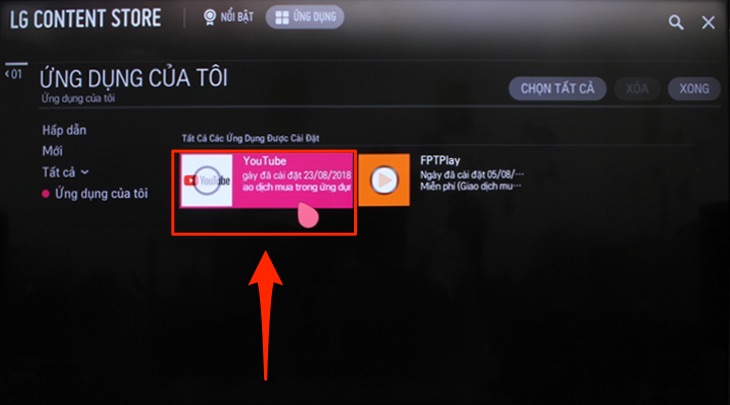
Bước 7: Bạn chọn nút "XÓA" để bắt đầu xóa ứng dụng Youtube mình đã chọn.
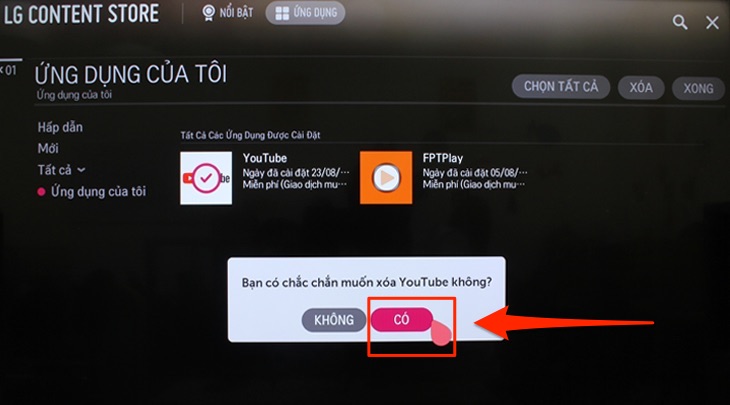
Bước 8: Tivi sẽ hỏi lại lần nữa để xác nhận xóa, bạn chọn "CÓ".
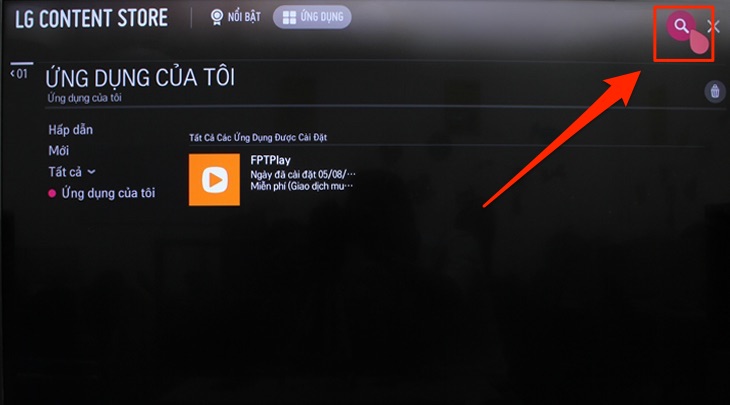
Bước 9: Sau đó bạn chọn nút "Tìm kiếm" ở góc trên bên phải màn hình tivi.
Bước 10: Bạn nhập "Youtube" để tìm kiếm ứng dụng này.
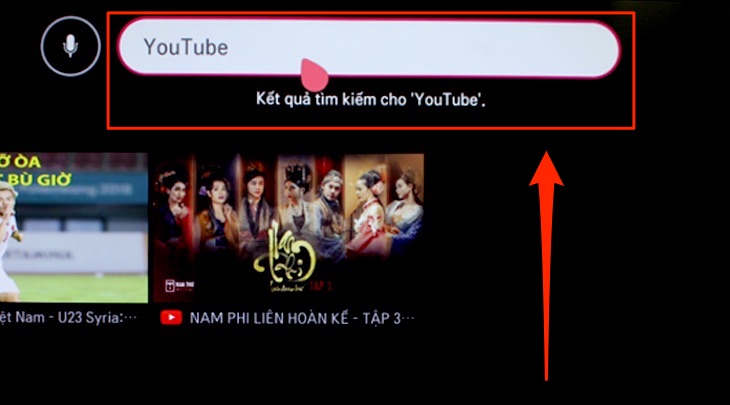
Bước 11: Khi đã thấy ứng dụng Youtube, bạn chọn vào.
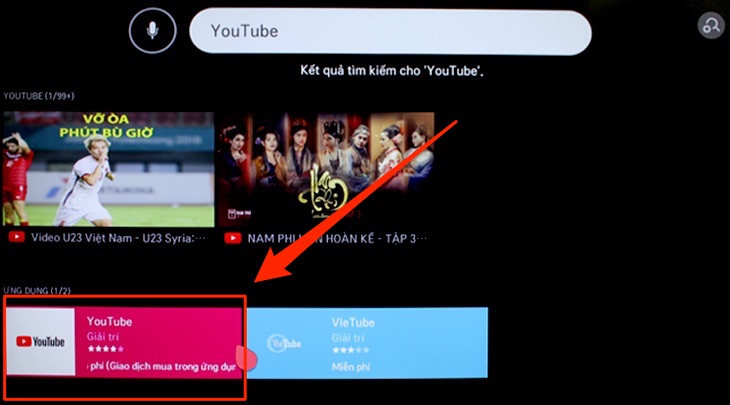
Bước 12: Tiếp theo bạn chọn "CÀI ĐẶT". Tivi sẽ bắt đầu tải ứng dụng về sau một thời gian ngắn.
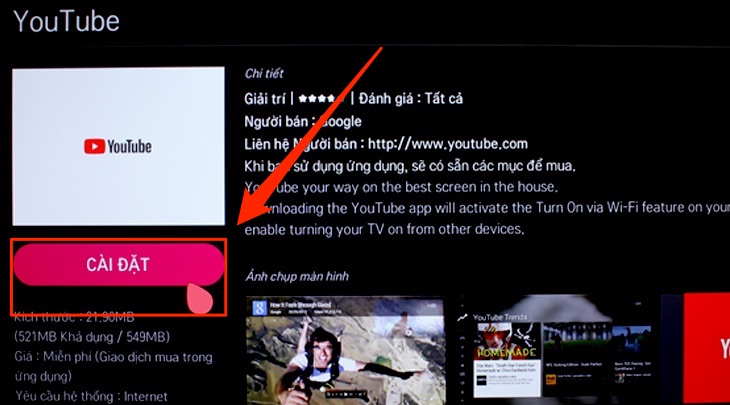
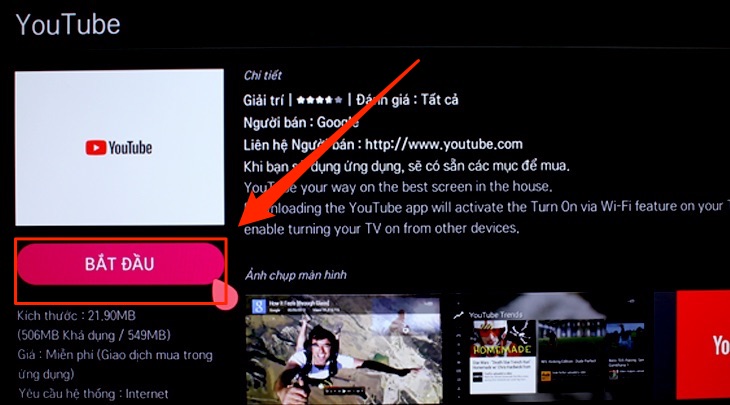
Bước 13: Khi đã tải xong, bạn chọn "BẮT ĐẦU" để mở ứng dụng Youtube lên lại.
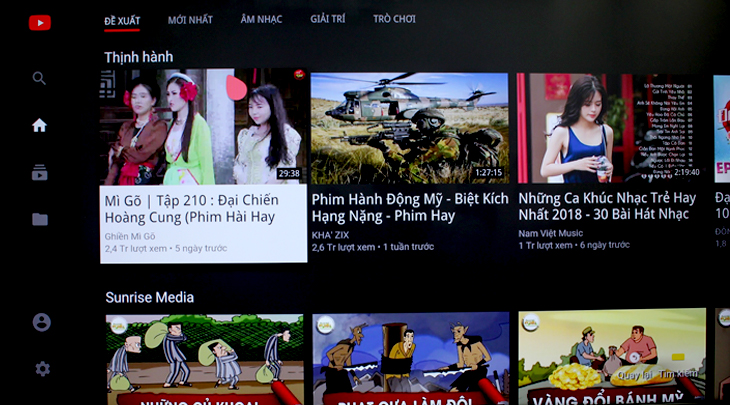
Bước 14: Bạn có thể thử mở video bất kỳ để kiểm tra còn lỗi đang gặp phải hay không.
Nếu vẫn chưa khắc phục được lỗi, bạn chuyển sang cách thứ 3.
Cách 3: Khôi phục cài đặt gốc trên máy
*Lưu ý khi khôi phục cài đặt gốc, mọi dữ liệu trên tivi của bạn trước đó sẽ mất hết.


Bên trên Điện máy XANH đã hướng dẫn các cách khắc phục lỗi Youtube thường gặp, nếu có thắc mắc cần hỗ trợ, bạn có thể để lại bình luận bên dưới để được hỗ trợ nhé!

 Không hài lòng





↑
Đang xử lý... Vui lòng chờ trong giây lát.



 Xóa địa chỉ
