Danh mục
Giỏ hàng
Đã thêm vào giỏ hàng Xem giỏ hàng
Chọn vị trí để xem giá, thời gian giao:
Bạn đang ở tại Hồ Chí Minh?

Sửa

Giá và khuyến mãi đang lấy theo khu vực này.

X
Chọn địa chỉ nhận hàng

Khu vực đã chọn Thiết lập lại

Thay đổi địa chỉ khác    
not found

Không tìm thấy kết quả phù hợp

Hãy thử lại với từ khoá khác
Số nhà, tên đường Vui lòng cho Điện Máy XANH biết số nhà, tên đường để thuận tiện giao hàng cho quý khách.
Đặt làm địa chỉ mặc định
Xác nhận địa chỉ
Thông tin giao hàng Thêm thông tin địa chỉ giao hàng mới Xác nhận
Xóa địa chỉ Bạn có chắc chắn muốn xóa địa chỉ này không? Hủy Xóa

Hãy chọn địa chỉ cụ thể để chúng tôi cung cấp chính xác thời gian giao hàng và tình trạng hàng.

Hướng dẫn cách chỉnh độ sáng tivi Samsung chi tiết

Đóng góp bởi Nguyễn Loan Minh Trang Cập nhật ngày 09/08/2023, lúc 00:00 18.436 lượt xem

Tăng cường độ sáng tivi giúp bạn nhìn thấy rõ nội dung hiển thị so với cường độ ánh sáng từ môi trường xung quanh bên ngoài. Bài viết này, Điện máy XANH sẽ hướng dẫn cho bạn cách chỉnh độ sáng tivi Samsung một cách chi tiết nhé!

1Cách chỉnh độ sáng tivi Samsung

Cách 1: Tắt tính năng Ambient Light Detection để điều chỉnh độ sáng

Tính năng Ambient Light Detection trên tivi Samsung có thể tự động điều chỉnh độ sáng theo điều kiện ánh sáng môi trường xung quanh. Nếu bạn cảm thấy tính năng này gây khó chịu cho bạn khi kích hoạt thì hãy tắt nó đi bằng cách:

Bước 1: Nhấn nút Home trên remote tivi Samsung > chọn mục Settings (Cài đặt).
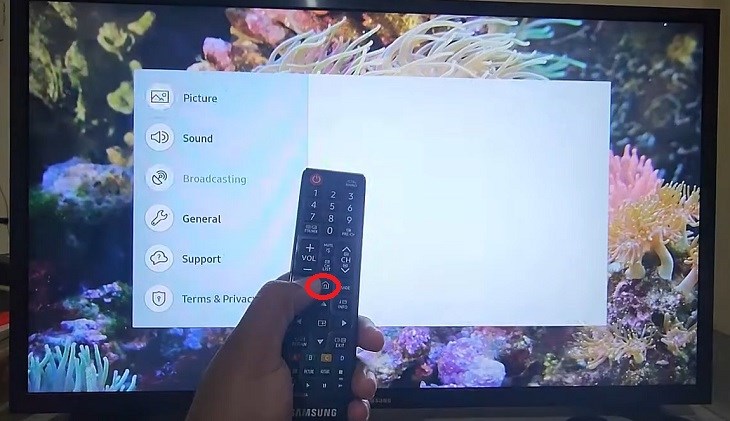
Nhấn nút Home trên remote tivi Samsung

Nhấn nút Home trên remote tivi Samsung

Bước 2: Chọn General (Cài đặt chung), sau đó bạn tìm và chọn Eco Solution.
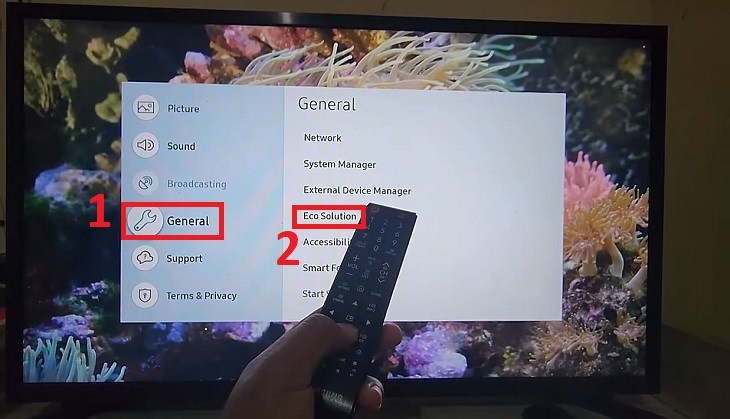
Chọn General (Cài đặt chung), rồi chọn Eco Solution

Chọn General (Cài đặt chung), rồi chọn Eco Solution

Bước 3: Tắt tính năng Ambient Light Detection (Phát hiện ánh sáng xung quanh).
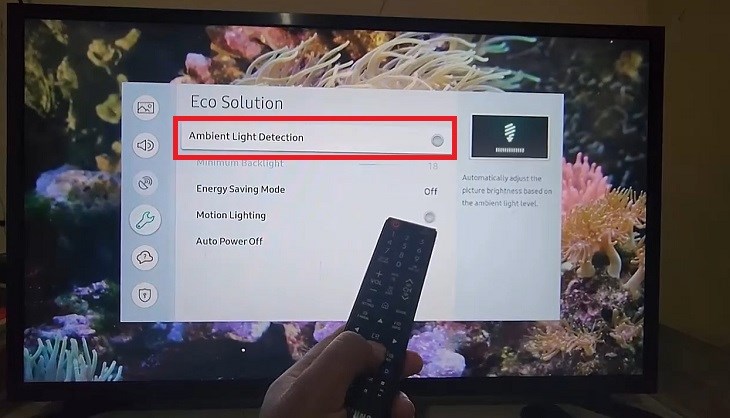
Tắt tính năng Ambient Light Detection

Tắt tính năng Ambient Light Detection

Bước 4: Chọn Minimum Blacklight (Độ sáng tối thiểu), rồi bạn thay đổi các thông số để giảm hoặc tăng độ sáng của tivi Samsung theo sở thích của bạn.
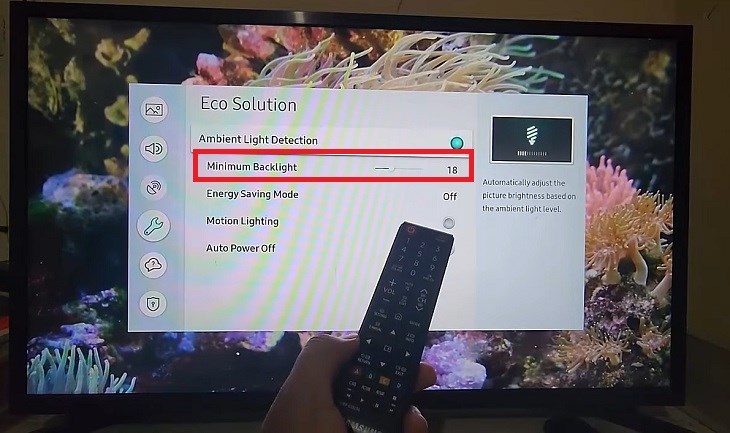
Chọn Minimum Blacklight (Độ sáng tối thiểu) rồi tùy chỉnh độ sáng tối

Chọn Minimum Blacklight (Độ sáng tối thiểu) rồi tùy chỉnh độ sáng tối

Cách 2: Điều chỉnh độ sáng bằng cài đặt Brightness

Cài đặt Brightness cũng giúp bạn thay đổi độ sáng của màn hình tivi Samsung nhanh chóng với các bước đơn giản sau:

Bước 1: Chọn vào Settings (Cài đặt) > chọn Picture (Hình ảnh).
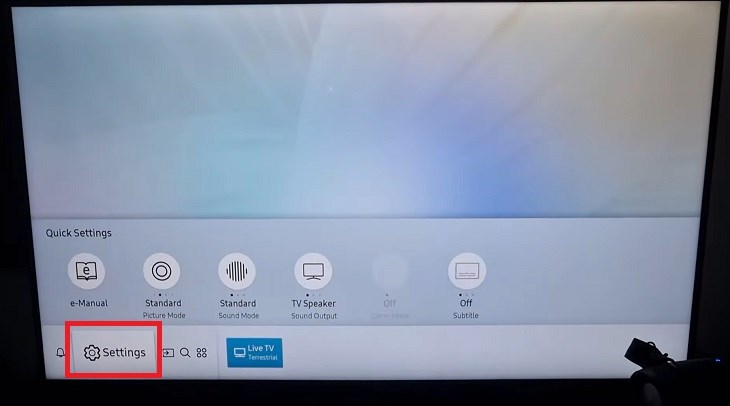
Chọn vào Settings (Cài đặt)

Chọn vào Settings (Cài đặt)

Bước 2: Lúc này giao diện cài đặt Picture Mode sẽ hiện ra, bạn có thể tùy chỉnh độ sáng tivi Samsung bằng cách nhấn mũi tên Lên hoặc Xuống trên remote tivi tại thanh Brightness.
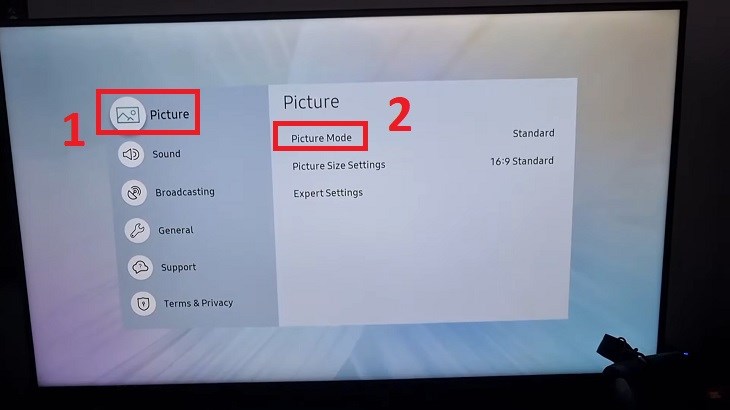
Chọn Picture Mode để tùy chỉnh độ sáng tối màn hình
Chọn Picture Mode để tùy chỉnh độ sáng tối màn hình

2Cách xử lý nếu màn hình tivi Samsung vẫn bị tối

Điều chỉnh độ tương phản của tivi Samsung
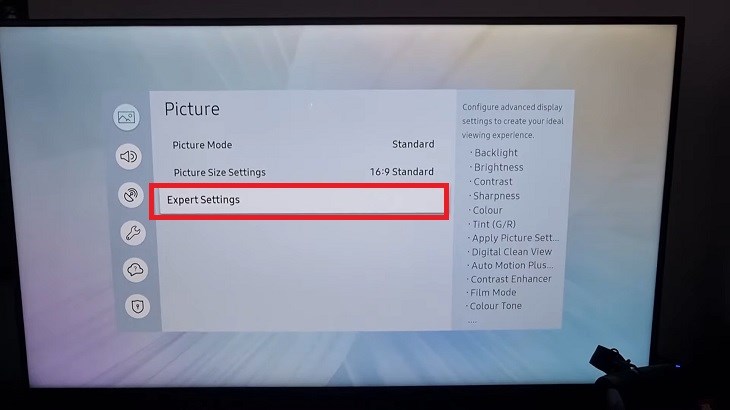
  • Bước 1: Mở tivi Samsung, rồi di chuyển vào Settings (Cài đặt).
  • Bước 2: Chọn Picture (Hình ảnh) > chọn Expert Settings (Cài đặt nâng cao).
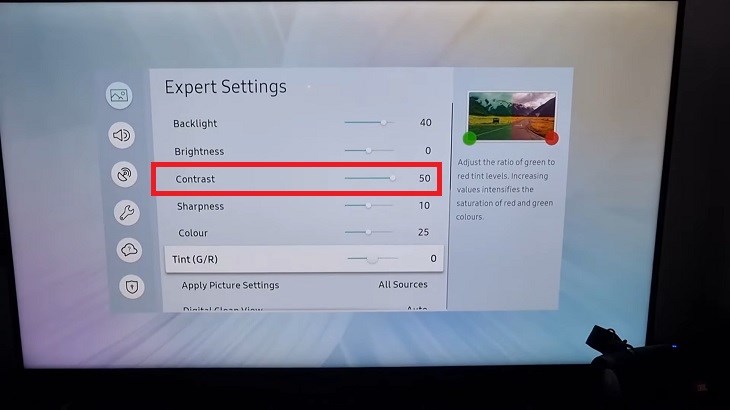
  • Bước 3: Bạn tìm chọn Contrast (độ tương phản) và tiến hành điều chỉnh thông số độ tương phản sao cho phù hợp với sở thích.
Điều chỉnh độ tương phản của tivi Samsung

Điều chỉnh độ tương phản của tivi Samsung

Tắt tông màu đen

  • Bước 1: Mở tivi Samsung, rồi bạn chọn Settings (Cài đặt).
  • Bước 2: Chọn mục Picture (Hình ảnh) > chọn mục Expert Settings (Cài đặt nâng cao).
  • Bước 3: Bạn tìm và tắt tính năng Black Tone (Tông màu đen).
Tìm chọn tính năng Black Tone trong mục Expert Settings

Tìm chọn tính năng Black Tone trong mục Expert Settings

3Một số lưu ý để việc chỉnh độ sáng tivi Samsung hiệu quả

Khi điều chỉnh độ sáng tivi Samsung, bạn cần lưu ý một số vấn đề sau để đạt được hiệu quả tốt nhất sau khi tùy chỉnh:
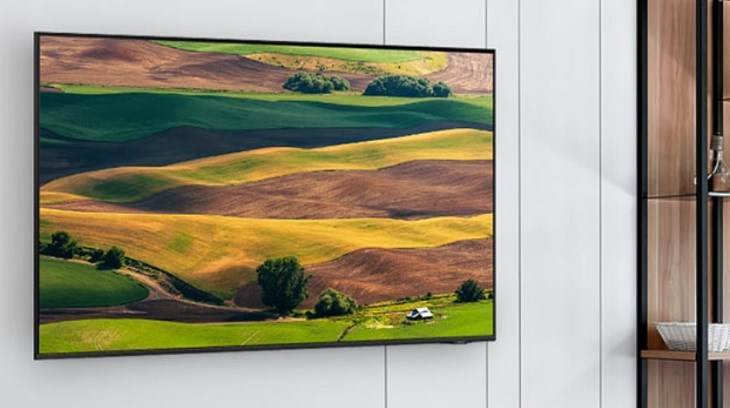
  • Lắp đặt tivi phù hợp với khoảng cách ngồi để có sự trải nghiệm xem tốt nhất mà không làm ảnh hưởng đến vấn đề thị giác.
  • Hạn chế việc đặt tivi trước ở những khu vực có nguồn ánh sáng mạnh chiếu trực tiếp như cửa ra vào, cửa sổ, ánh đèn điện,… vì dễ làm cho màn hình tivi bị chói.
  • Nên tắt bớt đèn chiếu sáng trong nhà khi xem tivi để tránh bị chói và góp phần tiết kiệm điện năng.
  • Có thể tắt chế độ tiết kiệm điện trên tivi, vì tính năng này được kích hoạt thì màn hình tivi dễ bị tối. Do đó, bạn không thể nào điều chỉnh được độ sáng tivi theo nhu cầu sử dụng.
Chọn vị trí lắp đặt Smart Tivi Samsung 4K Crystal UHD 55 inch UA55AU8100 tránh ánh sáng mặt trời chiếu trực tiếp vì có thể gây chói mắt cho bạn khi xem

Chọn vị trí lắp đặt Smart Tivi Samsung 4K Crystal UHD 55 inch UA55AU8100 tránh ánh sáng mặt trời chiếu trực tiếp vì có thể gây chói mắt cho bạn khi xem

Hy vọng những chia sẻ trên đã giúp bạn biết được cách chỉnh độ sáng tivi Samsung chi tiết khi có nhu cầu tùy chỉnh độ sáng màn hình để hỗ trợ trong việc nhìn thấy rõ nội dung hiển thị rồi nhé!


Bạn có làm được không ?
0
Không

Bạn vui lòng chờ trong giây lát...

Đang xử lý... Vui lòng chờ trong giây lát.







