
Bước 1: Tạo máy ảo macOS
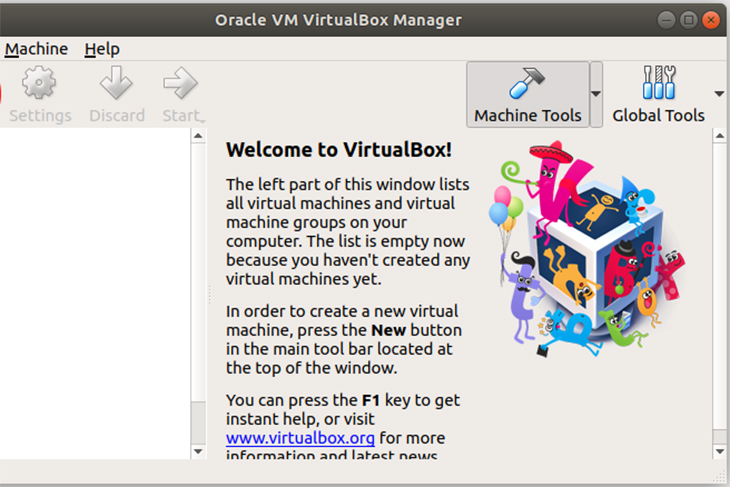
Cách dễ nhất để chạy các ứng dụng Mac trên máy Windows 10 là sử dụng máy ảo bằng VM VitualBox Manager. Mặc dù đây là cách dễ dàng nhất nhưng quá trình thực hiện tương đối dài. Bạn hãy thực hiện theo hướng dẫn Cách chạy macOS trên Windows 10 trong máy ảo để biết cách thực hiện nhé.
Bước 2: Đăng nhập vào tài khoản Apple
Sau khi có máy ảo macOS, bạn tải và sử dụng ứng dụng Apple tương tự như trên macOS thông thường.
Bạn cần đăng nhập vào tài khoản Apple để tải và sử dụng các ứng dụng từ App Store.
Bước 3: Tải ứng dụng macOS
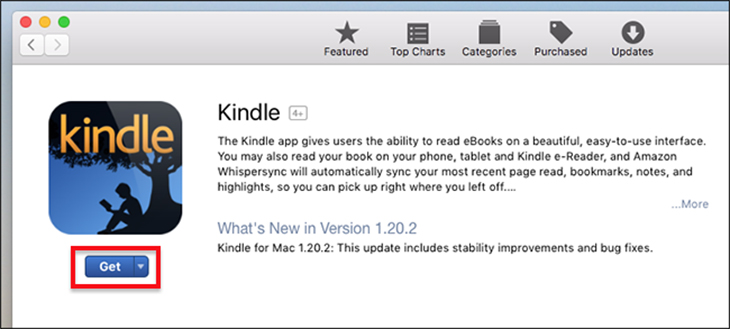
Sau khi đăng nhập vào tài khoản Apple, mở App Store và cài đặt các phần mềm macOS mà bạn muốn trong máy ảo của mình bằng cách đến ứng dụng macOS mà bạn muốn tải xuống.
Nhấn Get, sau đó cài đặt. Cuối cùng chọn Open để mở và sử dụng ứng dụng.
Bước 4: Lưu phiên máy ảo macOS
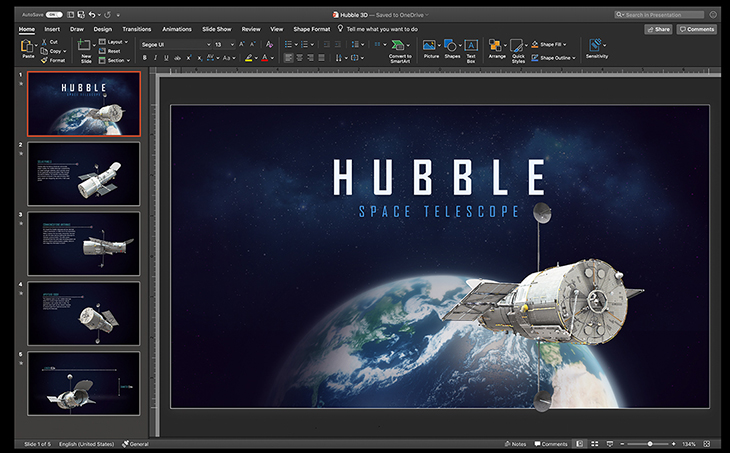
Lưu trạng thái của phiên máy ảo macOS rất dễ dàng vì bạn đang sử dụng ổ cứng ảo. Những thay đổi bạn thực hiện trong máy ảo sẽ được lưu trong ổ cứng ảo, sẵn sàng cho lần sử dụng máy ảo sau. Bạn có thể tiếp tục sử dụng những ứng dụng Apple đã tải từ lần trước trên máy Windows.
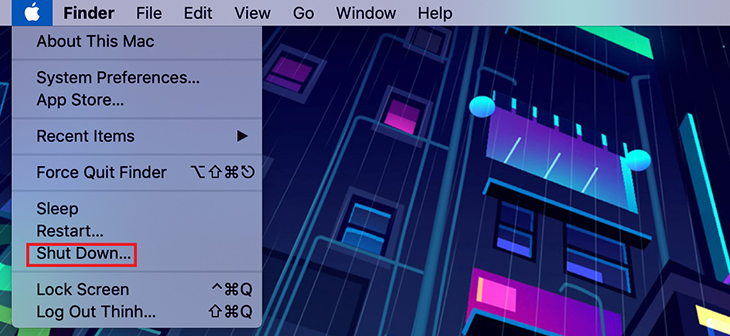
Để tắt máy ảo, chọn logo Apple ở góc trên cùng, sau đó chọn Shut Down. Hệ điều hành sẽ đóng theo đúng trình tự và sau đó máy ảo sẽ đóng. Trong thực tế, việc đột ngột tắt máy ảo có thể làm hỏng ổ đĩa ảo. Tuy nhiên, đây là cách tốt nhất để tắt máy ảo macOS.
Ngoài ra, người dùng VirtualBox cũng có tùy chọn Snapshot để lưu trạng thái hiện tại của máy ảo, cho phép bạn tạo một chuỗi snapshot khi sử dụng ứng dụng Apple và hệ điều hành macOS.
Bạn phải có máy chủ rất mạnh với dung lượng RAM lớn và bộ xử lý Intel i9 đa lõi để máy ảo nhanh được.
Khởi động máy ảo Mac OS
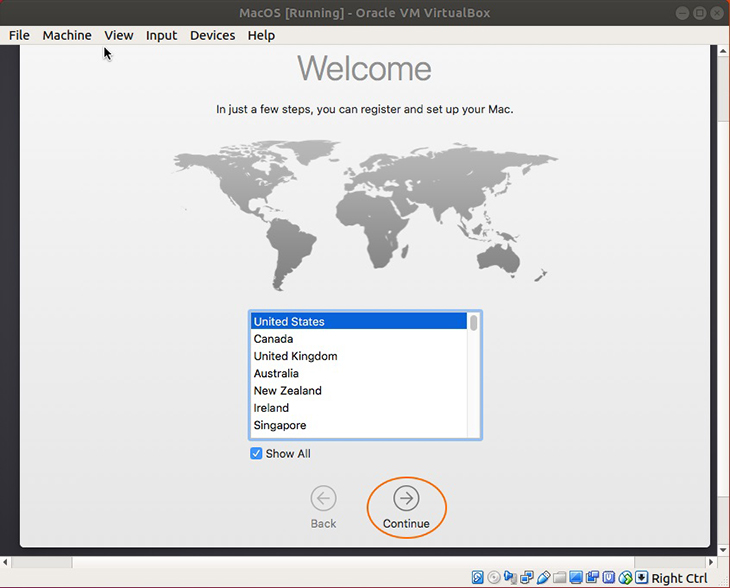
Bước 1: Nhấn vào nút "Start" để khởi động máy ảo Mac OS của bạn và bấm chọn continue.
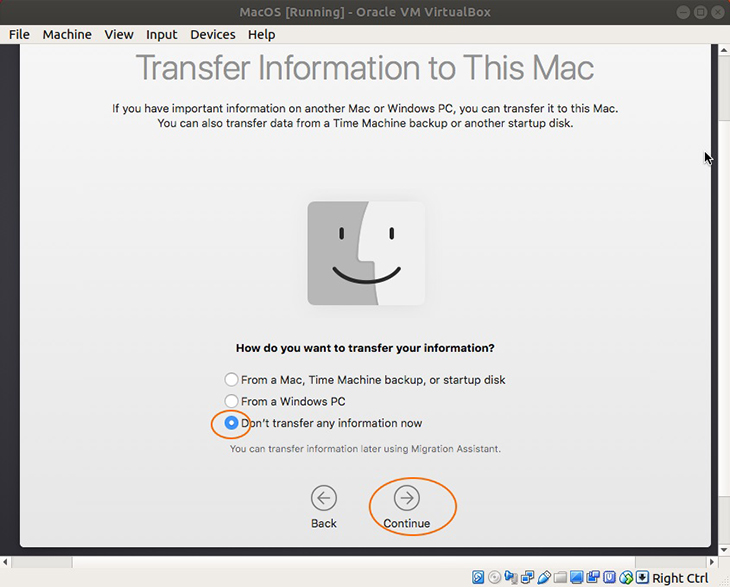
Bước 2: Chọn Don’t transfer any information now và tiếp tục chọn continue.
Bước 3: Nếu ứng dụng yêu cầu đăng nhập với Apple ID thì chọn Don’t sign in và chọn continue.

Bước 4: Chọn Agree ở trang kế tiếp.

Bước 5: Nhập vào username/password (Sẽ được sử dụng để đăng nhập vào máy ảo Mac OS của bạn).
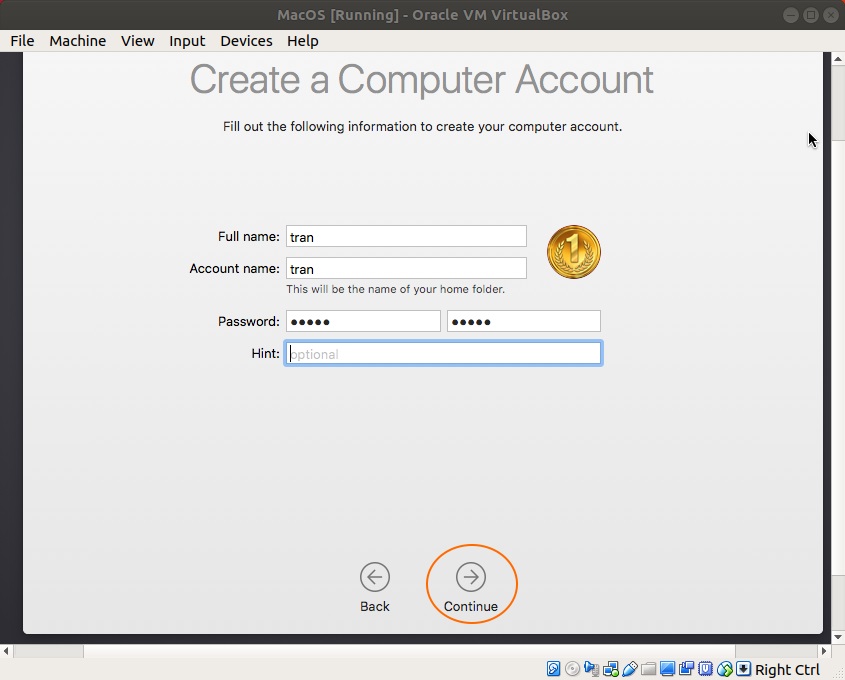
Bước 6: Bấm continue để hoàn thành bước cuối.
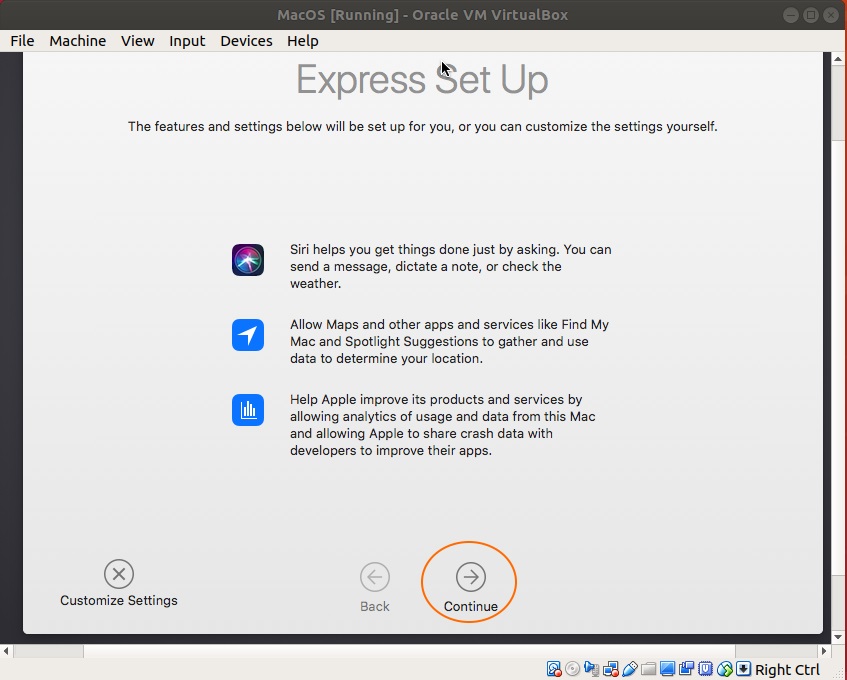
Như vậy là bạn đã cài đặt và khởi động thành công máy ảo MacOS, tiếp theo chỉ cần vào Store và cài đặt ứng dụng bạn muốn là có thể sử dụng rồi.
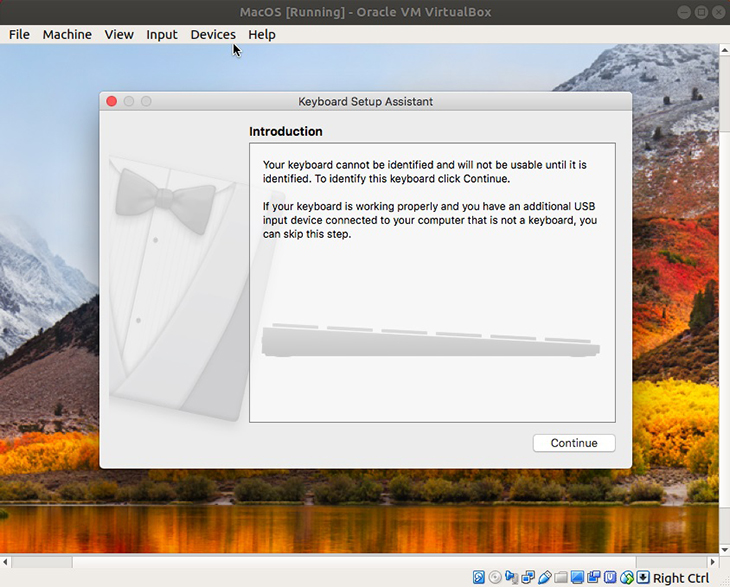
Theo lời khuyên của các chuyên gia, bạn không nên cập nhật máy ảo macOS vì nếu cập nhật máy ảo macOS trên VirtualBox hoặc VMware, có khả năng máy ảo macOS của bạn sẽ ngừng hoạt động.
Do bản chất cấu hình của các máy ảo, quá trình cập nhật không giống như cài đặt macOS thông thường trên phần cứng phù hợp. Các bản vá và cách giải quyết giúp máy ảo macOS hoạt động với một phiên bản cụ thể có thể không hoạt động với bản cập nhật.
Tất nhiên, bạn có thể thử, nhưng bạn cần biết mọi thứ trong máy ảo của bạn sẽ mất trong quá trình này.
Trên đây là cách cài ứng dụng Mac trên Windows mà Điện máy XANH chia sẻ đến bạn. Chúc bạn thành công!

 Không
Không

↑
Đang xử lý... Vui lòng chờ trong giây lát.



 Xóa địa chỉ
