MUA NGAY PHẦN MỀM MICROSOFT GIÁ SỐC
Vì sao nên cài đặt giao diện Tiếng Việt cho Microsoft Office?
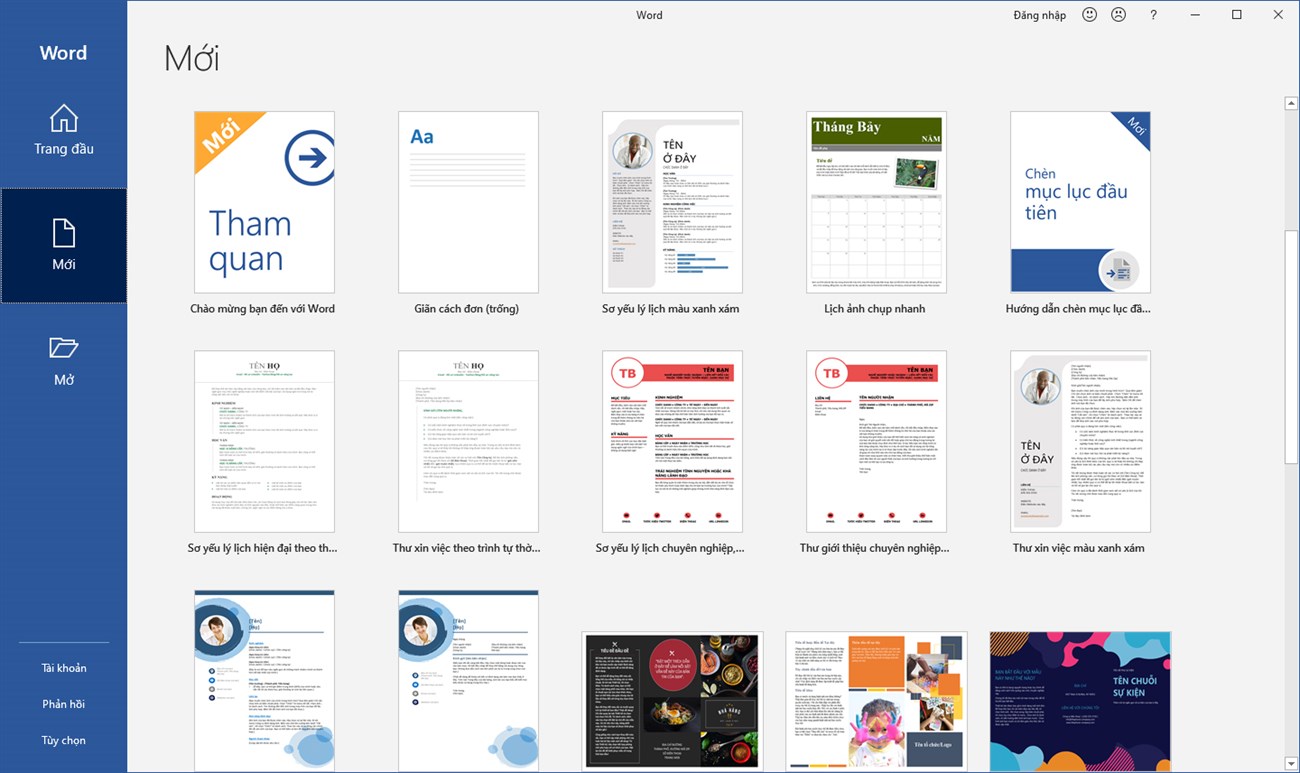
Giao diện ngôn ngữ Tiếng Việt trên Office 2019
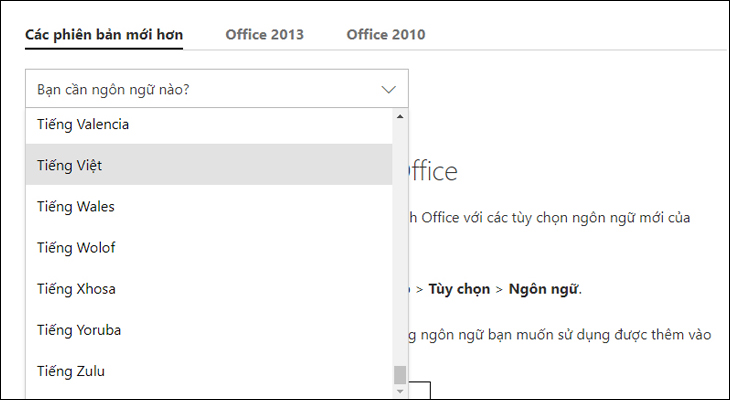
Bước 1: Người dùng có thể tải về gói ngôn ngữ Tiếng Việt Microsoft Office 2010, 2013, 2016, 2019, 2021 bằng cách nhấn vào đây.
Bước 2: Chọn phiên bản Microsoft Office mới nhất. Sau đó chọn ngôn ngữ là Tiếng Việt.
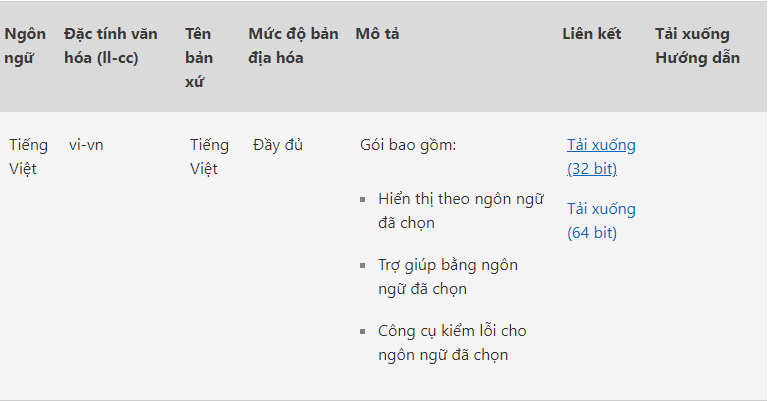
Bước 3: Chọn phiên bản tải xuống là 32 bit hay 64 bit đúng với phiên bản của máy tính.
Bước 4: Mở file vừa tải về để bắt đầu quá trình cài đặt giao diện ngôn ngữ Tiếng Việt cho Microsoft Office (thời gian cài đặt tầm khoảng 5-10 phút).
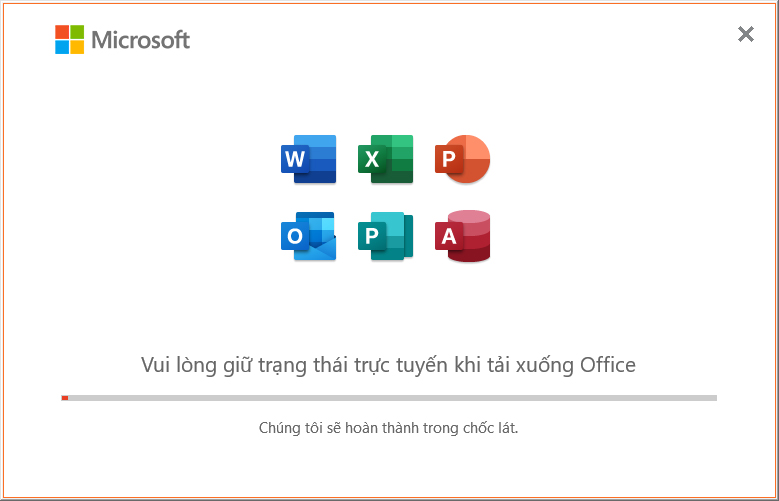
Chưa xong đâu, sau khi cài đặt xong bạn cần truy cập vào phần mềm Word, Excel, PowerPoint,... để thiết lập thay đổi giao diện Tiếng Việt.
Bước 5: Khởi động Microsoft Office (Word, Excel, PowerPoint,...) > Chọn vào File.
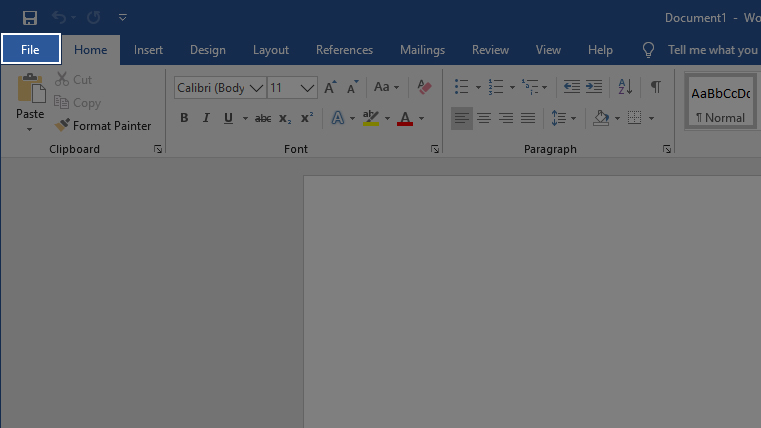
Bước 6: Chọn tiếp vào mục Options.

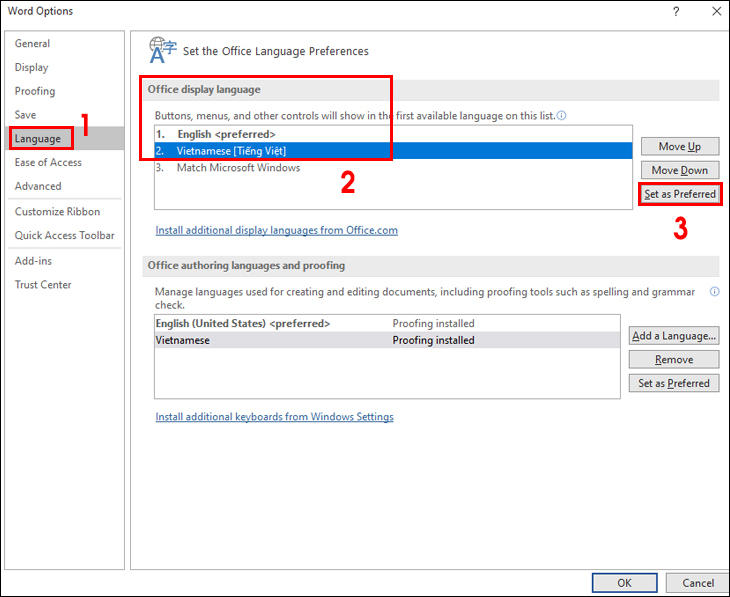
Bước 7: Chọn vào Language > Tại mục Office display language chọn Vietnamese (Tiếng Việt) > Set as Preferred (hoặc một số phiên bản sẽ là Set as Default).
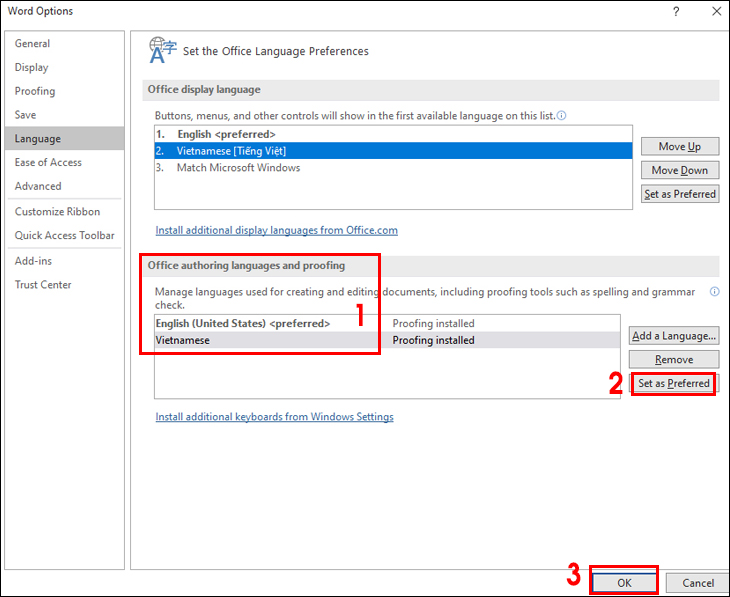
Bước 8: Tiếp tục, tại mục Office authoring languages and proofing bạn chọn Vietnamese (Tiếng Việt) > Set as Preferred (hoặc một số phiên bản sẽ là Set as Default) > Nhấn OK để lưu lại.
Bước 9: Khởi động lại phần mềm Microsoft Office (Word, Excel, PowerPoint,...) để thấy được sự thay đổi giao diện Tiếng Việt.
Bước 1: Khởi động Microsoft Office (Word, Excel, PowerPoint,...) > Chọn vào Tệp.

Bước 2: Chọn tiếp vào mục Tùy chọn.

Bước 3: Chọn vào Ngôn ngữ > Tại mục Ngôn ngữ hiển thị của Office chọn Tiếng Anh (English) > Đặt làm ưu tiên.
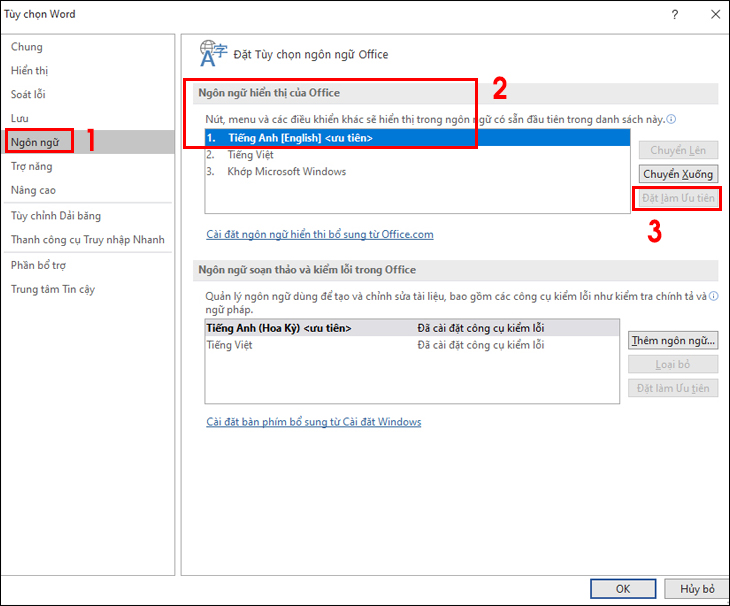
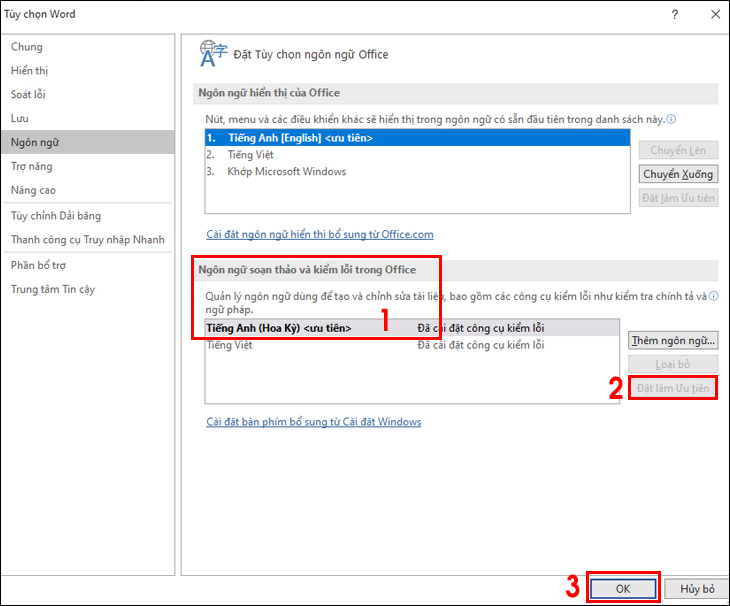
Bước 4: Tiếp theo, tại mục Ngôn ngữ soạn thảo và sửa lỗi trong Office bạn chọn Tiếng Anh (English) > Đặt làm ưu tiên > Nhấn OK.
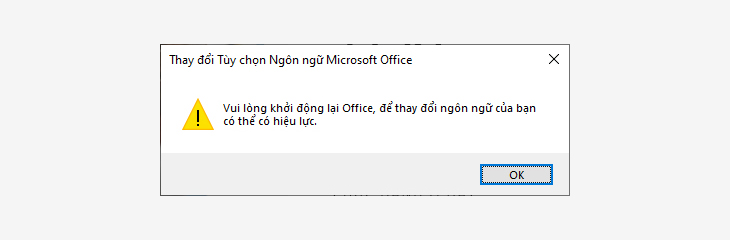
Bước 5: Khởi động lại phần mềm Microsoft Office (Word, Excel, PowerPoint,...) để thấy được sự thay đổi giao diện Tiếng Anh.


Như vậy Điện máy XANH đã hướng dẫn bạn cách thay đổi giao diện ngôn ngữ Microsoft Office Tiếng Anh sang Tiếng Việt và ngược lại. Chúc bạn thực hiện thành công!

 Không
Không

↑
Đang xử lý... Vui lòng chờ trong giây lát.



 Xóa địa chỉ