Danh mục
Giỏ hàng
Đã thêm vào giỏ hàng Xem giỏ hàng
Chọn vị trí để xem giá, thời gian giao:
Bạn đang ở tại Hồ Chí Minh?

Sửa

Giá và khuyến mãi đang lấy theo khu vực này.

X
Chọn địa chỉ nhận hàng

Khu vực đã chọn Thiết lập lại

Thay đổi địa chỉ khác    
not found

Không tìm thấy kết quả phù hợp

Hãy thử lại với từ khoá khác
Số nhà, tên đường Vui lòng cho Điện Máy XANH biết số nhà, tên đường để thuận tiện giao hàng cho quý khách.
Đặt làm địa chỉ mặc định
Xác nhận địa chỉ
Thông tin giao hàng Thêm thông tin địa chỉ giao hàng mới Xác nhận
Xóa địa chỉ Bạn có chắc chắn muốn xóa địa chỉ này không? Hủy Xóa

Hãy chọn địa chỉ cụ thể để chúng tôi cung cấp chính xác thời gian giao hàng và tình trạng hàng.

Hướng dẫn bật tắt chế độ ẩn danh Google Maps trên Android, iOS

Đóng góp bởi Lê Minh Tân Cập nhật ngày 16/12/2019, lúc 16:38 2.025 lượt xem

Hiện nay, chúng ta có nhiều phương thức giúp kiểm soát quyền riêng tư của mình trên Internet. Một trong số các phương thức đó chính là chế độ ẩn danh. Bài viết dưới đây sẽ hướng dẫn bạn bật tắt chế độ ẩn danh trên bản đồ Google Maps.

Xem thêm
Chế độ ẩn danh Google Maps

1. Chế độ ẩn danh Google Maps là gì? Khi nào nên bật

Google có thể thu thập hầu hết thông tin của mọi người trên thế giới thông qua các hoạt động hàng ngày của họ. Chẳng hạn như, bạn tìm kiếm một địa điểm hoặc bạn ghé thăm một nơi nào đó, những thông tin trên sẽ được Google Maps lưu vào tài khoản của bạn.

Nếu bạn không muốn điều đó xảy ra, hãy sử dụng tính năng ẩn danh trên Google Maps. 

2. Hướng dẫn bật tắt chế độ ẩn danh Google Maps trên điện thoại Android

Cách bật chế độ ẩn danh Google Maps

Tại giao diện Google Maps, chọn biểu tượng hồ sơ của bạn (nằm ở phía trên cùng bên phải) > Bật chế độ ẩn danh
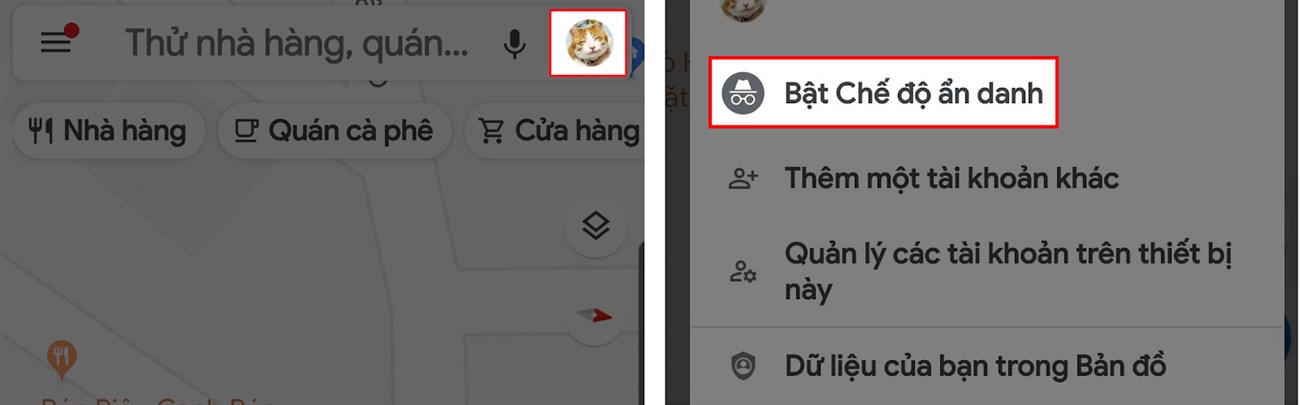
Bật chế độ ẩn danh Google Maps

Đây là giao diện khi đã bật chế độ ẩn danh, lúc này bạn có thể tìm kiếm vị trí, chỉ đường như cách dùng bình thường. Tuy nhiên các thông tin nhập vào sẽ không được lưu trữ.
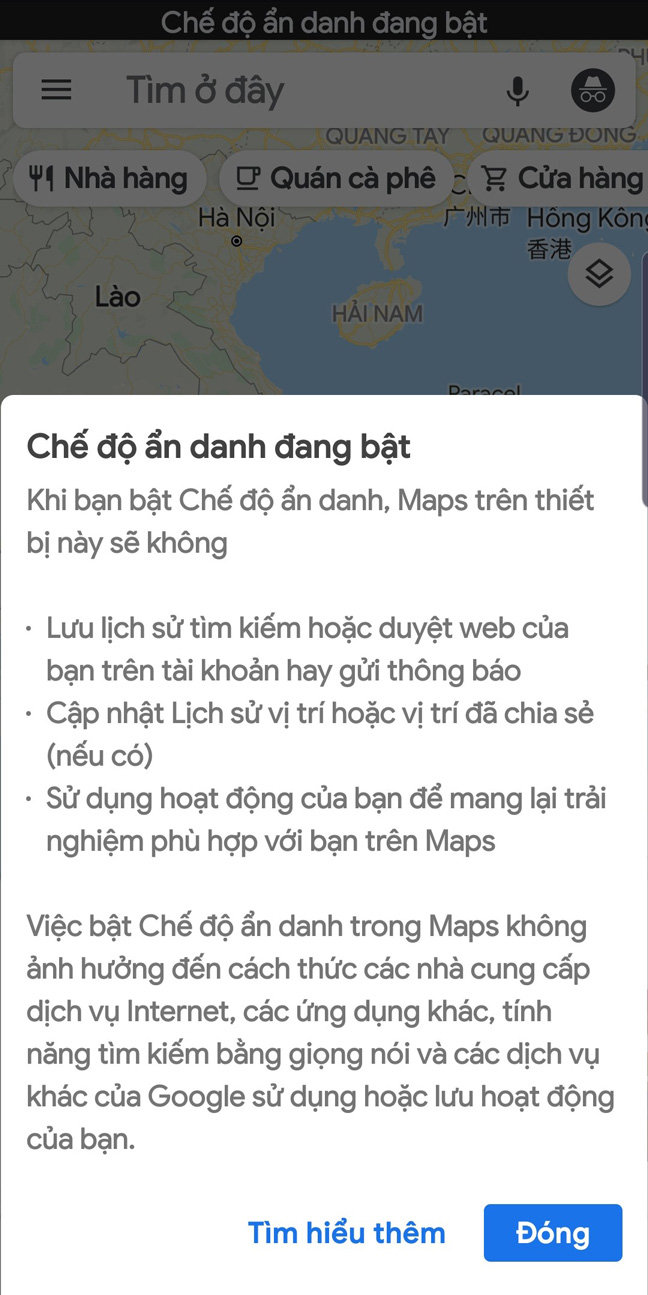
Giao diện chế độ ẩn danh

Cách tắt chế độ ẩn danh Google Maps

Tại giao diện Google Maps, chọn biểu tượng hồ sơ của bạn (nằm ở phía trên cùng bên phải) > Tắt chế độ ẩn danh
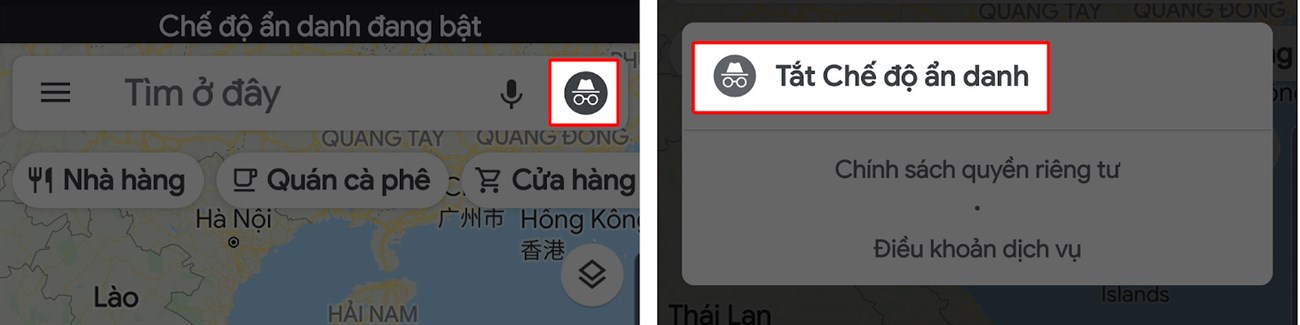
Tắt chế độ ẩn danh Google Maps

3. Cách bật chế độ ẩn danh Google Maps trên điện thoại iOS

Cách bật chế độ ẩn danh Google Maps

Tại giao diện Google Maps, chọn ảnh hồ sơ của bạn phía trên cùng bên phải > Bật chế độ ẩn danh

Bật chế độ ẩn danh

Đây là giao diện khi đã bật chế độ ẩn danh trên iPhone/iPad.
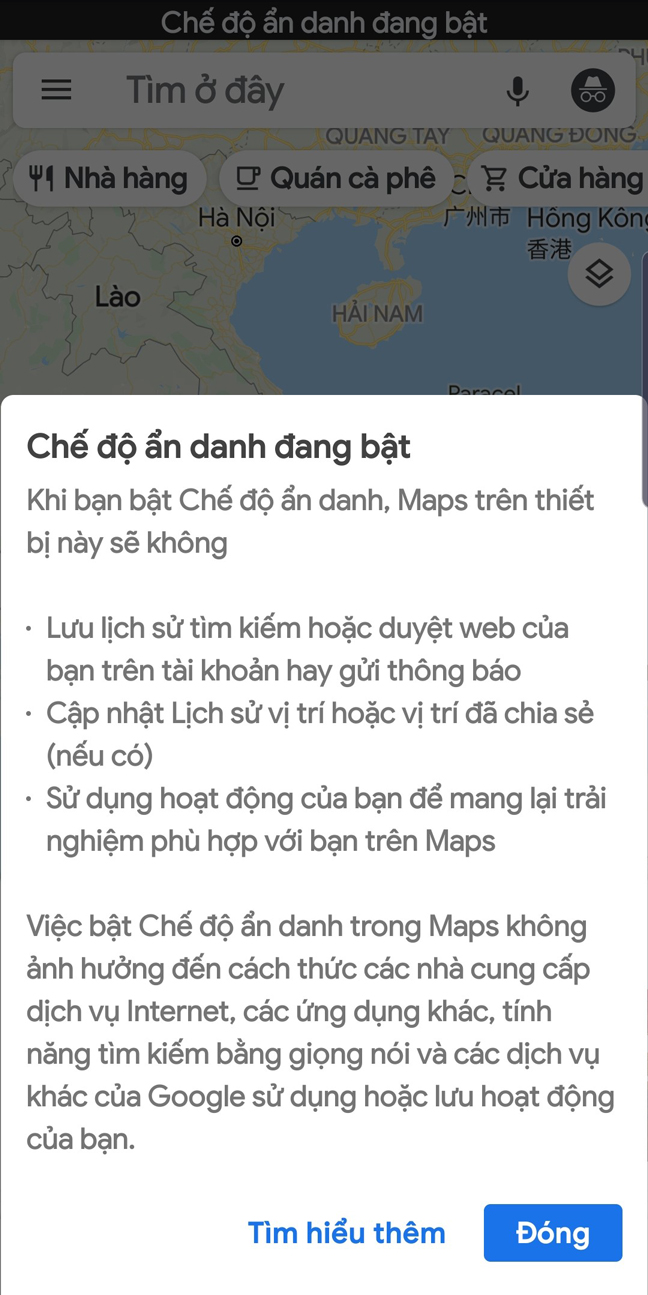
Chế độ ẩn danh trên điện thoại iOS

Cách tắt chế độ ẩn danh Google Maps

Tại giao diện Google Maps trên iOS, chọn biểu tượng hồ sơ của bạn (nằm ở phía trên cùng bên phải) > Tắt chế độ ẩn danh
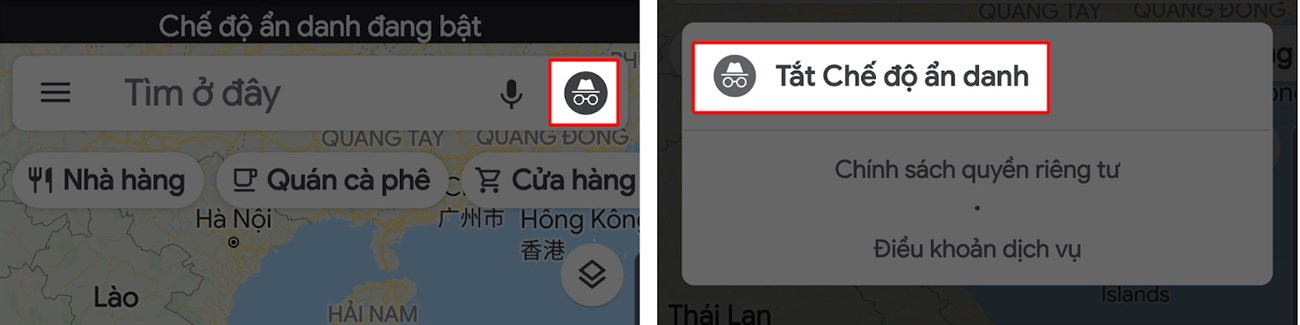
Tắt chế độ ẩn danh

Như vậy, Điện máy XANH đã hướng dẫn bạn cách bật tắt nhanh chế độ ẩn danh trên bản đồ Google Maps. Chúc các bạn thao tác thành công và đừng quên chia sẻ với bạn bè nếu thấy hữu ích nhé!


Bạn có làm được không ?
0
Không

Bạn vui lòng chờ trong giây lát...

Đang xử lý... Vui lòng chờ trong giây lát.



