
Hàm REPT (viết tắt của "Repeat") là hàm thuộc nhóm hàm văn bản trong Excel, có chức năng chính là lặp lại một ký tự hoặc một chuỗi văn bản theo số lần được chỉ định trước.
Lợi ích thực tế của hàm này là giúp bạn tiết kiệm đáng kể thời gian nhập liệu thủ công, đặc biệt khi cần tạo các dải ký tự ngăn cách trong báo cáo hoặc làm tiền đề để vẽ các biểu đồ thanh đơn giản ngay trong ô tính.
=REPT(text, number_times)
Trong đó, các tham số có ý nghĩa như sau:
Ví dụ: Để tạo một chuỗi ngăn cách, bạn có thể nhập công thức =REPT("*-", 3). Excel sẽ trả về kết quả là *-*-*-.
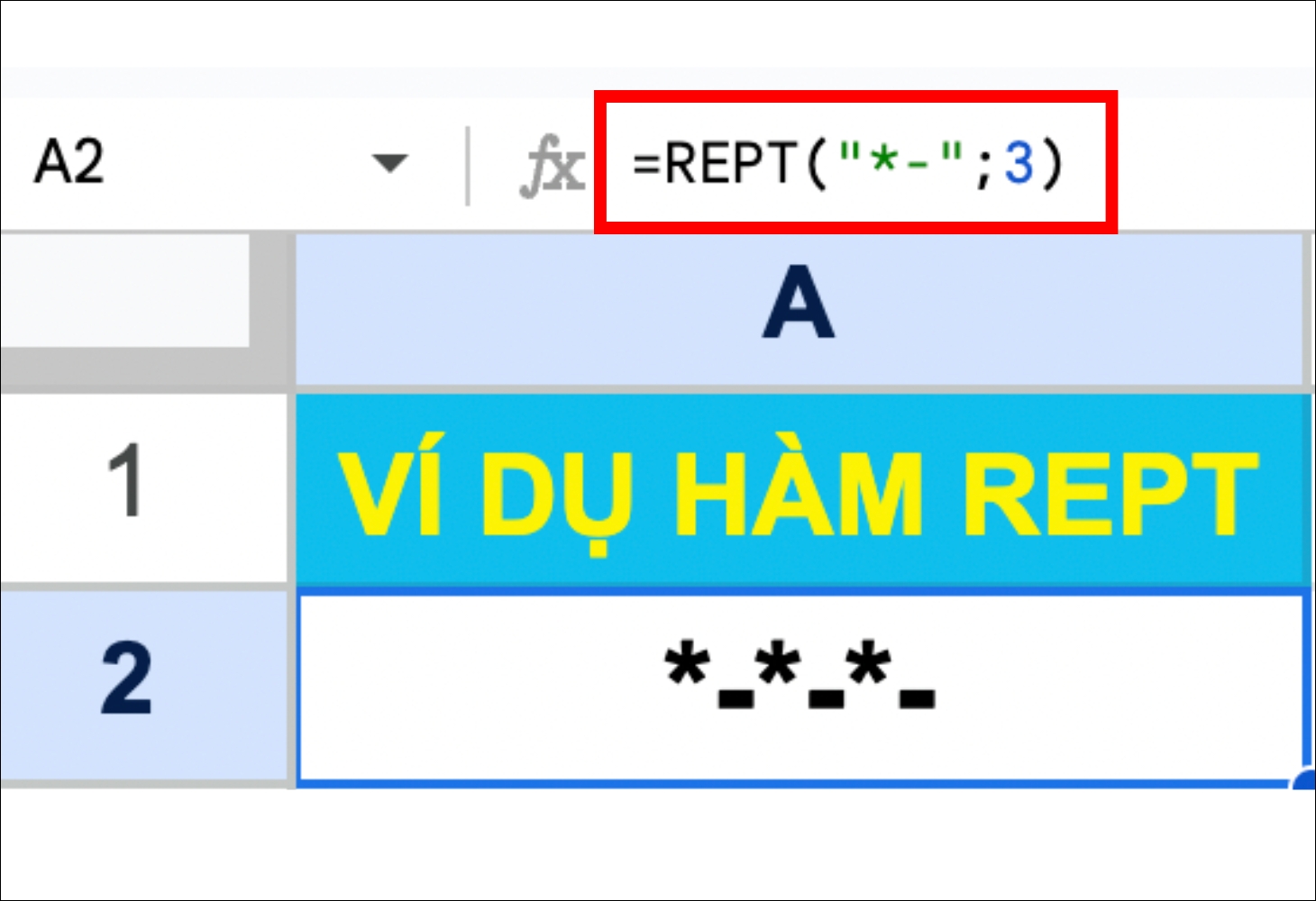
Ví dụ về hàm REPT - Là công thức dùng để lặp lại ký tự
Đây được xem là một trong những cách dùng thông minh và hiệu quả nhất của hàm REPT, giúp bạn trực quan hóa dữ liệu mà không cần chèn các loại biểu đồ phức tạp.
Cách thực hiện:
Bước 1: Nhấp chuột vào ô bạn muốn vẽ biểu đồ (ví dụ: ô C2, nằm ngay bên cạnh ô chứa số liệu % hoàn thành).
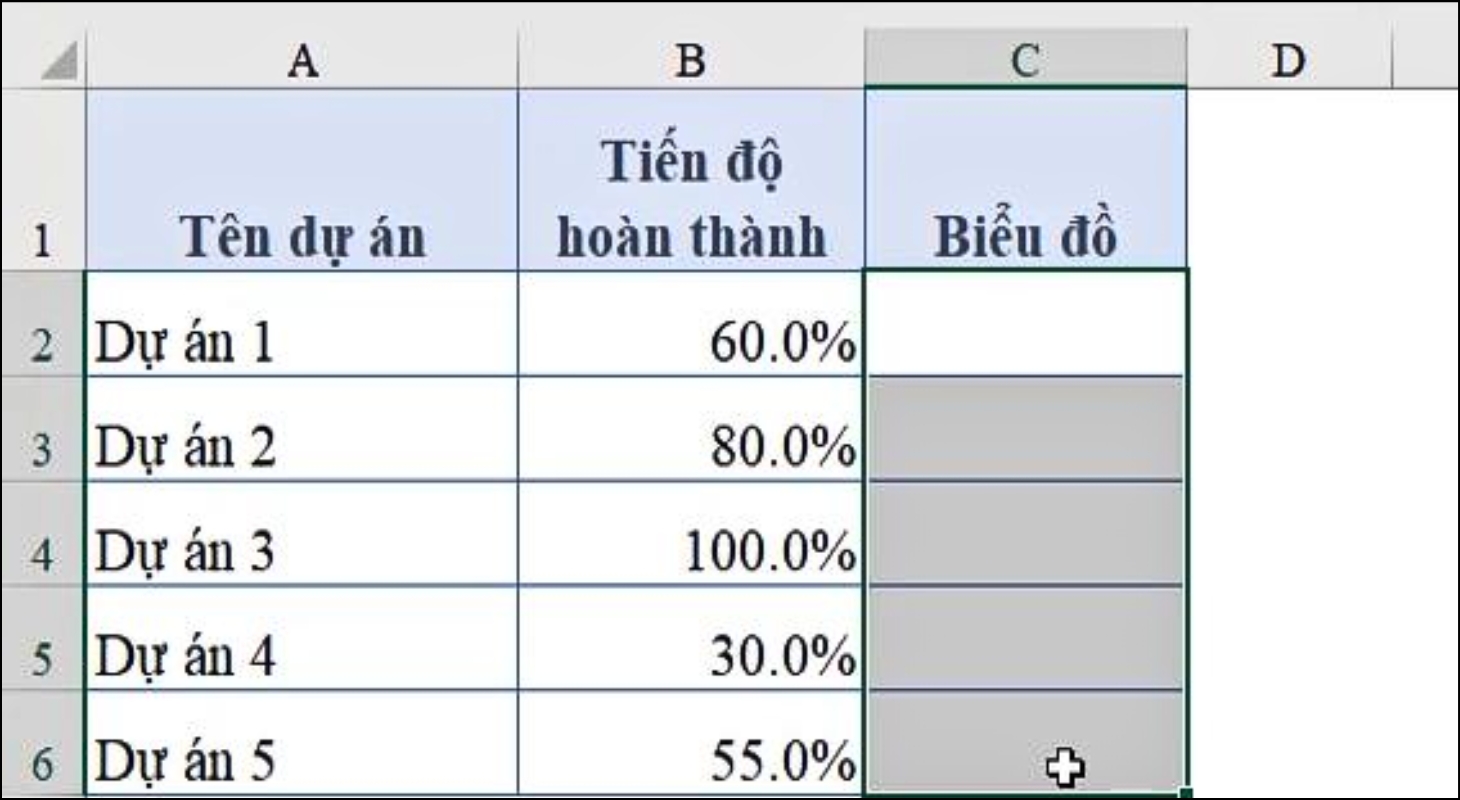
Cách vẽ thanh tiến độ trong Excel bằng hàm REPT
Bước 2: Nhập công thức
Trong đó:
Mẹo: Gõ dấu này bằng tổ hợp phím Shift + \ (phím nằm ngay trên nút Enter).
Lưu ý: Nếu dữ liệu của bạn là số nguyên (ví dụ số 60) thì không cần nhân 100 nữa.
Sau đó, bạn tiếp tục sao chép công thức cho các dòng còn lại.
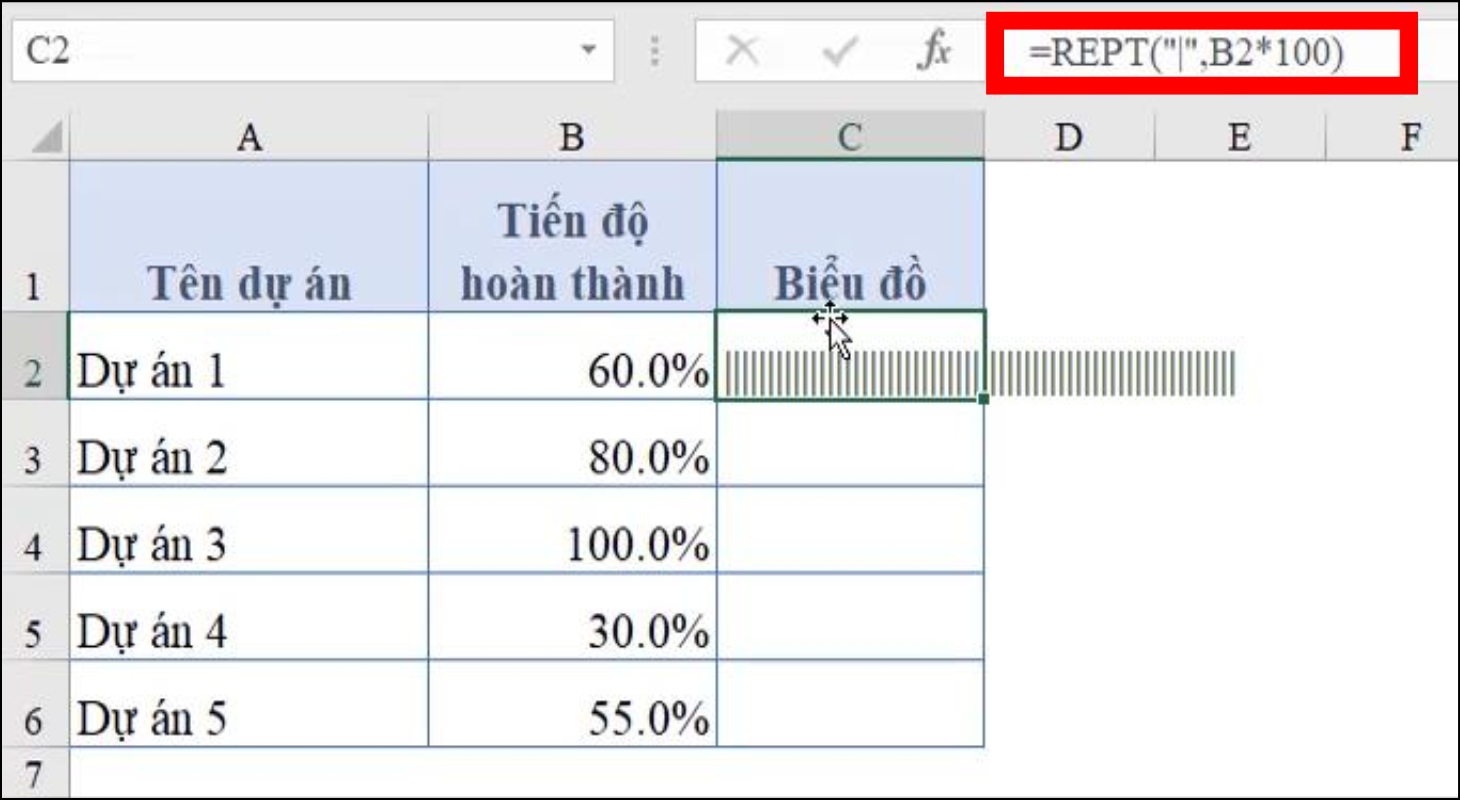
Nhập công thức vẽ thanh tiến độ trong Excel bằng hàm REPT
Bước 3: Sau khi ra kết quả là các vạch |||||||, bạn hãy đổi font chữ của ô đó sang Stencil hoặc Playbill để các vạch dính liền vào nhau thành một khối đặc.
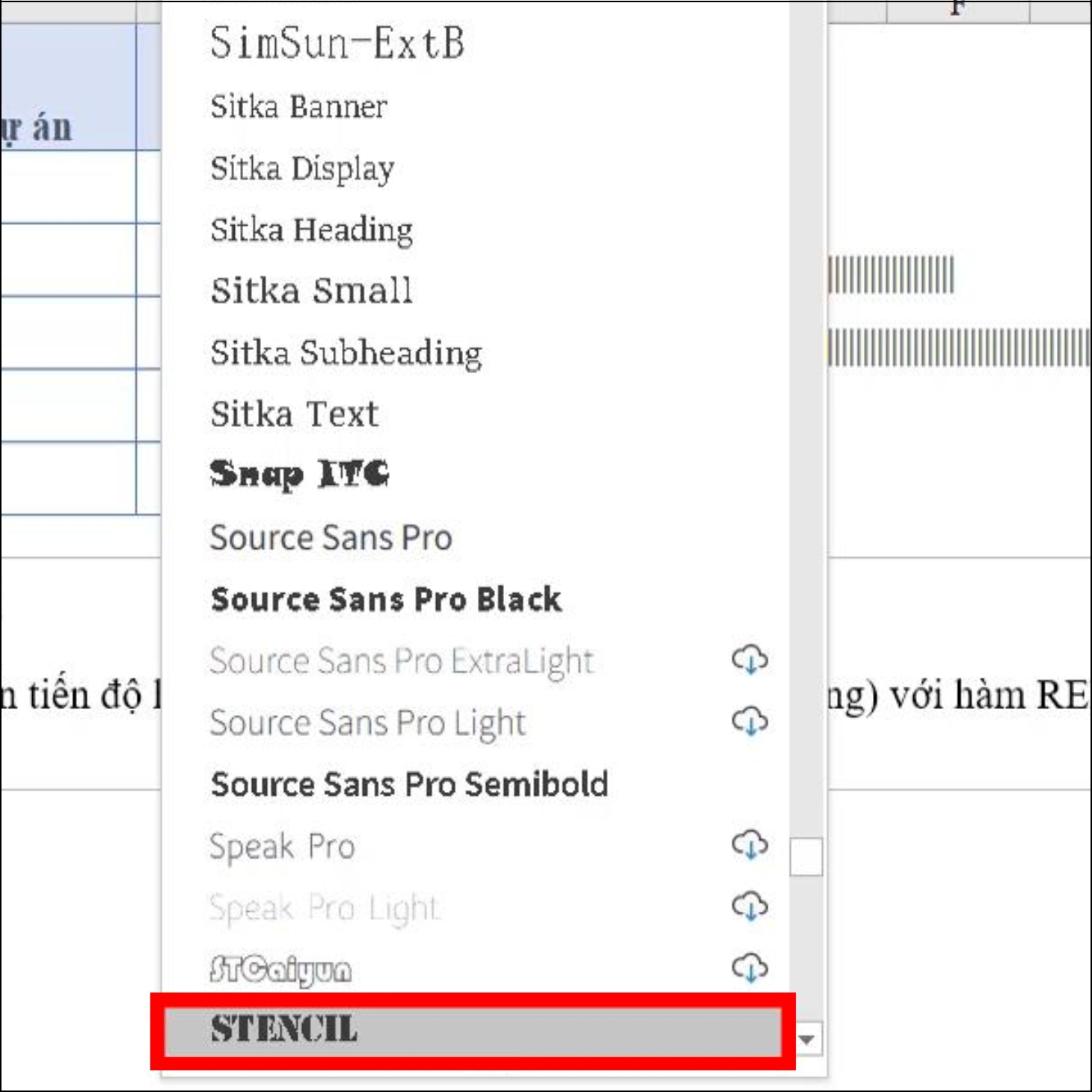
Đổi font Stencil để trình bày đẹp mắt hơn
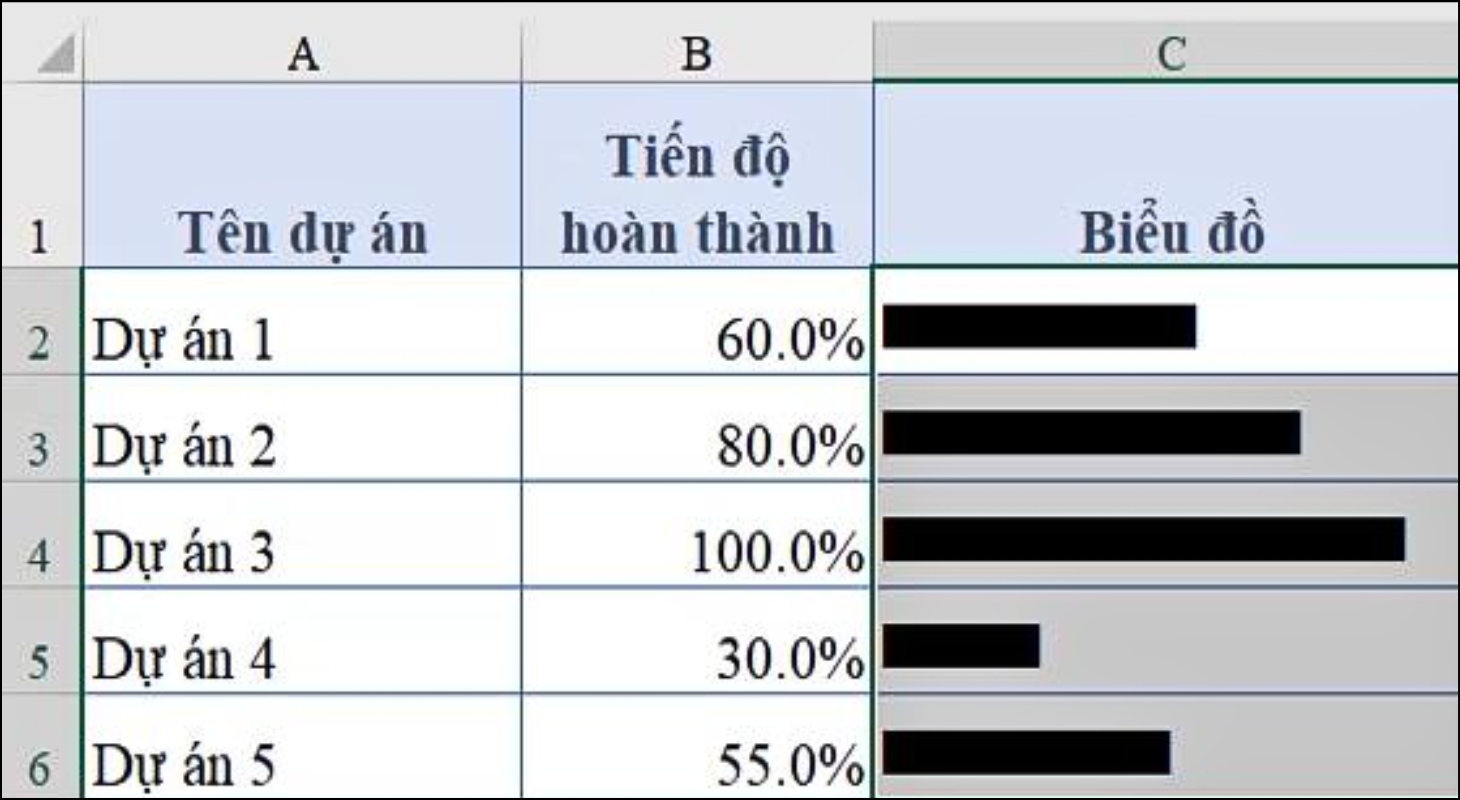
Kết quả thanh tiến độ trong Excel vẽ bằng hàm REPT
Ta có bảng dữ liệu sau:
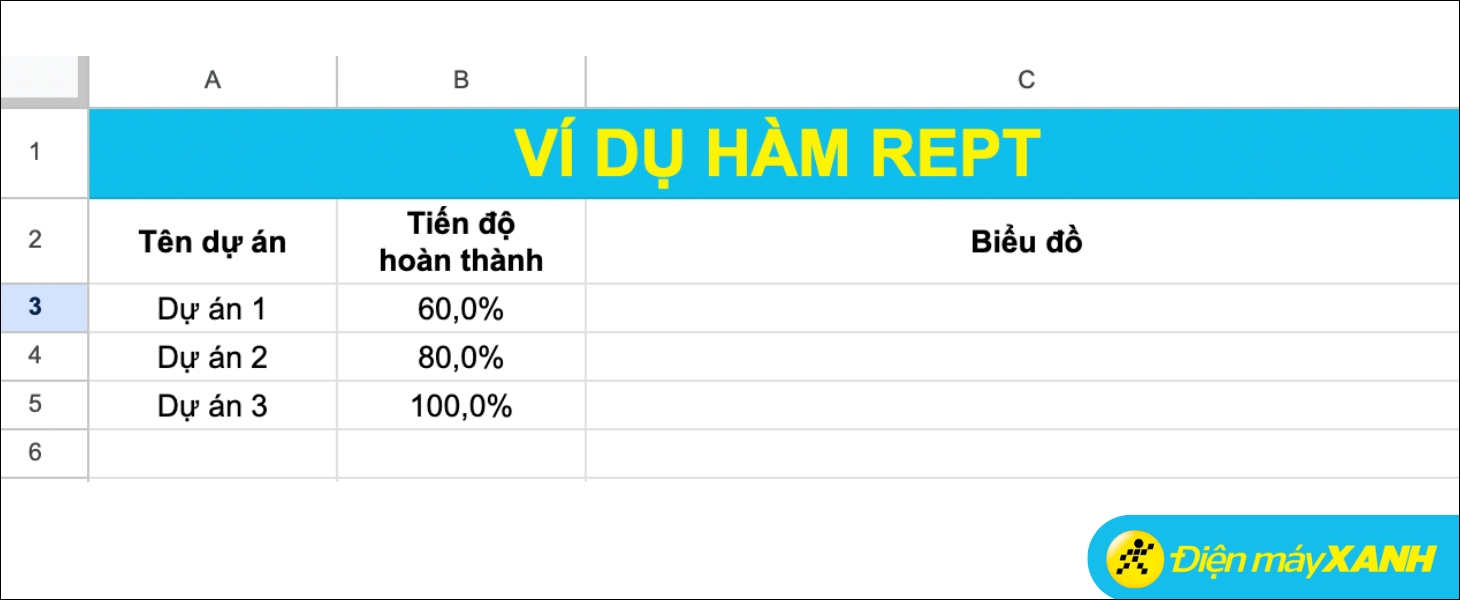
Bảng dữ liệu vẽ biểu đồ thanh ngay trong ô tính Google Sheet
Nhập công thức:
Trong đó:
Lưu ý: Vốn dĩ công thức đang là B3*100. Với giá trị 60%, phép tính này tạo ra 60 ký tự, khiến thanh biểu đồ rất dài. Vậy nên ta có thể thay số 100 bằng một số nhỏ hơn để giảm số lượng ký tự được tạo ra.
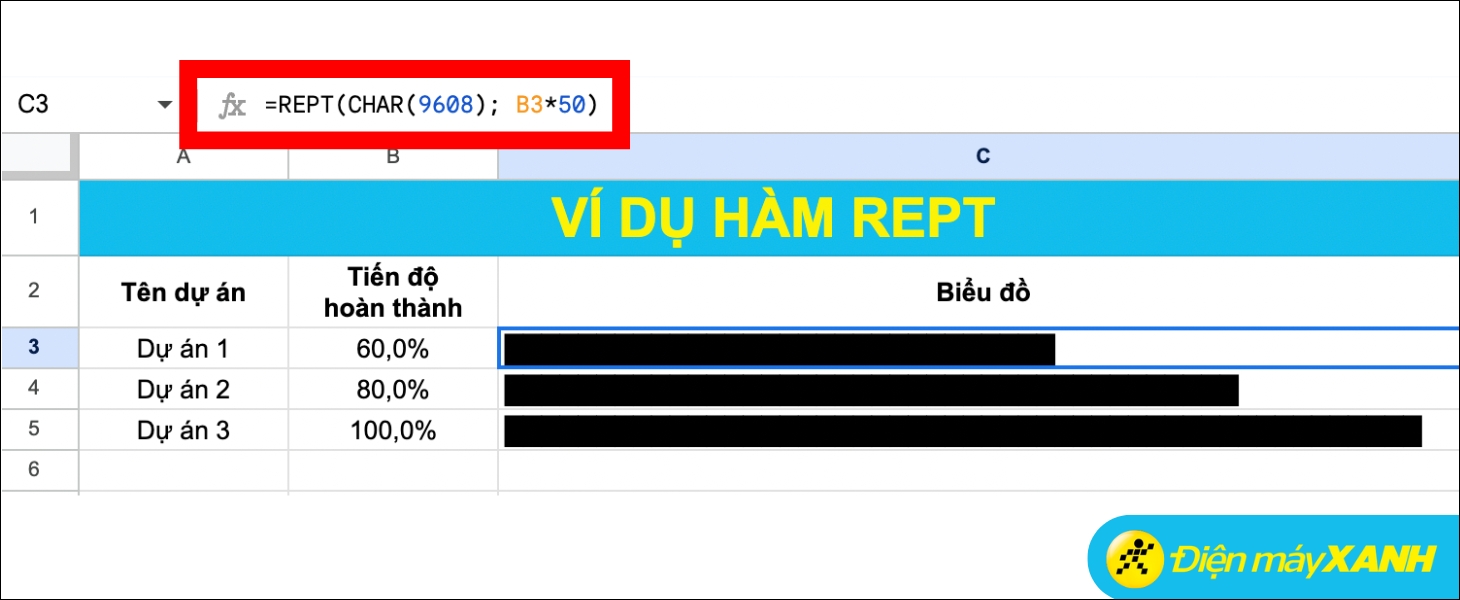
Công thức vẽ thanh tiến độ bằng hàm REPT trên Google Sheet
Cách này cực kỳ hữu ích khi bạn cần xây dựng các bảng khảo sát khách hàng, đánh giá nhân sự hoặc chất lượng sản phẩm một cách trực quan.
Để tạo thang điểm trên Excel, bạn sẽ kết hợp hàm REPT với việc thay đổi Font chữ sang Wingdings hoặc Wingdings 2. Các font này có sẵn trên Excel, biến những ký tự thông thường thành các biểu tượng đặc biệt.
Phần này sẽ hướng dẫn bạn tạo thang điểm đánh giá 5 sao trên Google Sheet:
Vì Google Sheets không hỗ trợ font Wingdings như Excel, nên ta sẽ dùng hàm CHAR để gọi trực tiếp ký tự ngôi sao ra.
Cách tạo thang điểm đánh giá cơ bản trên Google Sheet:
Nhập công thức:
Trong đó, 9733: Là mã của hình ngôi sao đặc ★
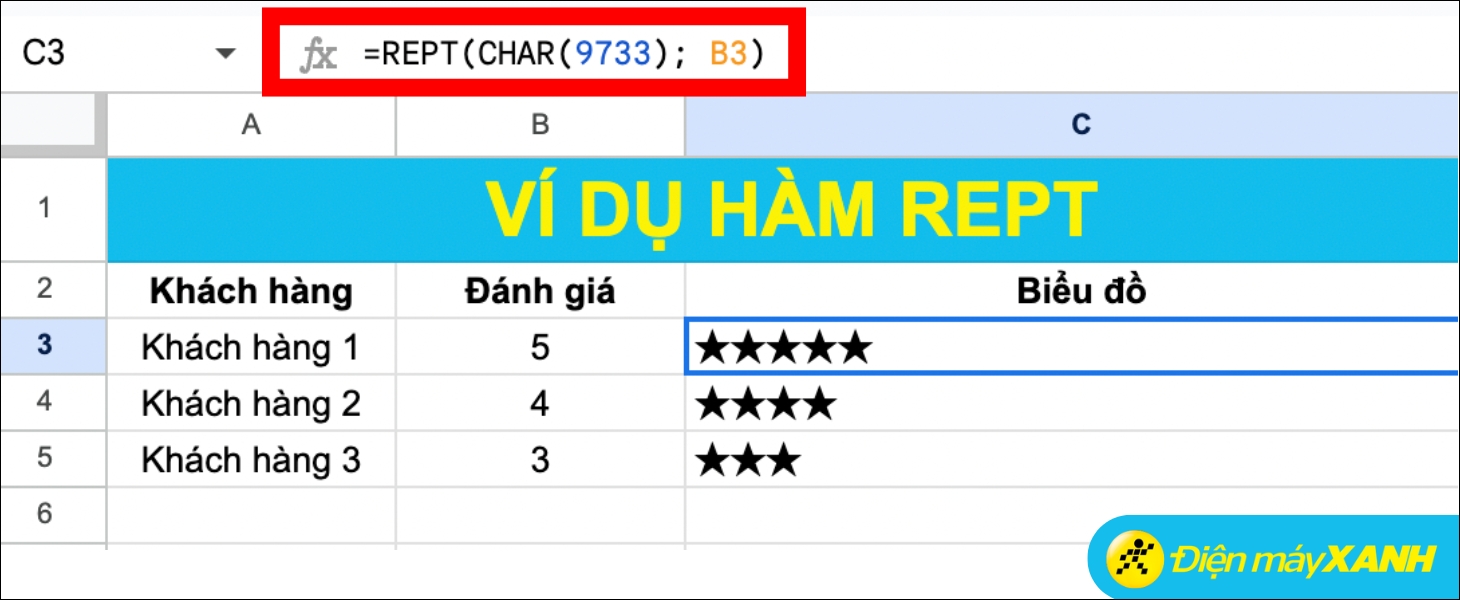
Cách tạo thang điểm đánh giá 5 sao cơ bản trên Google Sheet
Cách tạo thang điểm đánh giá chuẩn 5 sao trên Google Sheet:
Nhập công thức:
Trong đó:
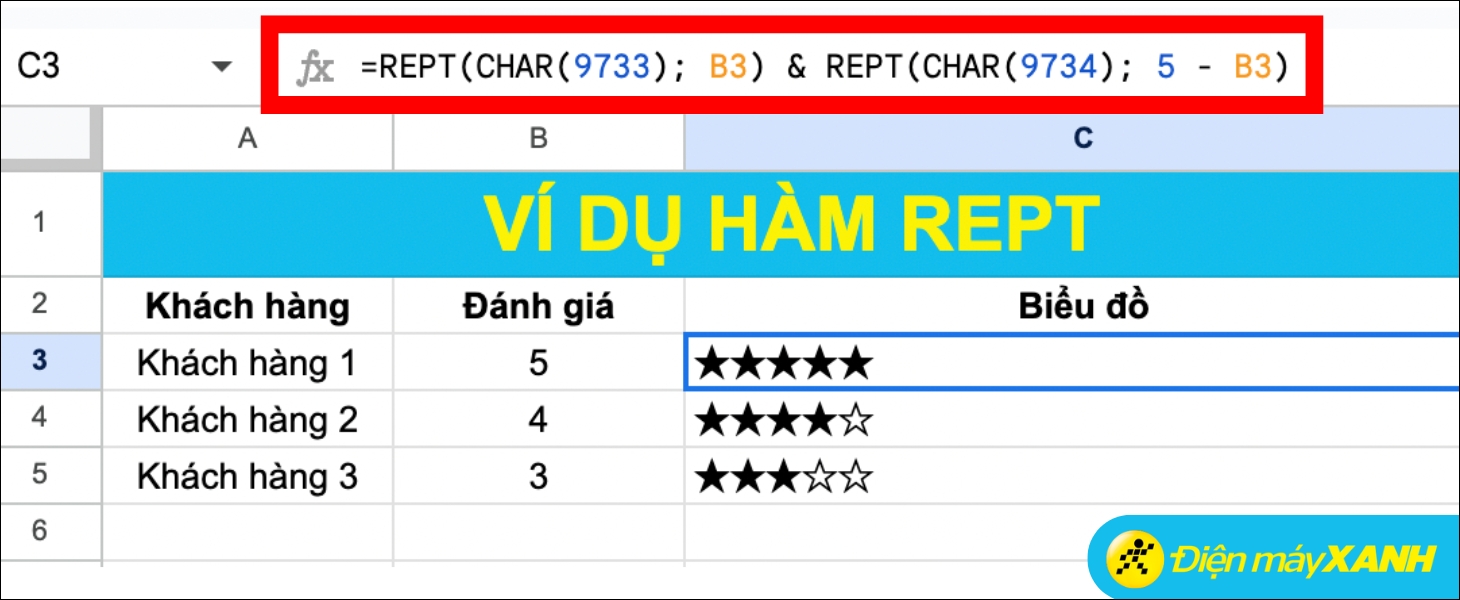
Cách tạo thang điểm đánh giá chuẩn 5 sao trên Google Sheet
Nguyên nhân phổ biến nhất gây ra lỗi #VALUE! là khi tham số number_times (số lần lặp):
number_times không phải là số.number_times là số âm.number_times quá lớn, vượt quá 32.767 ký tự.Để khắc phục, bạn cần kiểm tra lại ô tham chiếu chứa số lần lặp và đảm bảo giá trị của nó luôn lớn hơn hoặc bằng 0. Nếu giá trị này là kết quả của một phép tính, bạn có thể lồng thêm hàm ABS để lấy giá trị tuyệt đối, đảm bảo nó không bao giờ âm.
Trong trường hợp lỗi do vượt quá 32.767 ký tự, bạn chỉ cần giảm bớt giá trị number_times để chuỗi kết quả ngắn lại. Nếu bạn thực sự cần một chuỗi văn bản dài hơn giới hạn, hãy cân nhắc chia nhỏ công thức ra nhiều ô khác nhau.
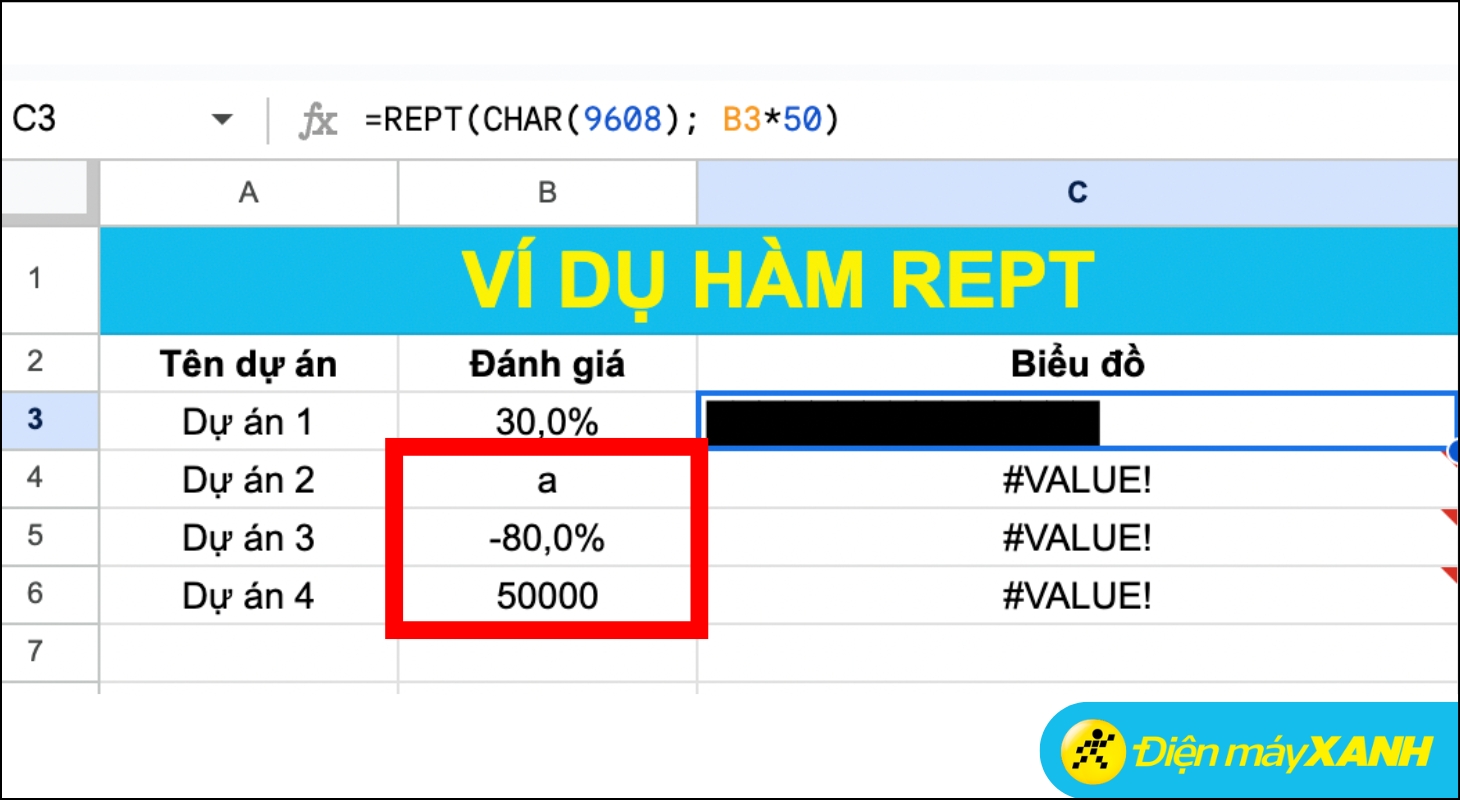
Các trường hợp lỗi #VALUE! do sai tham số lần lặp trong hàm REPT
Câu trả lời là Không. Hàm REPT chỉ có nhiệm vụ duy nhất là sao chép và lặp lại chính xác chuỗi ký tự bạn cung cấp. Nếu bạn đưa vào chữ "A", hàm sẽ lặp lại chuỗi "AAA...". Tương tự, nếu bạn đưa vào chữ "a", kết quả sẽ là "aaa...". Hàm này không hề thay đổi định dạng hay kiểu chữ của văn bản gốc.
Đôi khi, việc kết hợp hàm REPT với các hàm khác có thể tạo ra các khoảng trắng không mong muốn. Để xử lý vấn đề này, bạn có thể lồng hàm REPT vào bên trong hàm TRIM. Công thức sẽ có dạng: =TRIM(REPT(...)). Hàm TRIM sẽ tự động loại bỏ tất cả các khoảng trắng thừa ở đầu, cuối và giữa chuỗi, chỉ giữ lại một khoảng trắng duy nhất giữa các từ.
Hoàn toàn có thể và đây là một sự kết hợp rất mạnh mẽ. Việc lồng hàm REPT vào hàm IF cho phép bạn hiển thị kết quả một cách linh hoạt dựa trên một điều kiện cụ thể.
Ví dụ: Cảnh báo sắp hết hàng (Dùng làm nổi bật rủi ro)
Nếu hàng tồn kho dưới 10, ô kết quả sẽ hiện 3 còi báo động 🚨. Ngược lại sẽ hiện ✅.
Nhập công thức: =IF(B2 < 10; REPT("🚨"; 3); "✅")
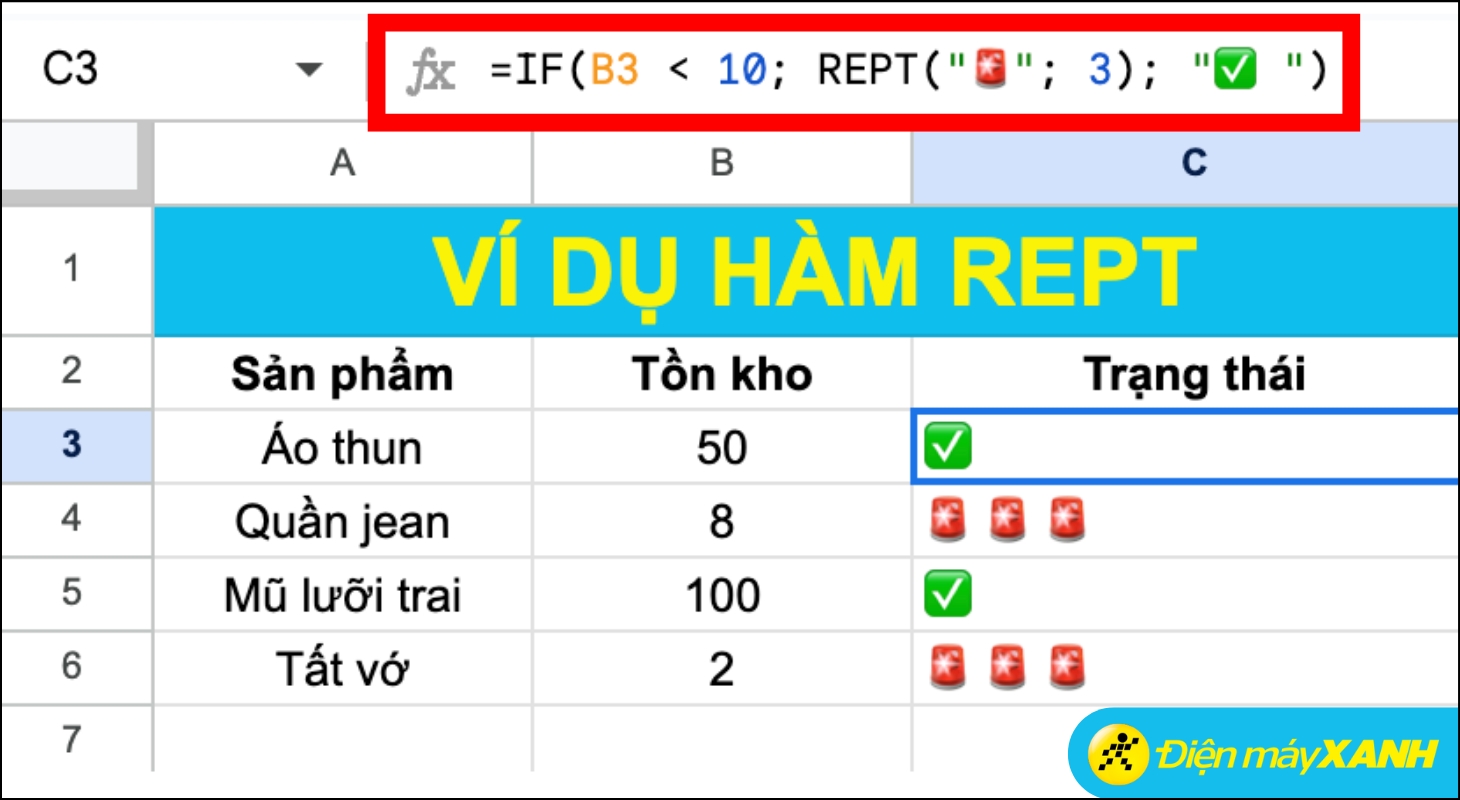
Ví dụ lồng hàm REPT vào hàm IF
Hàm REPT trong Excel tuy đơn giản nhưng lại là một trợ thủ đắc lực giúp bảng tính của bạn trở nên sinh động và chuyên nghiệp hơn rất nhiều. Hy vọng qua bài viết này, bạn đã nắm vững thông tin hàm REPT là gì và cách sử dụng hiệu quả trên Excel lẫn Google Sheet.

 Không
Không




↑
Đang xử lý... Vui lòng chờ trong giây lát.



 Xóa địa chỉ




