Tình trạng đèn pin iPhone không sáng xuất phát từ nhiều nguyên nhân khác nhau, cụ thể như:
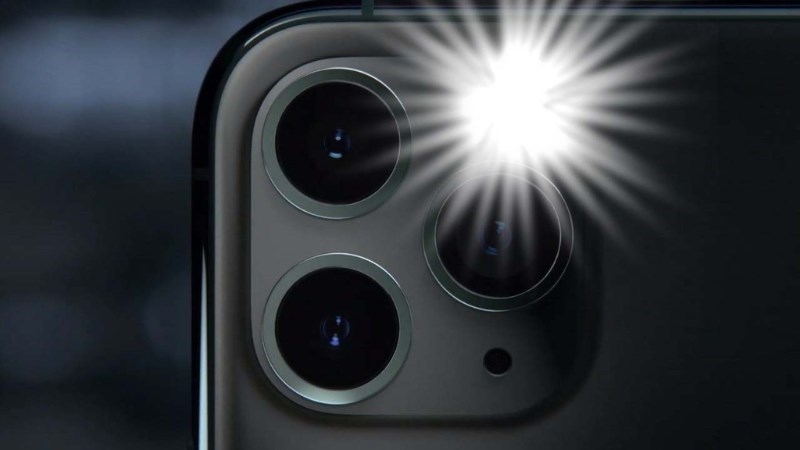
Có nhiều nguyên nhân dẫn đến tình trạng đèn pin iPhone không sáng
Tính năng tăng/giảm độ sáng sẽ có sự thay đổi tùy thuộc vào môi trường mà bạn đang sử dụng. Vì thế, đây cũng là một trong những nguyên nhân làm cho đèn pin của iPhone không sáng lên được. Để khắc phục, bạn thực hiện theo hướng dẫn sau:
Bước 1: Truy cập vào biểu tượng đèn pin trên iPhone.
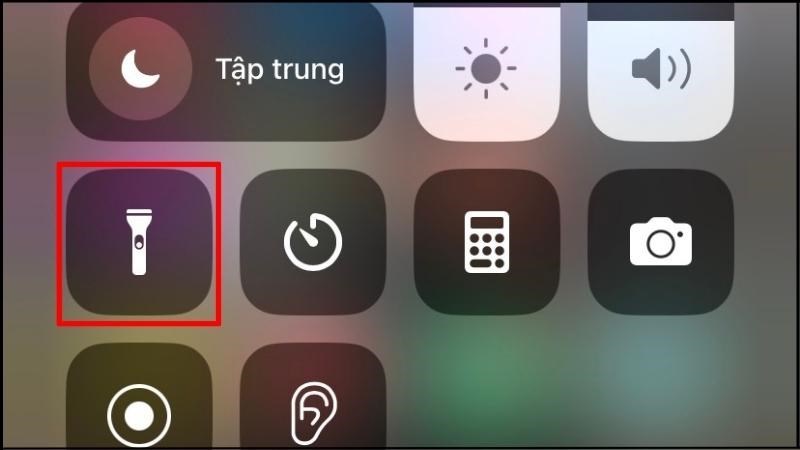
Nhấn giữ biểu tượng đèn pin tại phần Trung tâm điều khiển để truy cập
Bước 2: Bạn tiến hành nhấn giữ và điều chỉnh mức sáng phù hợp với môi trường sử dụng.
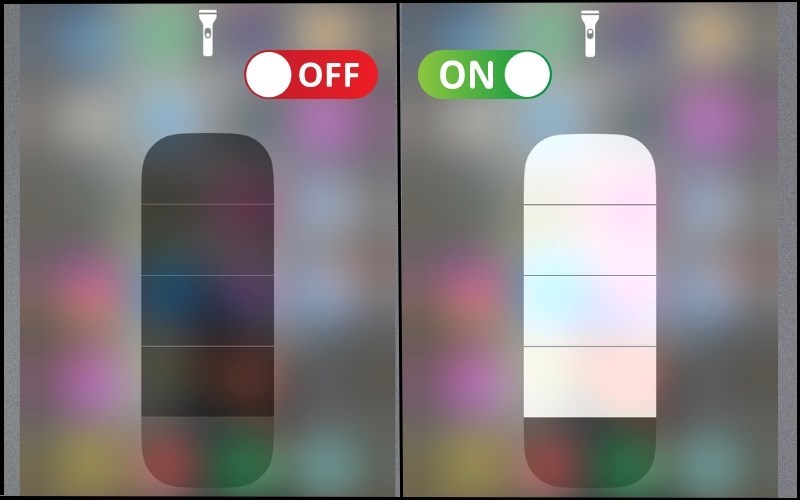
Bạn tiến hành điều chỉnh mức sáng phù hợp theo nhu cầu
Ứng dụng Camera trong nhiều trường hợp thiếu ánh sáng sẽ phải sử dụng đến đèn pin để chất lượng quay chụp được tốt hơn. Vì thế, để khắc phục, bạn có thể mở màn hình đa nhiệm của iPhone lên bằng cách vuốt từ dưới lên và xóa ứng dụng Camera đang chạy trong nền.
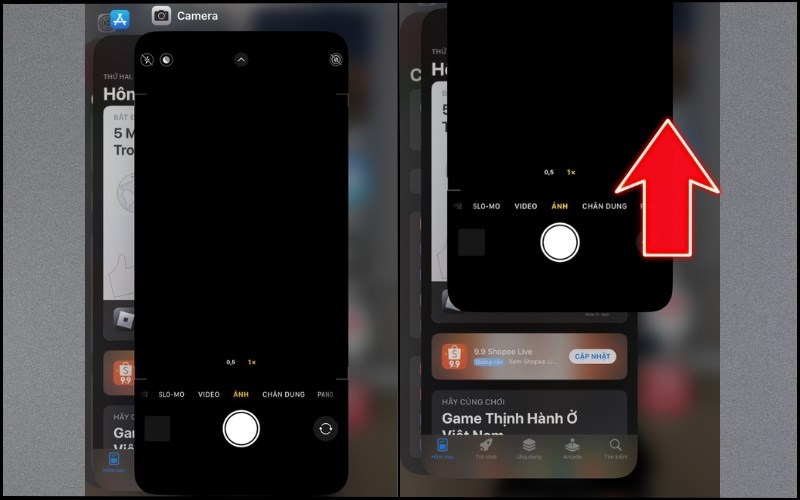
Đóng ứng dụng máy ảnh chạy trong nền
iPhone khi sử dụng lâu với cường độ cao sẽ bị quá nhiệt và khiến cho tính năng đèn pin không hoạt động được để điện thoại có thể giải phóng được nhiệt độ. Lúc này, bạn nên dừng sử dụng iPhone khoảng vài phút rồi mới thao tác mở lại đèn pin.
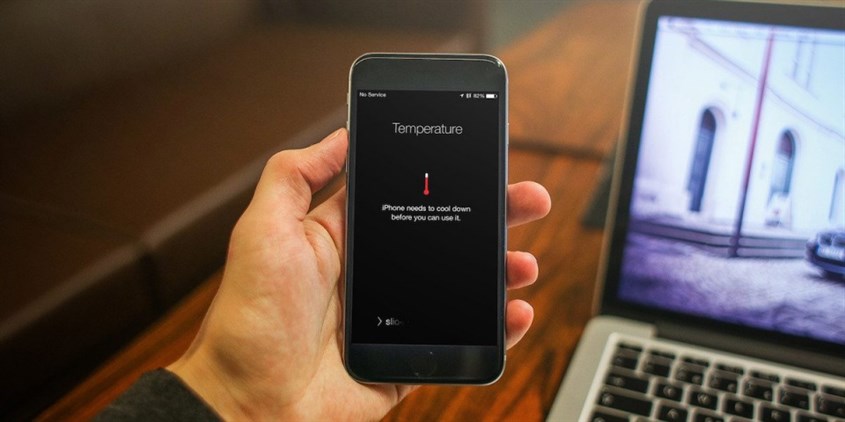
Bạn nên ngưng sử dụng vài phút nếu iPhone quá nóng
Trường hợp đèn pin không sáng khi đã tắt chế độ nguồn điện có thể là do iPhone không đủ dung lượng pin để đèn pin hoạt động. Vì thế, bạn nên sạc iPhone trong trường hợp này, khi điện thoại được sạc đầy, đèn pin sẽ tự động hoạt động bình thường.
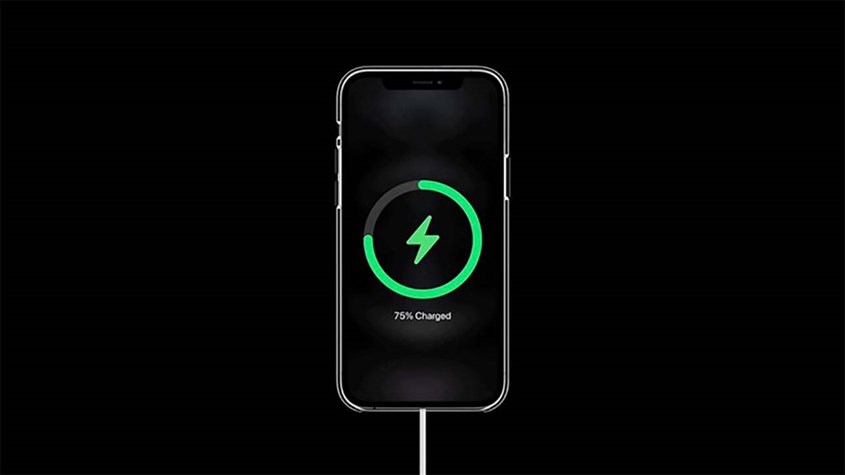
iPhone phải đầy pin thì đèn pin mới hoạt động bình thường
Mặc dù bạn đã thử hết mọi cách nhưng đèn pin của iPhone vẫn không sáng. Trường hợp này bạn có thể thực hiện thao tác tắt nguồn điện thoại và khởi động lại. Lúc này, đèn pin của iPhone sẽ hoạt động lại bình thường.
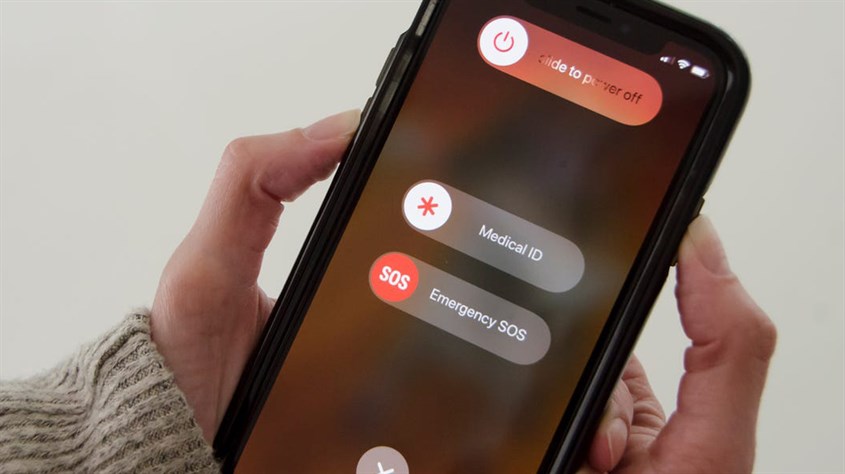
Bạn khởi động lại iPhone để khắc phục tình trạng đèn pin không sáng
Một cách khác để khắc phục tình trạng đèn pin không sáng, đó là gỡ ứng dụng đèn pin ra khỏi trung tâm điều khiển. Bạn thực hiện theo hướng dẫn sau:
Bước 1: Truy cập vào mục Cài đặt (Settings) và tiến hành chọn Trung tâm điều khiển (Control Center).
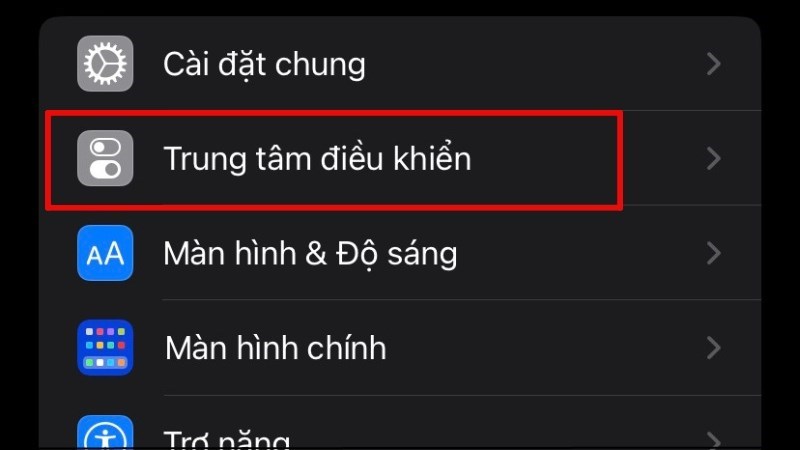
Truy cập vào mục Cài đặt (Settings) để tiến hành gỡ ứng dụng đèn pin
Bước 2: Trong mục Điều khiển được bao gồm bạn bấm chọn biểu tượng (–) ở mục Đèn pin và xóa ứng dụng này. Trường hợp bạn muốn thêm lại, bạn di chuyển xuống phần Điều khiển khác và chọn vào biểu tượng (+) tại phần Đèn pin.
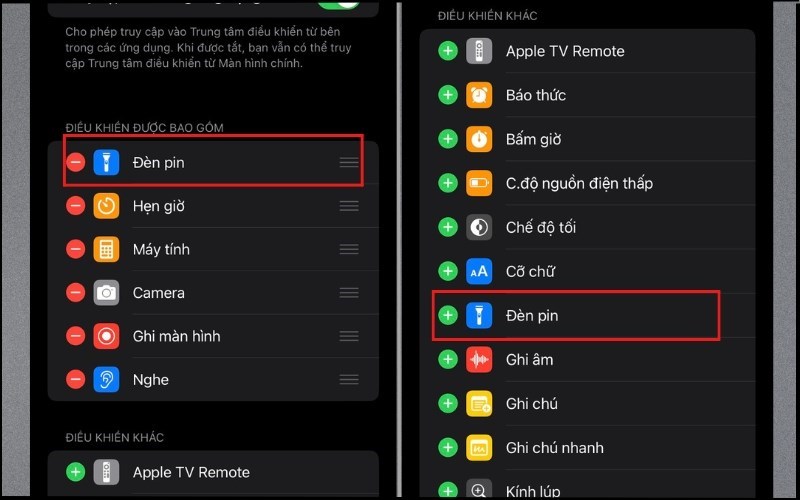
Bạn có thể gỡ hoặc thêm đèn pin vào trung tâm điều khiển
Bạn có thể thử bật đèn pin bằng cách kích hoạt Siri theo 2 cách sau:
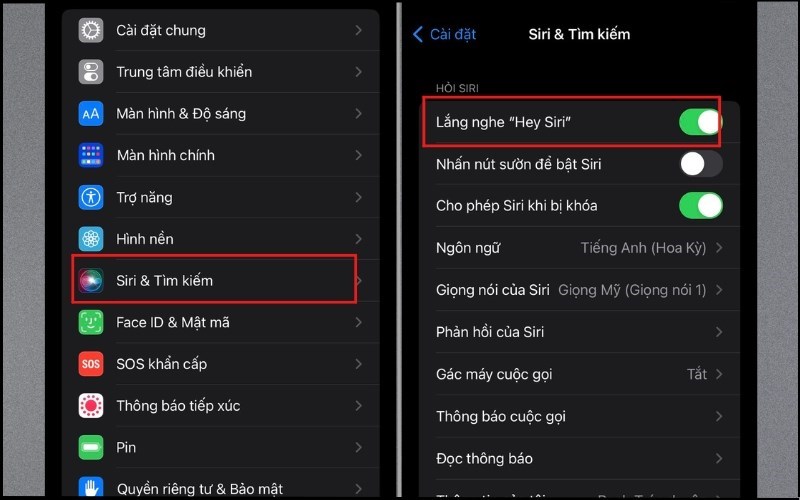
Bạn có thể kích hoạt Siri bằng giọng nói
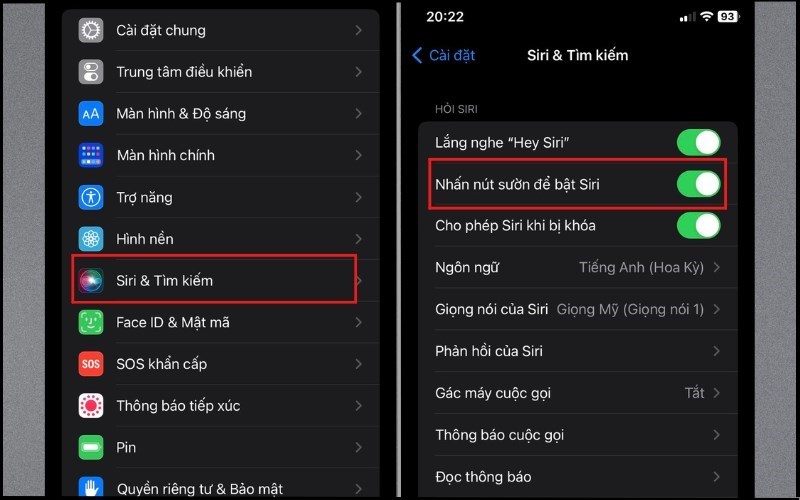
Siri cũng có thể kích hoạt bằng nút bấm
iPhone khi chưa cập nhật phần mềm mới cũng sẽ làm ảnh hưởng đến một vài ứng dụng, trong đó có cả ứng dụng đèn pin. Vì thế, bạn có thể cập nhật phần mềm mới của iPhone bằng cách tự động hoặc cập nhật thủ công.
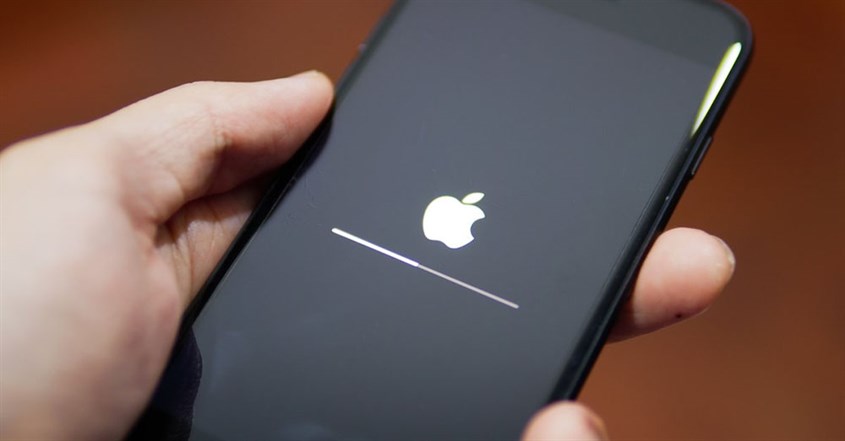
Bạn nên cập nhật lại phần mềm để khắc phục lỗi
Để thực hiện thao tác này bạn cần truy cập vào mục Cài đặt và chọn Cài đặt chung. Sau đó, bạn chọn tiếp vào phần Chuyển hoặc đặt lại iPhone rồi sau đó chọn Đặt lại. Khi hoàn tất, bạn có thể mở lại đèn pin để xác nhận đèn pin vẫn sáng bình thường.

Đặt lại iPhone để khắc phục lỗi đèn pin không sáng
Trường hợp bạn đã thử hết tất cả những cách bên trên mà đèn pin vẫn không sáng thì có thể đèn pin đã bị hư hỏng phần cứng. Để có thể xác minh, bạn thực hiện các bước như sau:
Bước 1: Truy cập ứng dụng Camera trên iPhone. Tại đây, bạn chọn vào biểu tượng đèn flash rồi chọn tiếp vào mũi tên nhỏ để mở cài đặt bổ sung.
Bước 2: Bạn bấm vào biểu tượng đèn flash để tiến hành Bật.
Lúc này, bạn có thể tiến hành chụp một tấm ảnh và quan sát xem đèn flash có đang hoạt động không. Trường hợp đèn flash vẫn không sáng, bạn nên mang iPhone đến trung tâm bảo hành để kiểm tra.
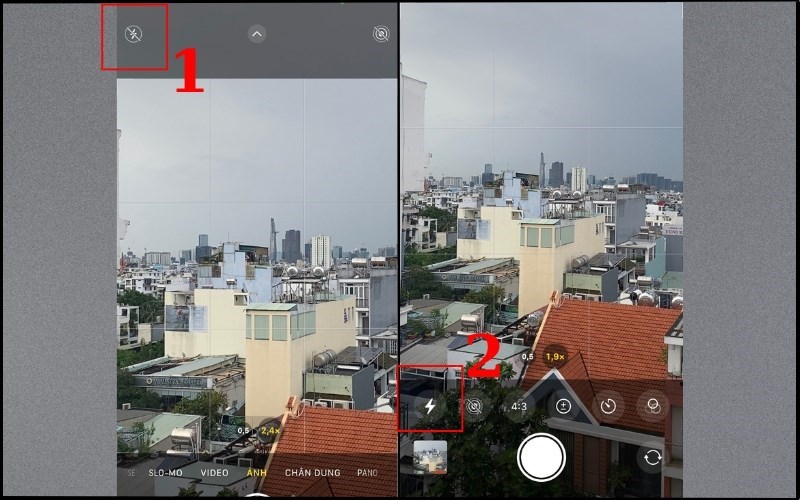
Bạn cần kiểm tra phần cứng bằng cách truy cập vào Camera của iPhone
Hy vọng bài viết này đã giúp bạn biết được nguyên nhân đèn pin iPhone không sáng và cách khắc phục. Nếu có bất kỳ thắc mắc gì, bạn hãy để lại thông tin bên dưới cho Điện máy XANH biết nhé!

 Không hài lòng




↑
Đang xử lý... Vui lòng chờ trong giây lát.



 Xóa địa chỉ