
Đối với chuột cảm ứng laptop sẽ có 2 nguyên nhân chính gây tới tình trạng chuột bị giật, đơ do phần cứng hoặc phần mềm gặp vấn đề.
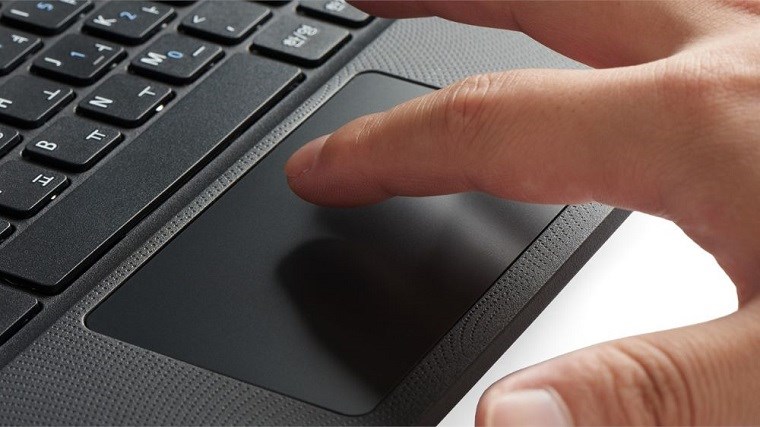
Nguyên nhân chuột cảm ứng đơ do phần cứng
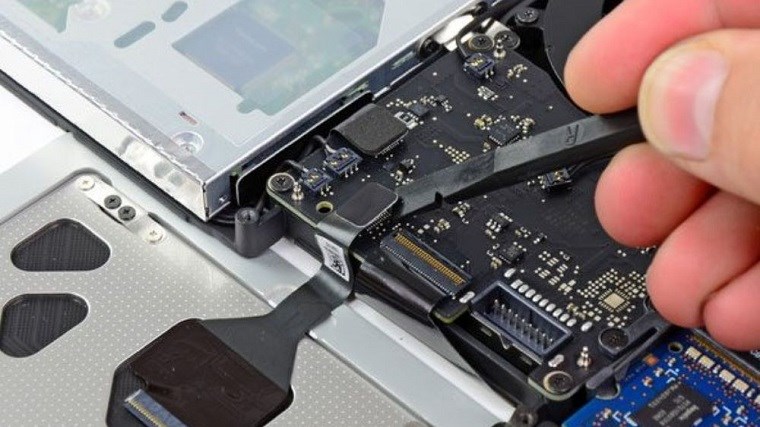
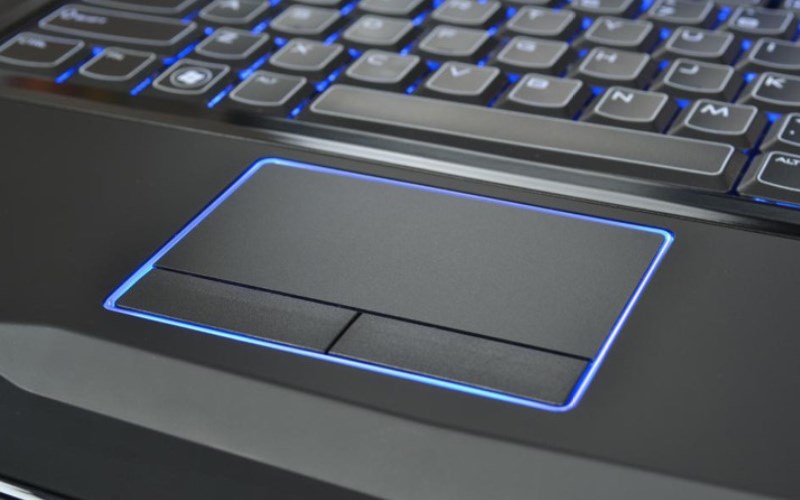
Nguyên nhân chuột cảm ứng lỗi do phần mềm
Để có thể kích hoạt lại chuột cảm ứng, bạn chỉ cần nhấn và giữ đồng thời tổ hợp phím Fn + phím (từ F1 - F12) và kiểm tra chuột đã hoạt động lại chưa. Đây là cách khá đơn giản, dễ làm khi gặp trường hợp chuột đơ.
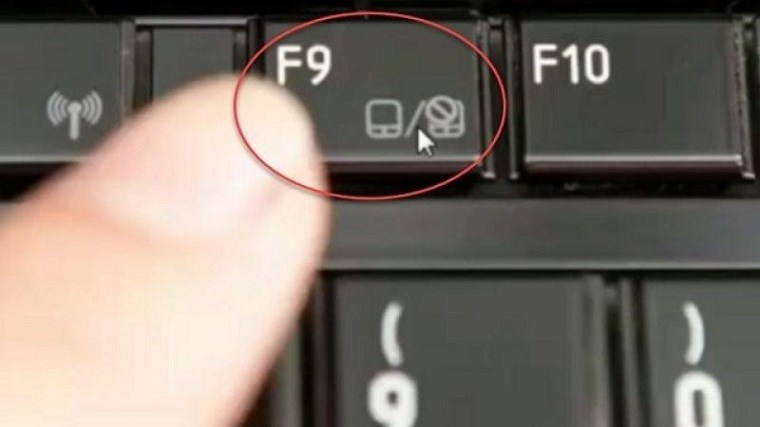
Kích hoạt lại chuột cảm ứng bằng phím tắt
Để có thể thực hiện cài đặt lại Touchpad Sensitivity, bạn chỉ cần ấn và giữ tổ hợp phím Windows + I (mở Cài đặt) > chọn Devices > tìm Devices Settings > chọn Touchpad > bật Touchpad (ON).
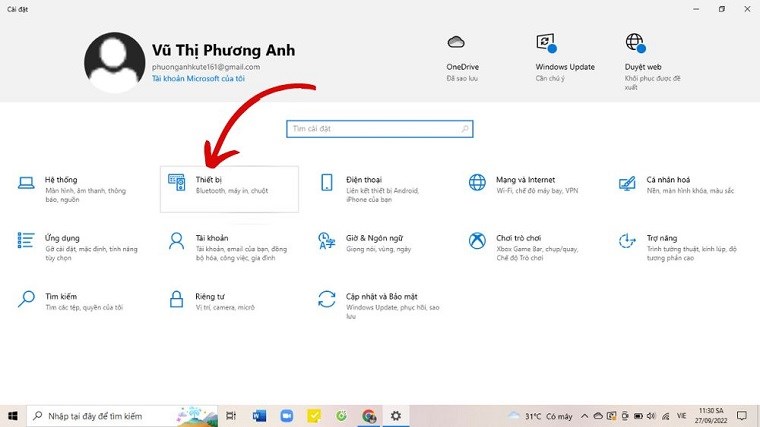
Cài đặt lại chế độ Touchpad Sensitivity
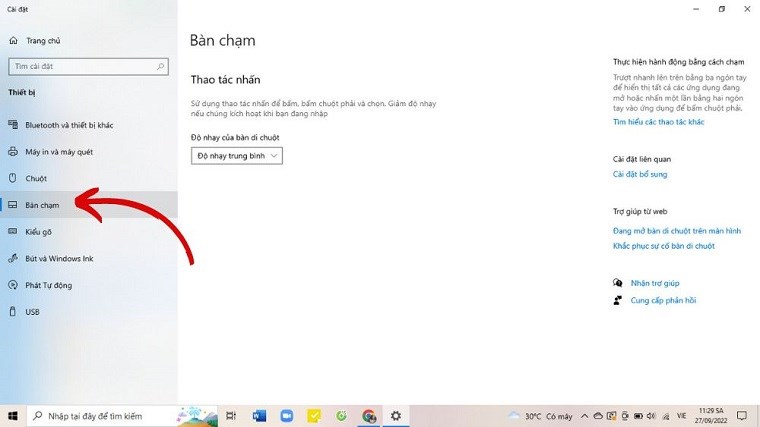
Bật Touchpad ON để hoàn thành cài đặt
Trong quá trình bạn cập nhật mới Driver, hệ thống sẽ giữ lại phiên bản cũ để giúp bạn có thể dễ dàng sử dụng Driver hơn, đây chính là một trong số các nguyên nhân khiến chuột máy tính của bạn bị đơ, giật lag.
Để khắc phục lỗi này bạn chỉ cần kiểm tra và xóa đi các Driver chuột khác bằng cách nhấn Device Manager > chọn Mice and other pointing devices. Sau khi hoàn thành, bạn click chuột gỡ từng ứng dụng cài đặt Driver cho đến khi Touchpad hoạt động bình thường trở lại.
Để xóa Driver chuột khác, bạn chọn Device Manager > ấn Mice and other pointing devices
Bạn cần thực hiện các bước sau đây:
Bước 1: Bạn nhấn tổ hợp phím Windows + X (mở Windows Device Manager) > chọn Device Manager.
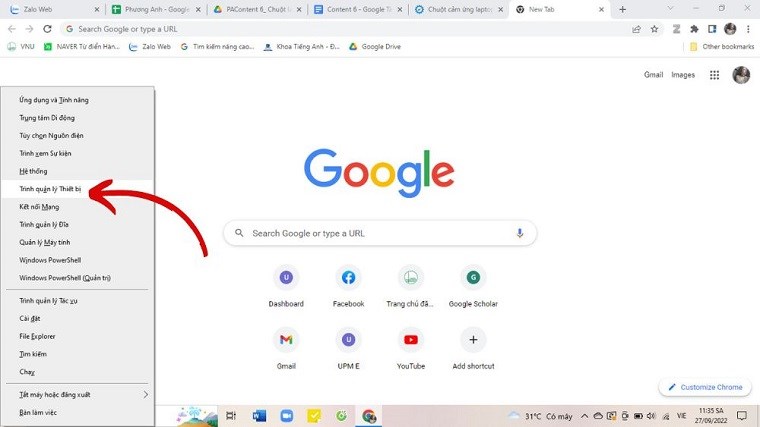
Nhấn tổ hợp phím Windows + X và chọn Device Manager
Bước 2: Bạn nhấn chọn Mice and other pointing devices > kích chuột phải từng mục bấm Update Driver.
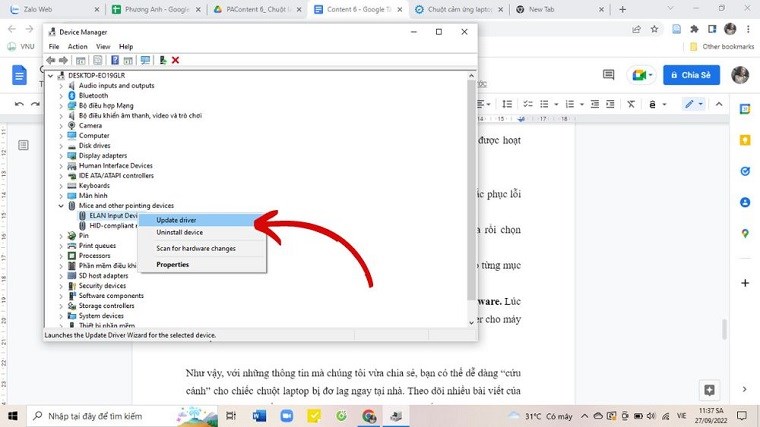
Nhấn chọn Mice and other pointing devices và ấn Update Driver các mục
Bước 3: Bạn tiếp tục chọn Search automatically for updated driver software.
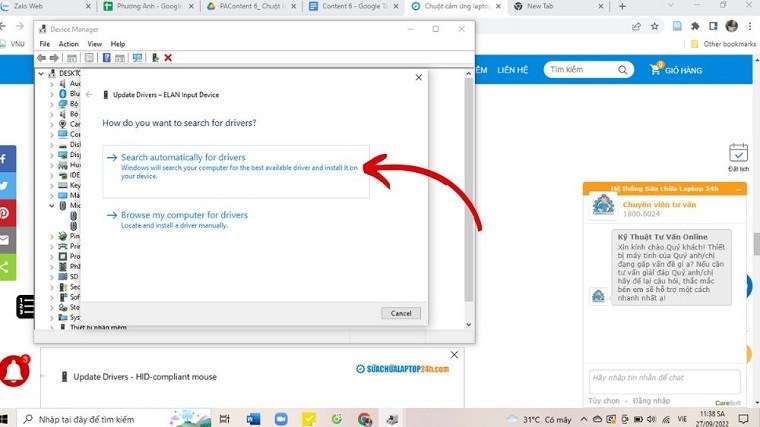
Chọn Search automatically for updated driver software
Mong rằng bài viết trên đã cung cấp cho bạn những thông tin hữu ích về nguyên nhân và cách khắc phục chuột cảm ứng bị đơ. Nếu bạn có bất kỳ thắc mắc nào vui lòng để lại bình luận phía bên dưới để được giải đáp nhanh nhất!

 Không hài lòng

↑
Đang xử lý... Vui lòng chờ trong giây lát.



 Xóa địa chỉ




