Danh mục
Giỏ hàng
Đã thêm vào giỏ hàng Xem giỏ hàng
Chọn vị trí để xem giá, thời gian giao:
Bạn đang ở tại Hồ Chí Minh?

Sửa

Giá và khuyến mãi đang lấy theo khu vực này.

X
Chọn địa chỉ nhận hàng

Khu vực đã chọn Thiết lập lại

Thay đổi địa chỉ khác    
not found

Không tìm thấy kết quả phù hợp

Hãy thử lại với từ khoá khác
Số nhà, tên đường Vui lòng cho Điện Máy XANH biết số nhà, tên đường để thuận tiện giao hàng cho quý khách.
Đặt làm địa chỉ mặc định
Xác nhận địa chỉ
Thông tin giao hàng Thêm thông tin địa chỉ giao hàng mới Xác nhận
Xóa địa chỉ Bạn có chắc chắn muốn xóa địa chỉ này không? Hủy Xóa

Hãy chọn địa chỉ cụ thể để chúng tôi cung cấp chính xác thời gian giao hàng và tình trạng hàng.

GỢI Ý CHỦ ĐỀ LIÊN QUAN ĐẾN

Hướng dẫn chia, phân vùng ổ cứng không mất dữ liệu trên Windows 7/8/10

Đóng góp bởi Trần Thu Hà Cập nhật ngày 08/08/2019, lúc 10:00 488.800 lượt xem

Bạn muốn chia nhỏ ổ đĩa trên máy tính để phục vụ cho các nhu cầu mới. Để giải quyết vấn đề này, Điện máy XANH sẽ hướng dẫn bạn cách chia lại ổ cứng không mất dữ liệu bằng công cụ có sẵn trên Windows 7, Windows 8 và Windows 10.

Hướng dẫn cách chia ổ đĩa bằng công cụ Disk Management

Bước 1: Nhấn chuột phải vào biểu tượng Computer > Manager.
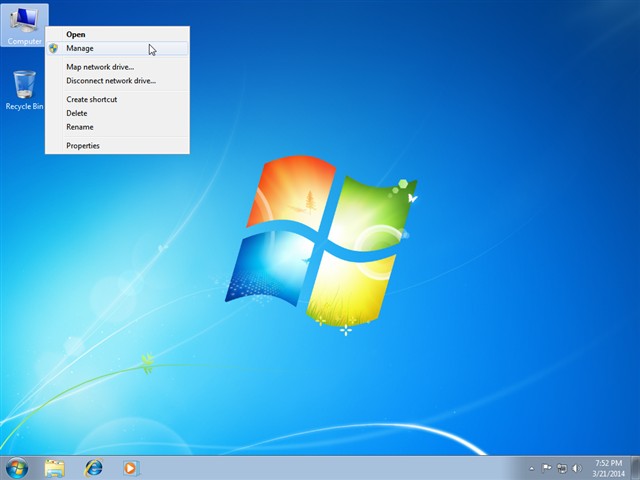
Nhấn chuột phải vào biểu tượng Computer  > Manager

Bước 2: Trong cửa sổ Computer Management > Chọn Disk Management.
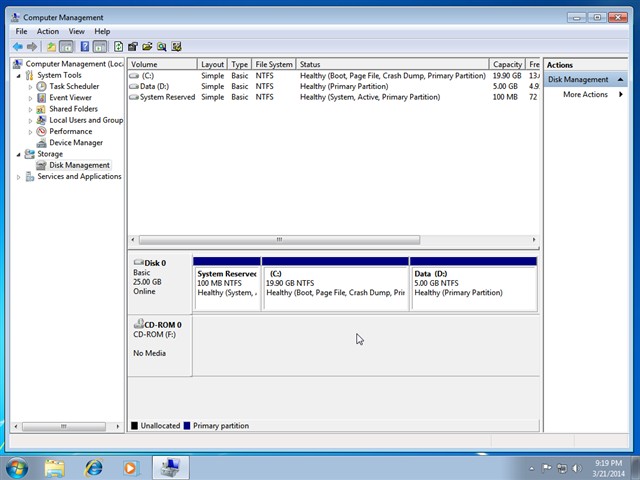
Trong cửa sổ Computer Management > Chọn Disk Management

Bước 3: Nhấn chuột phải vào ổ đĩa muốn chia (tách) dung lượng > Chọn Shrink Volume.
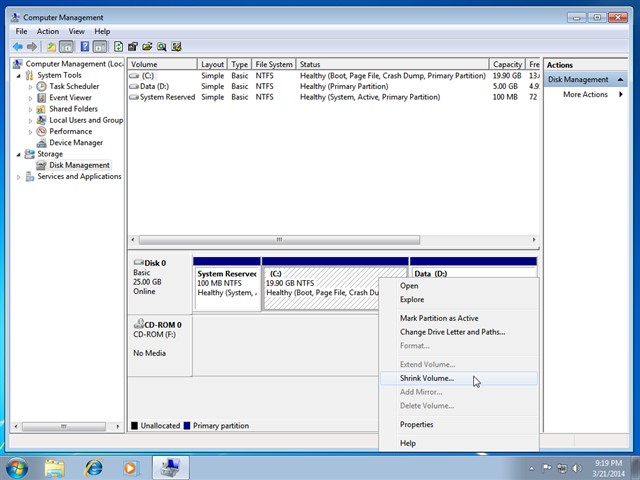
Shrink Volume

Bước 4: Tại mục Enter the amount of space to shrink in MB bạn nhập vào dung lượng cần chia > Nhấn Shrink để bắt đầu quá trình chia ổ cứng (Dung lượng tính theo MB, cứ 1024 MB = 1 GB).
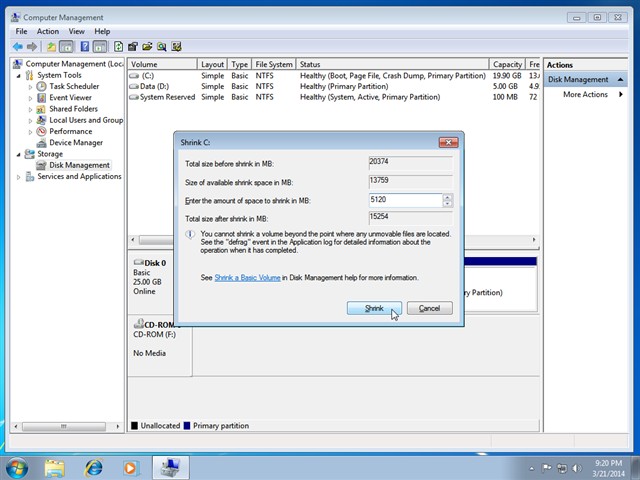
Shrink

Bước 5: Sau khi chia xong bạn sẽ thấy một phần vùng màu đen, tiếp tục nào.
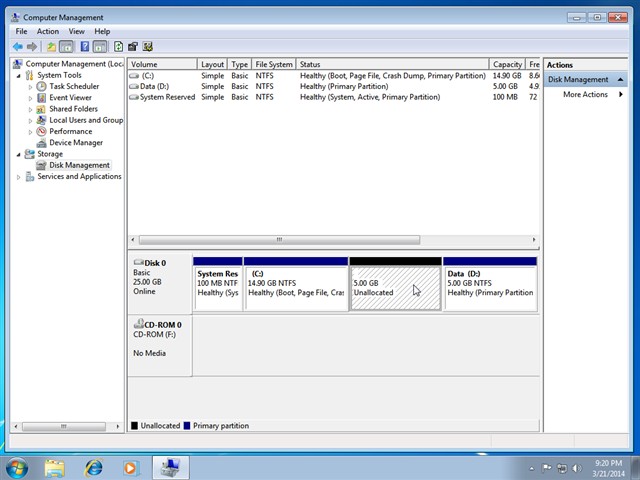
Chọn vào phân vùng màu đen

Bước 6: Click chuột phải vào phân vùng màu đen vừa tạo > New Simple Volume.
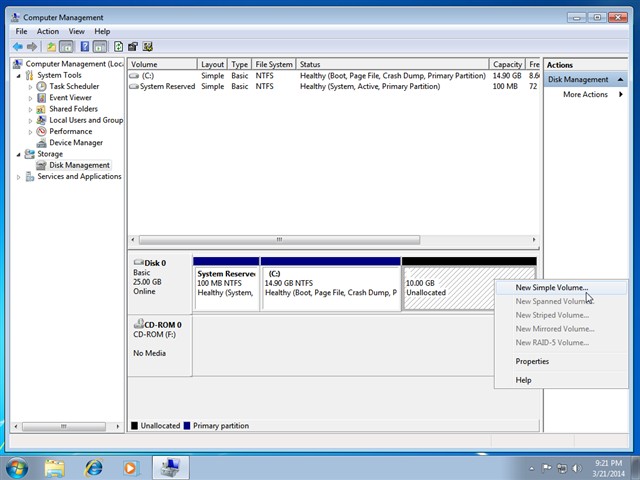
New Simple Volume

Bước 7: Một cửa sổ mới hiện lên, hãy nhấn chọn Next.
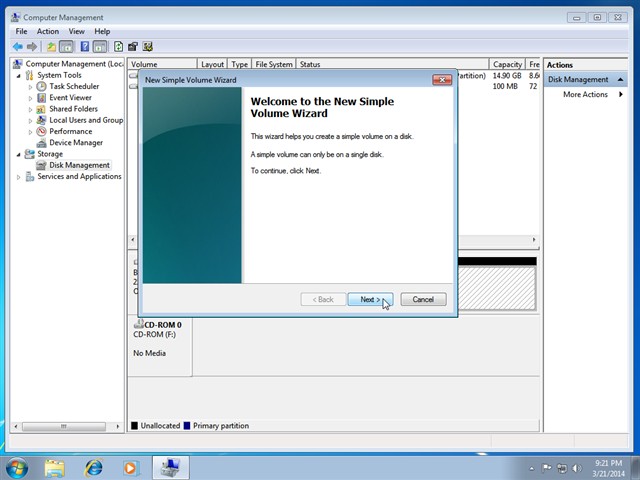
Next

Bước 8: Chọn dung lượng cho ổ đĩa cần chia, mặc định sẽ là dung lượng tối đa > Nhấn Next để chuyển sang bước kế tiếp.
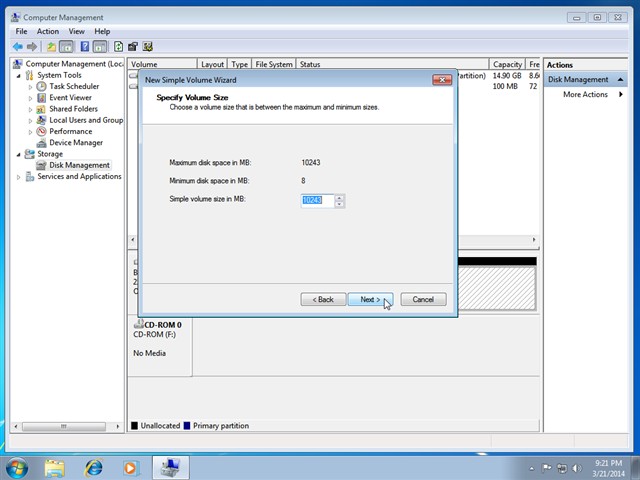
Chọn dung lượng ổ đĩa cần chia

Bước 9: Chọn tên ổ đĩa, bạn có thể chọn A, B, C, D,... tùy theo nhu cầu của bạn. Tên ổ đĩa sẽ không được trùng so với các ổ khác đang tồn tại trên máy tính.
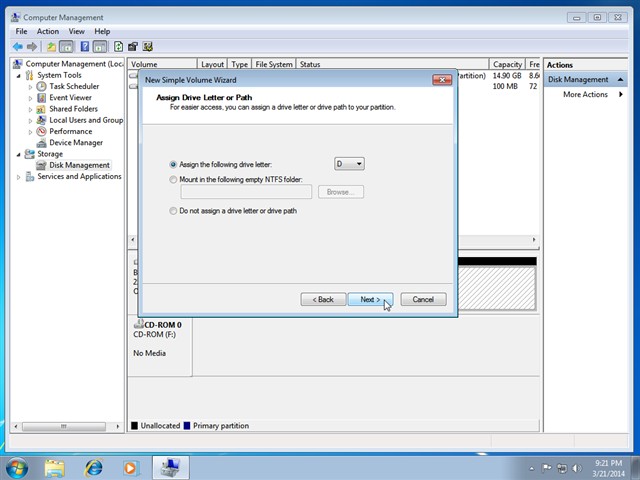
Đặt tên ổ đĩa

Bước 10: Chọn vào Format this volume with... > Chọn Perfom a quick format > Nhấn Next để xác nhận phân vùng lại ổ đĩa vừa tạo (bắt buộc).
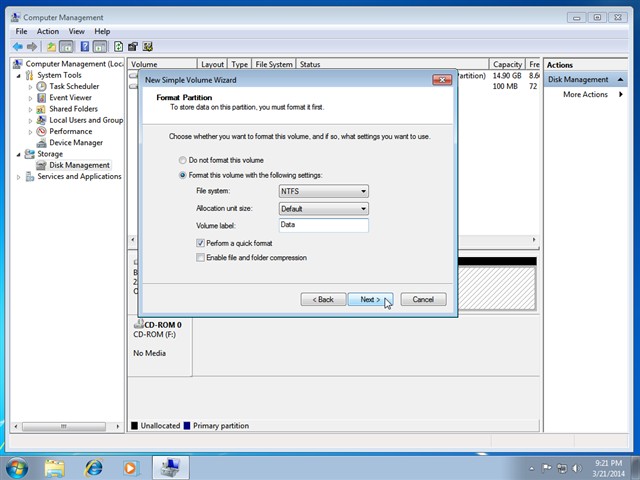
Format this volume with.

Bước 11: Nhấn Finish để hoàn tất quá trình chia, phân vùng ổ đĩa.
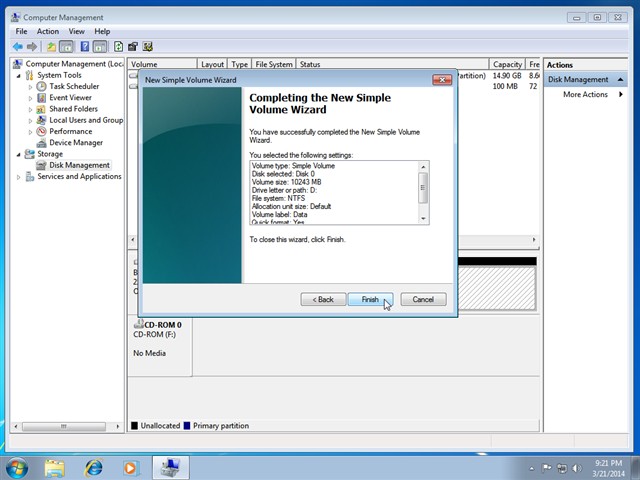
Chia lại phân vùng ổ cứng không mất dữ liệu trên windows

Lưu ý khi thực hiện:

  • Không thể gộp dung lượng trống vào 1 ổ đĩa đang bị thiếu dung lượng.
  • Chỉ có thể áp dụng với ổ đĩa và phân vùng kiểu Primary, không thực hiện được với ổ đĩa và phân vùng kiểu Logic.

Chúc các bạn thao tác thành công! Nếu trong quá trình thực hiện có bất kỳ thắc mắc gì thì hãy để lại câu hỏi ngay bên dưới phần bình luận nhé!


Bạn có làm được không ?
0
Không

Bạn vui lòng chờ trong giây lát...

Đang xử lý... Vui lòng chờ trong giây lát.