
Chế độ Sleep (ngủ) là chế độ tạm ngừng hay chờ trên máy tính, mọi hoạt động trên máy sẽ tạm dừng giúp máy tiết kiệm pin. Những hoạt động diễn ra trên máy và các ứng dụng đang mở được chuyển vào RAM, không bị mất đi.
Người dùng dễ dàng thực hiện tiếp các công việc một cách nhanh chóng, bạn chỉ cần ấn vào nút nguồn một cái hoặc di chuyển chuột, nhấn bàn phím bất kỳ. Toàn bộ những ứng dụng vẫn còn nguyên để bạn tiếp tục học tập, làm việc, giải trí.
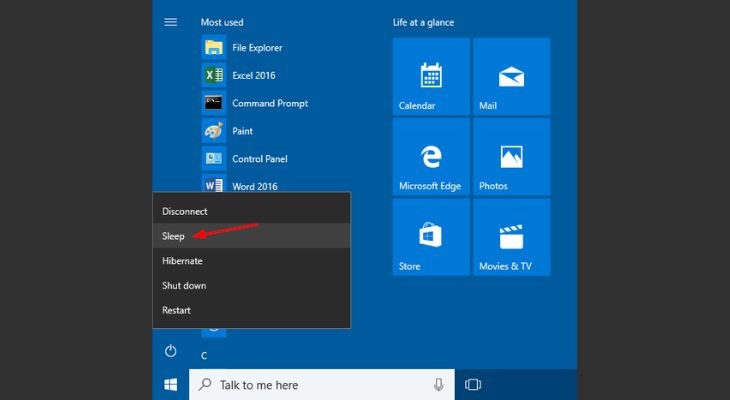
Chế độ Sleep giúp máy tính được nghỉ ngơi trong khoảng thời gian ngắn
Máy tính sẽ rơi vào chế độ ngủ nếu người dùng không sử dụng máy trong vài phút, điều này giúp máy ít tiêu tốn năng lượng. Ngoài ra, chế độ Sleep còn được gọi là chế độ Standby hay Suspended, những gì đang diễn ra trên máy đều được lưu trên RAM.
Dường như chế độ này sẽ khiến mọi người tưởng máy tính đang tắt, tuy nhiên máy vẫn đang trong trạng thái sẵn sàng để bạn thao tác hoặc nhập liệu. Đây còn là chế độ được nhiều người yêu thích vì không cần phải chờ lâu khi mở tắt máy.

Dữ liệu trên máy sẽ không bị mất đi khi máy tính rơi vào chế độ này

Người dùng mở cửa sổ Windows Settings để bắt đầu cài đặt chế độ Sleep
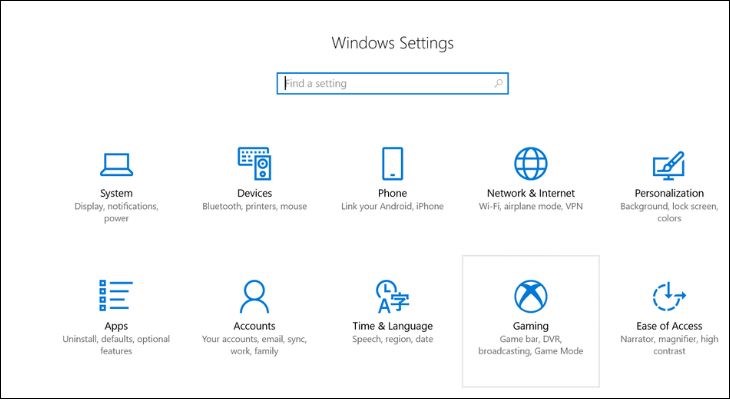
Người dùng chọn mục System bên phía trái màn hình
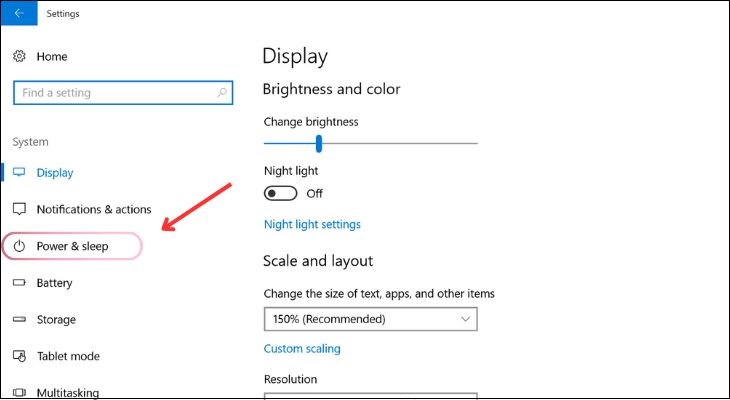
Người dùng tiếp tục nhấn chọn mục Power & Sleep phía bên trái
On battery power, PC goes to sleep after: khi máy sử dụng pin, máy tính tự động chuyển sang chế độ Sleep sau 15 phút.
When plugged in, PC goes to sleep after: khi máy cắm nguồn điện, máy tính tự động chuyển sang chế độ Sleep sau 30 phút.
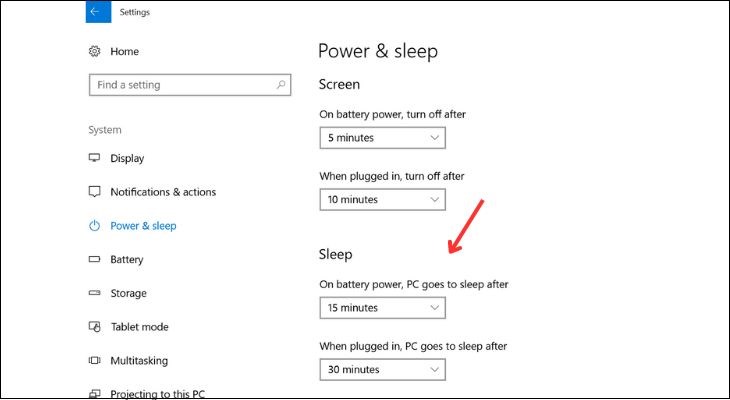
Máy tính sẽ có 2 chế độ Sleep khác nhau khi người dùng đang sử dụng máy
Nếu người dùng muốn tắt chế độ Sleep chỉ cần nhấn 2 mục trên chuyển thành Never.
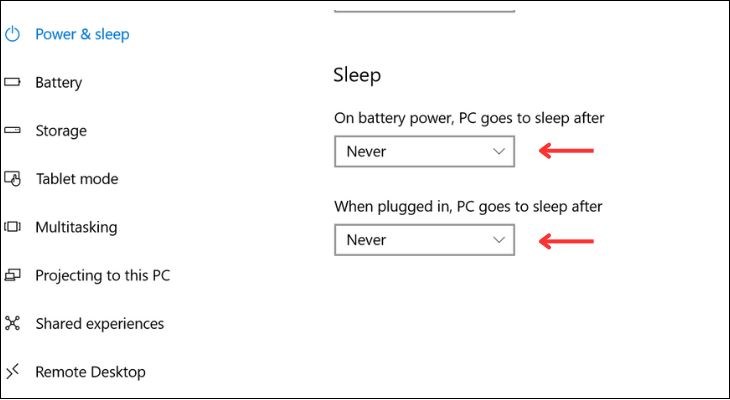
Người dùng chọn Never để tắt chế độ Sleep
Ngoài ra, máy trang bị rất nhiều mức thời gian khác nhau để người dùng lựa chọn tùy theo ý muốn.
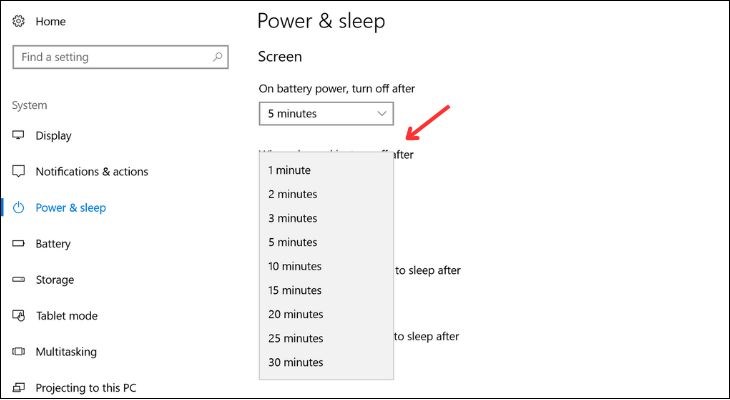
Máy trang bị nhiều mốc thời gian khác nhau để người dùng thoải mái chọn lựa
Người dùng thực hiện bước 1,2,3 như cách bật/ tắt chế độ Sleep trong Windows Settings và tiếp tục thao tác như hướng dẫn dưới đây:
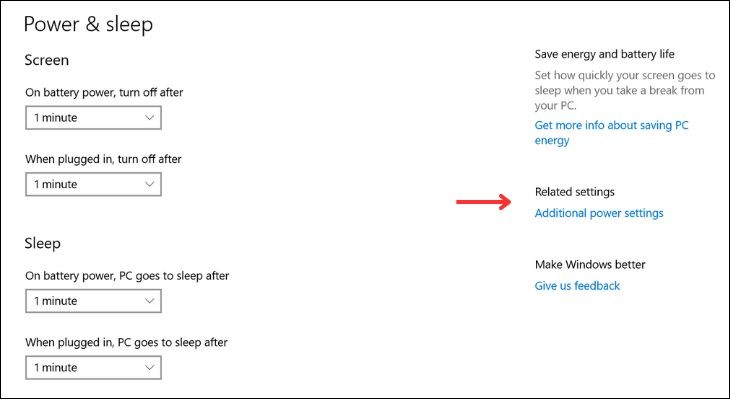
Người dùng nhấn chọn Additional Power Settings để bắt đầu cài đặt chế độ Sleep
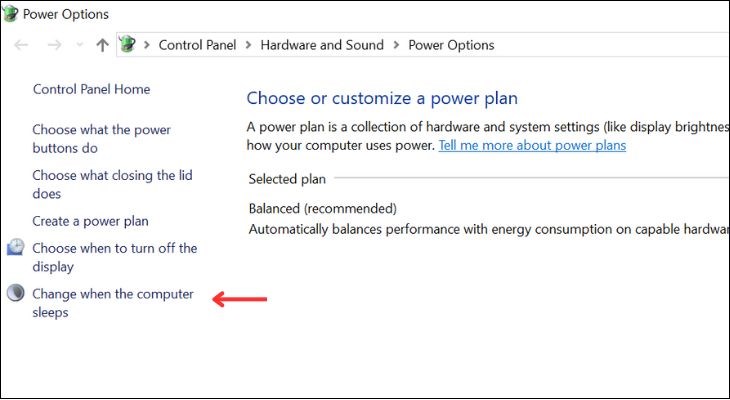
Người dùng tiếp tục nhấn chọn Change when the computer sleeps bên trái màn hình
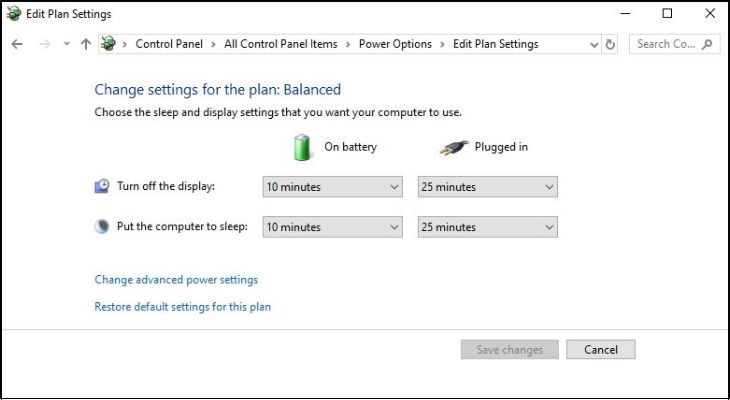
Để thay đổi thời gian mặc định, người dùng chỉ cần nhấn vào mũi tên và chọn thời gian tương thích
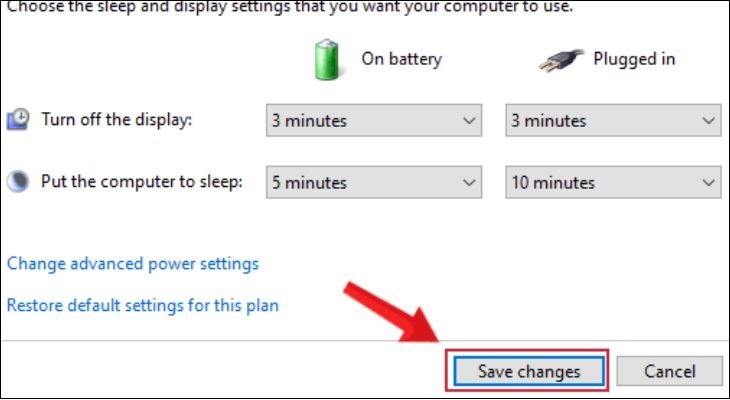
Chế độ Sleep sẽ được cài đặt sau khi nhấn Save changes
Người dùng nhấn tổ hợp phím Windows+X và khi menu xuất hiện, người dùng chọn Shut Down or Sign Out, tiếp theo chọn Sleep để máy rơi vào trạng thái ngủ.
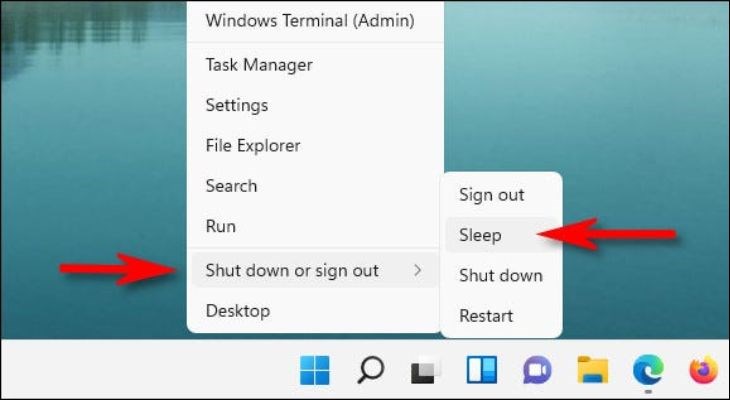
Menu Power User giúp người dùng thao tác nhanh hơn khi cài đặt chế độ Sleep
Bạn nhấn tổ hợp phím Win+D để hiển thị desktop và nhấn Alt+F4 mở hộp thoại Shut Down Windows. Trong hộp drop-down xuất hiện chế độ Shut down hoặc Sleep. Nếu bạn đồng ý với chế độ đang hiển thị thì nhấn Enter, để đổi sang chế độ khác nhấn mũi tên để đổi chế độ mong muốn và nhấn Enter.
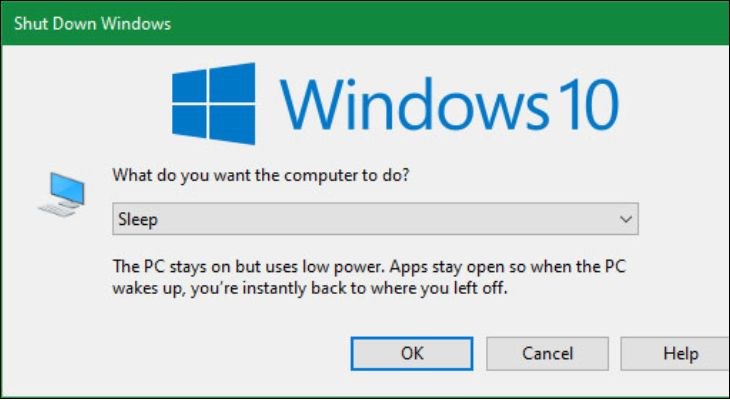
Người dùng nhấn mũi tên để thay đổi chế độ mặc định của máy
Chế độ Sleep chỉ nên sử dụng khi bạn muốn cho máy tạm nghỉ trong thời gian ngắn, vì khi để chế độ này thì RAM của máy vẫn hoạt động nên cũng sẽ bị hao pin. Nếu bạn thường xuyên để máy ở chế độ Sleep thì sẽ khiến máy có dung lượng pin thấp nhanh hết pin.

Chế độ Sleep sẽ khiến máy tính có dung lượng thấp nhanh hết pin
Máy tính thường xuyên để chế độ Sleep sẽ không bị gây hại gì nhưng bạn hãy nên để chế độ này khi không sử dụng máy từ 1 tiếng trở xuống. Tuy nhiên, chế độ này vẫn khiến laptop hết pin từ từ và tản nhiệt lâu hơn vì quạt tản nhiệt cho CPU và GPU ngưng hoạt động.
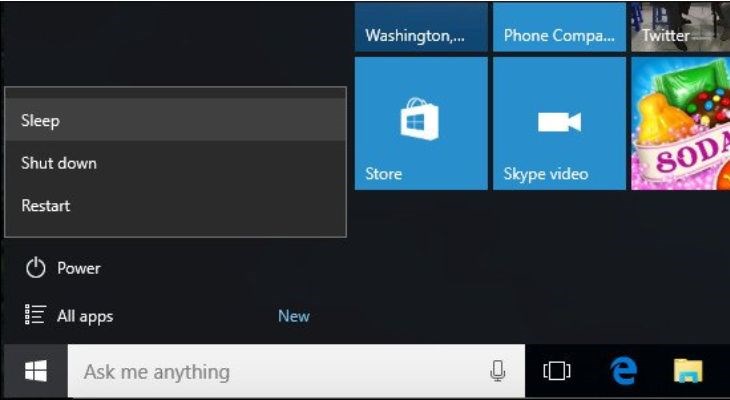
Chế độ này sẽ không gây ảnh hưởng nhiều đến máy tính
Ba chế độ này đều giúp máy đi vào trạng thái nghỉ ngơi khi người dùng không sử dụng máy, tuy nhiên cả 3 chế độ này có các đặc tính và cách thức sử dụng riêng.
Chế độ Sleep (ngủ) dành cho những bạn muốn cho máy tính nghỉ ngơi vào thời gian ngắn (khoảng 1 tiếng đổ lại) và chưa lưu dữ liệu. Chế độ này diễn ra ngay khi người dùng không cần gập máy lại và tất cả dòng máy tính đều sở hữu chế độ này.
Chế độ Hibernate (ngủ đông) giúp máy nghỉ ngơi trong khoảng thời gian dài hơn chế độ Sleep. Nếu người dùng không sử dụng máy từ 1 tiếng trở lên hoặc từ buổi sáng đến buổi chiều thì bạn nên chọn chế độ ngủ đông.
Chế độ Shutdown (tắt máy) thường được sử dụng khi muốn tắt máy hoàn toàn, phục vụ cho việc mang máy đi xa hoặc ban đêm khi ngủ. Bạn cần lưu hết dữ liệu đang thực hiện trên máy trước khi bật chế độ Shutdown, chế độ này còn giúp tăng tuổi thọ cho máy tính.

Khi muốn tắt máy hoàn toàn, người dùng nên sử dụng chế độ Shutdown
Trên đây là bài viết thông tin về chế độ Sleep trên máy tính. Nếu bạn còn bất kỳ thắc mắc gì liên quan đến bài viết thì cứ để lại bình luận, Điện máy XANH sẽ giải đáp cho bạn nhé!

 Không hài lòng

↑
Đang xử lý... Vui lòng chờ trong giây lát.



 Xóa địa chỉ




