Xem ngay các sản phẩm chuột máy tính đang giảm giá SỐC
Để tiến hành xóa watermark trên hình ảnh, bạn có thể dùng 3 công cụ sau:
Công cụ đầu tiên mà Điện máy XANH muốn gợi ý cho bạn để xóa watermark đó là Adobe Photoshop rất quen thuộc với hầu hết mọi người:
Bước 1: Mở Photoshop, chọn hình ảnh mà bạn muốn xóa watermark.

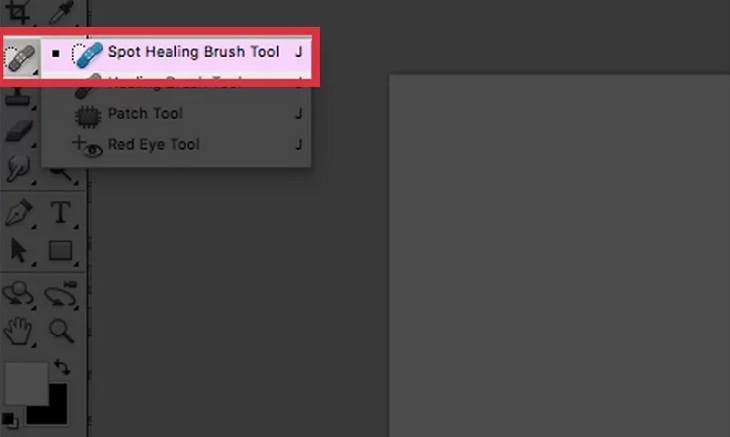
Bước 2: Chọn công cụ “Spot Healing Brush Tool” (hình bàn chải) nằm trong thanh công cụ phía bên trái ứng dụng.
Bước 3: Nhấp chọn “Content-Aware” trong thanh công cụ phía trên cùng.

Bước 4: Di chuyển chuột (hình bàn chải đang chọn công cụ Spot Healing Brush Tool) trên hình ảnh.
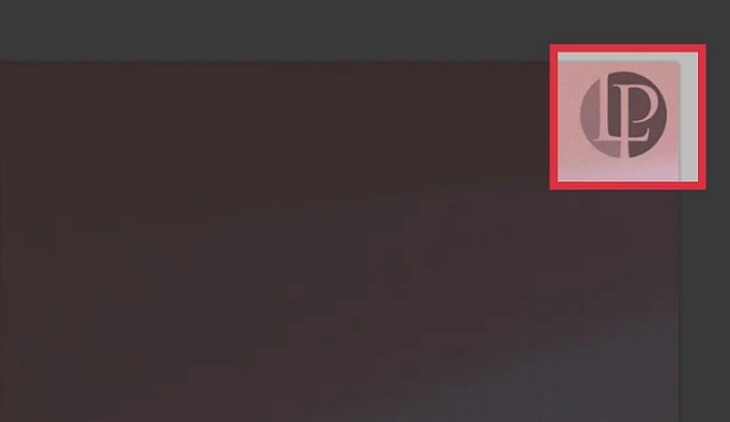
Bước 5: Sử dụng con trỏ để xóa một phần của watermark trên hình ảnh khi có thể.

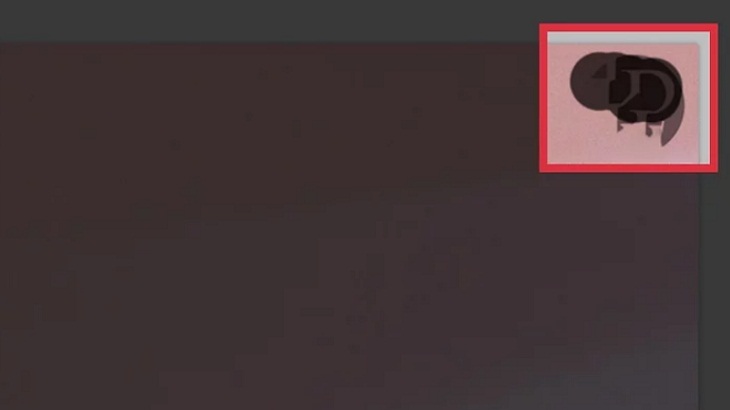
Bước 6: Tiếp tục dùng con trỏ để xóa hết dấu vết của watermark. Đối với phần lớn của watermark, bạn có thể sử dụng thêm công cụ Lasso.
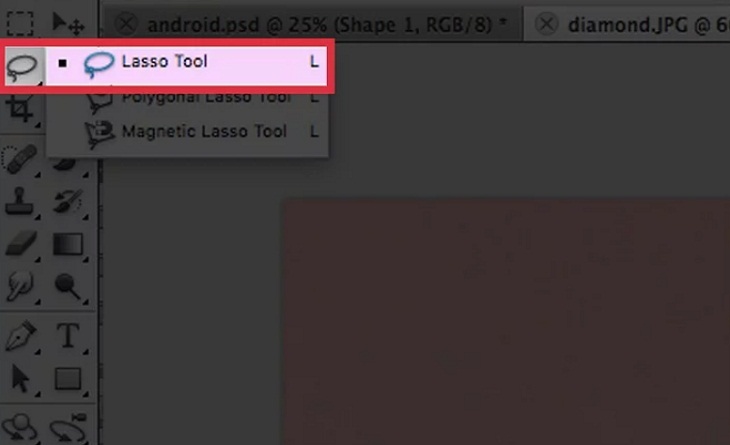
Bước 7: Nhấp chọn công cụ Lasso trong hộp công cụ phía bên trái.
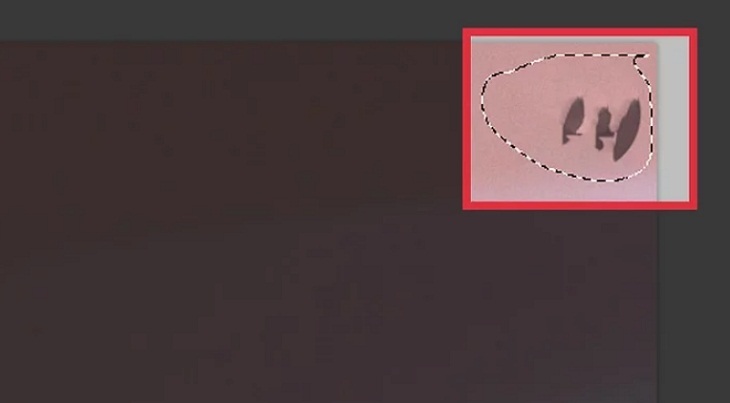
Bước 8: Định vị con chuột của bạn vào những phần còn lại của watermark, khoanh vùng khu vực còn sót lại.
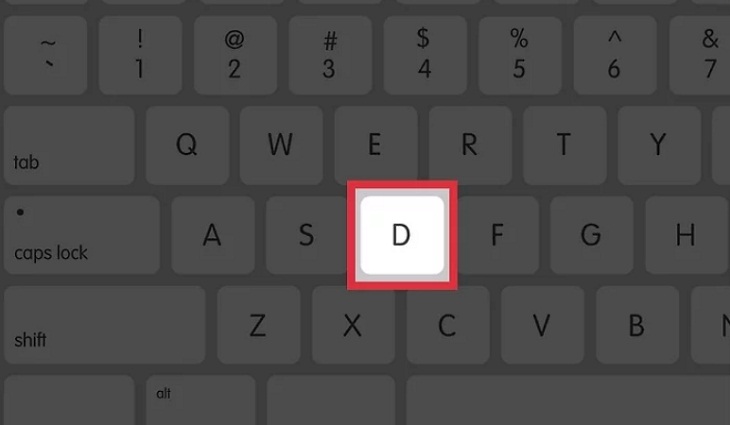
Bước 9: Nhấn phím “D” trên bàn phím, để mở tùy chọn Fill.
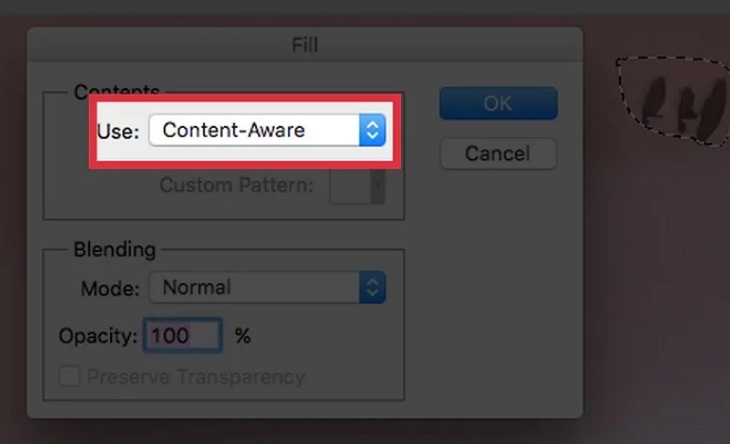
Bước 10: Chọn “Content Aware” trong phần “Use”, rồi bấm Ok. Thế là bạn đã hoàn tất xong việc xóa watermark trên hình ảnh.
Ngoài Photoshop, bạn có thể dùng Inpaint để tiến hành xóa watermark trên hình ảnh với những bước hướng dẫn như sau:
Bước 1: Mở ứng dụng Inpaint và mở ảnh nào mà bạn muốn xóa watermark.
Bạn có thể sử dụng phiên bản web của Inpaint tại: http://www.webinpaint.com/

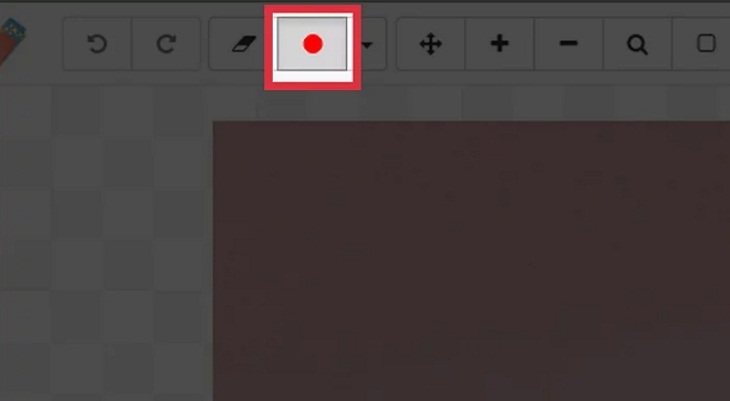
Bước 2: Click chọn công cụ Marker nằm ở thanh công cụ phía trên (biểu tượng như trong hình).
Bước 3: Thay đổi kích thước con trỏ của công cụ Marker sao cho phù hợp để bạn xóa watermark, chọn nút thay đổi kích thước kế bên Marker.
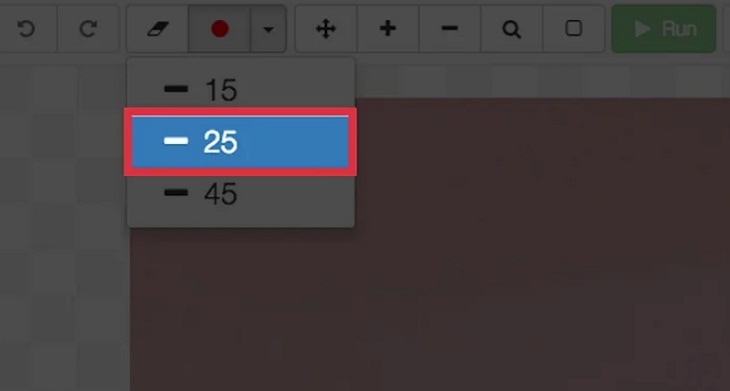
Bước 4: Kéo con trỏ xung quanh khu vực watermark.

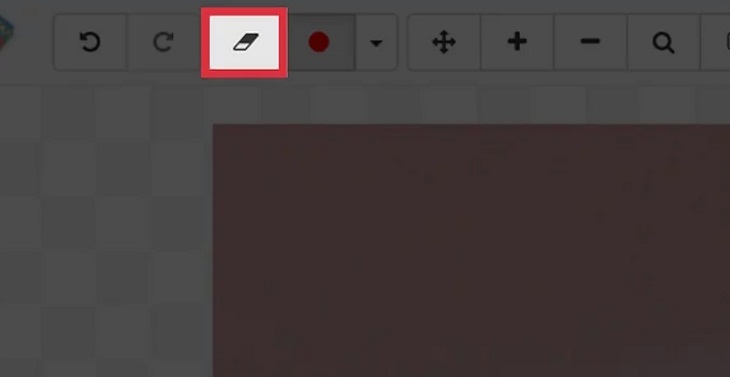
Bước 5: Chọn công cụ Erase ở thanh công cụ phía trên, bên phải nút Marker, để xử lý và xóa biểu tượng watermark ra khỏi hình ảnh.
Hơn thế nữa, bạn có thể dùng Photo Stamp Remover để xóa watermark ra khỏi hình ảnh với những bước gợi ý dưới đây:
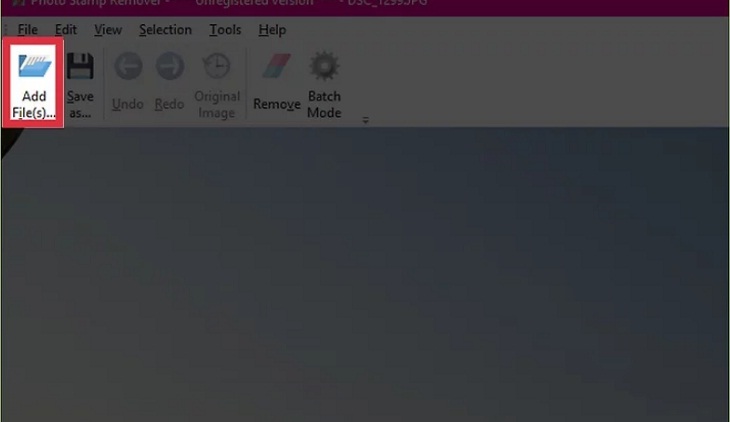
Bước 1: Khởi chạy Photo Stamp Remover, chọn Add Files.
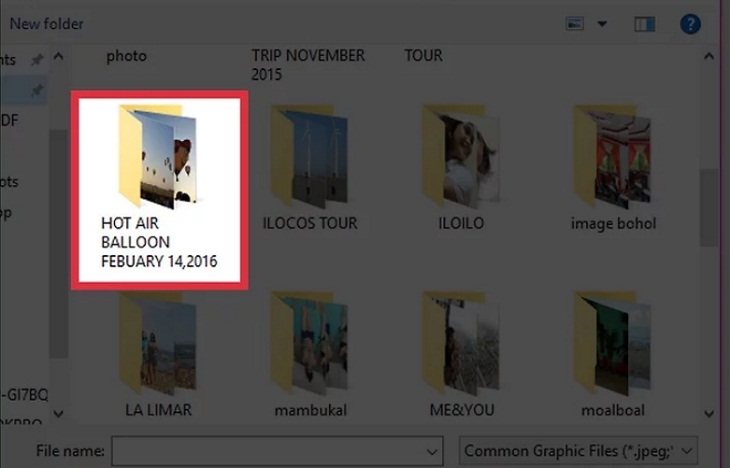
Bước 2: Chọn ảnh mà bạn muốn xóa watermark.
Bước 3: Nhấp chọn Selection Marker, dùng con trỏ di chuyển khu vực xunh quanh watermark.
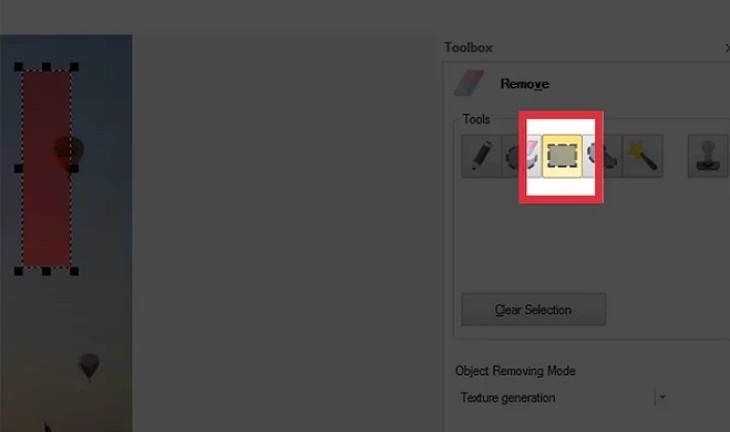
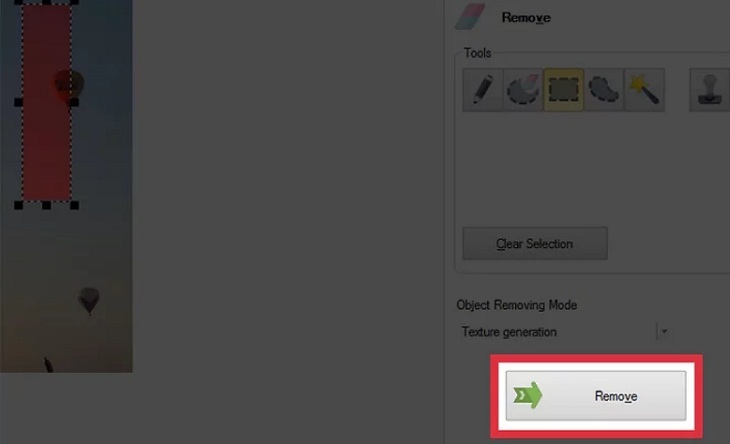
Bước 4: Chọn Select, nhấn tiếp Remove. Vậy là Photo Stamp Remover đã giúp bạn xóa watermark ra khỏi hình ảnh.
Bên cạnh việc xử lý ảnh có dấu watermark, bạn có thể tìm và xử lý cách khác để có được phần hình ảnh mà mình mong muốn.
Nếu watermark xuất hiện trên hình ảnh ở vị trí phía trên, phía dưới, bên cạnh hoặc nằm ở một góc, thì bạn có thể sử dụng công cụ Crop trên Photoshop để lấy hình ảnh không chứa watermark.

Bạn có thể tìm bức ảnh giống với ảnh có dấu watermark tại Google Images.
Nghĩa là bức ảnh mà bạn đang muốn xử lý watermark, bạn có thể tìm bức ảnh giống vậy tại Google Images. Chỉ cần kéo ảnh của bạn vào thanh tìm kiếm: https://www.google.com/imghp và tìm ảnh mà bạn muốn.

Hai trang web Flickr và FreeImages sẽ giúp bạn tìm kiếm nhiều hình ảnh chưa bị đóng dấu watermark để phục vụ cho mục đích sử dụng của bạn.



Hy vọng với những mẹo phía trên sẽ giúp bạn xử lý được các dấu watermark trên hình ảnh một cách nhanh chóng nhất.

 Không
Không

↑
Đang xử lý... Vui lòng chờ trong giây lát.



 Xóa địa chỉ