
Để vào được trình duyệt web, bạn cần tải trình duyệt về tivi trước và đảm bảo rằng tivi đã kết nối mạng thành công. TCL khuyến nghị tải một số trình duyệt như: Puffin TV Browser, Google Chrome, TVWeb Browser, Mozilla Firefox,... trên cửa hàng Google Play của tivi.
Đối với Android tivi TCL, bạn có thể sử dụng trình duyệt T-Browser được nhà sản xuất cài đặt sẵn.
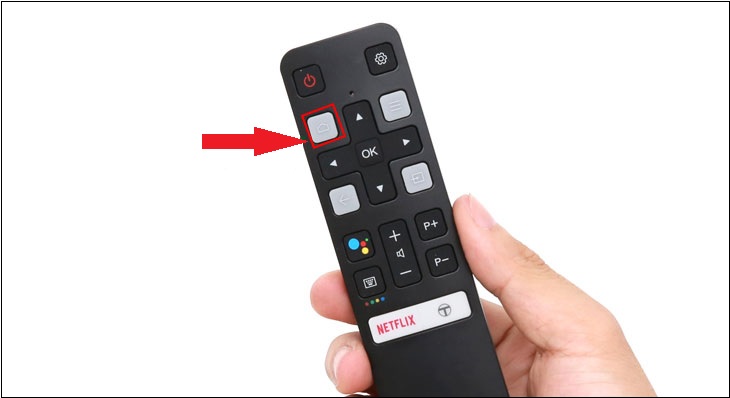
1. Bấm Home (hình ngôi nhà) trên remote. Tại mục trang chủ, bạn chọn mục TCL Channel rồi chọn trình duyệt T-Browser hoặc trình duyệt web bạn đã tải.
2. Tiếp theo, bạn nhập địa chỉ web và thực hiện duyệt web trên tivi.
Hướng dẫn chi tiết:
Bước 1: Bạn chọn nút Home (hình ngôi nhà) trên remote.
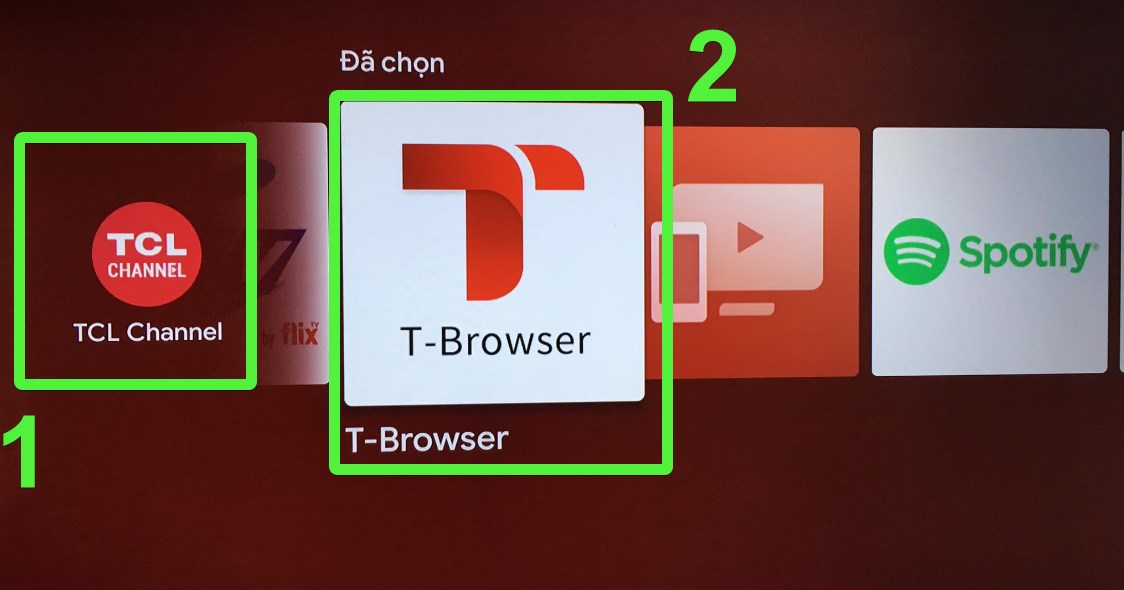
Bước 2: Tại mục trang chủ, bạn chọn vào TCL Channel rồi chọn trình duyệt T-Browser hoặc trình duyệt bạn đã tải cho tivi.
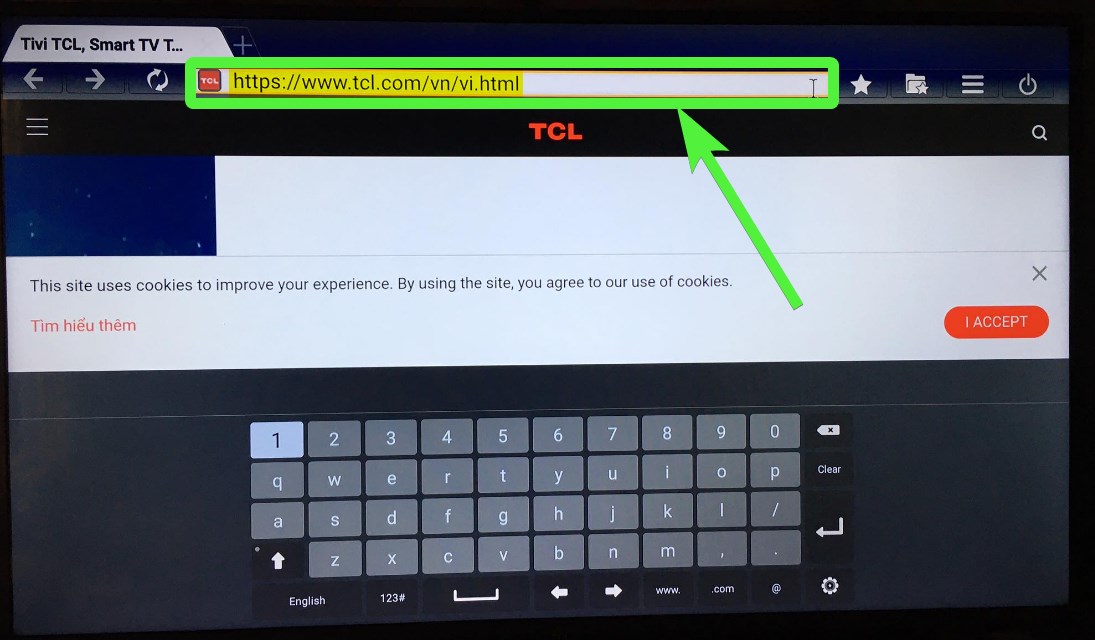
Bước 3: Nhập địa chỉ trang web muốn vào tại ô địa chỉ (như hình dưới) và tiến hành duyệt web. Vậy bạn đã hoàn thành xong các bước để vào trình duyệt web trên smart tivi TCL rồi đấy!
1. Nhấn nút Home (nút có hình ngôi nhà) trên remote > Chọn TCL Channel/Kênh TCL > Chọn T-Browser/Trình duyệt.
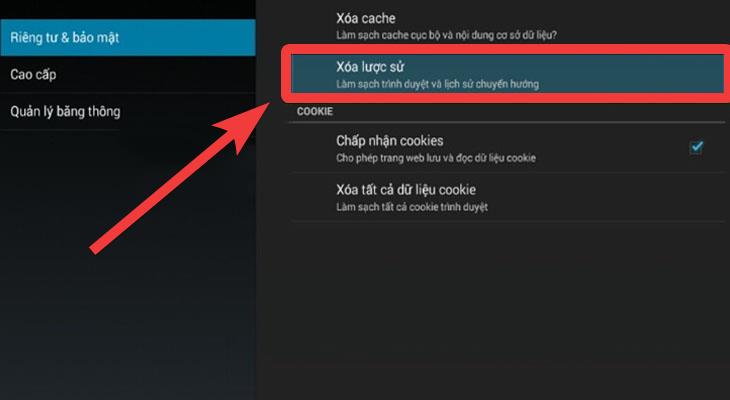
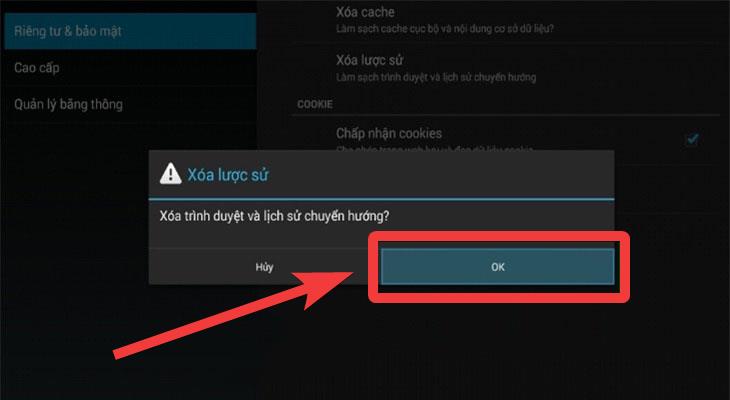
2. Tại giao diện duyệt web > Chọn vào biểu tượng cài đặt (hình 3 dấu gạch) > Chọn Nhiều thiết lập khác > Chọn Riêng tư & Bảo mật > Chọn Xoá lược sử > Chọn OK.
Hướng dẫn chi tiết:
Bước 1. Đầu tiên, bạn nhấn nút Home (nút có hình ngôi nhà) trên remote.
Bước 2: Tiếp theo, bạn chọn mục TCL Channel.
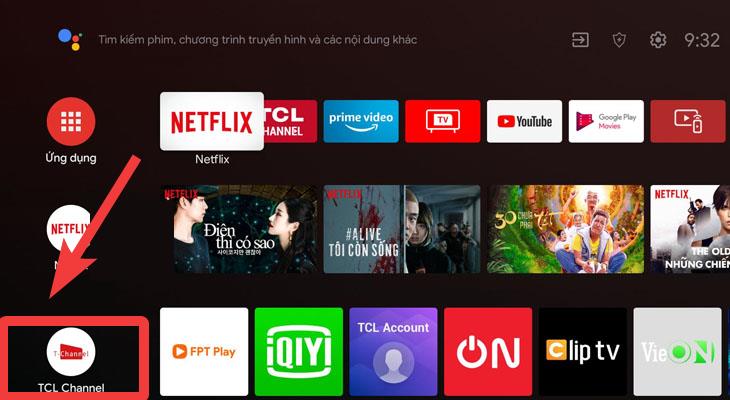
Bước 3: Sau đó, bạn chọn mục T-Browser
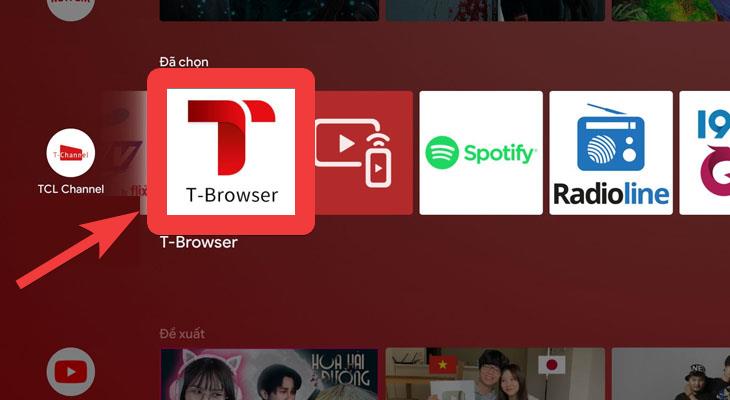
Bước 4. Tại giao diện duyệt web, Bạn chọn vào biểu tượng cài đặt (hình 3 dấu gạch). Tiếp đó, bạn chọn "Nhiều Thiết lập khác".

Bước 5: Tại mục Riêng tư & Bảo mật, bạn chọn phần Xóa lược sử.
Bước 6: Bạn chọn OK để hoàn tất việc xóa lịch sử duyệt web.
Khi sử dụng trình duyệt web trên tivi, bạn cần lưu ý các điều sau:
Bài viết trên Điện máy XANH đã hướng dẫn bạn cách vào và xóa lịch sử trình duyệt web trên smart tivi TCL. Nếu có thắc mắc gì thì bạn hãy để lại bình luận bên dưới nhé!

 Không hài lòng




↑
Đang xử lý... Vui lòng chờ trong giây lát.



 Xóa địa chỉ
