Danh mục
Giỏ hàng
Đã thêm vào giỏ hàng Xem giỏ hàng
Chọn vị trí để xem giá, thời gian giao:
Bạn đang ở tại Hồ Chí Minh?

Sửa

Giá và khuyến mãi đang lấy theo khu vực này.

X
Chọn địa chỉ nhận hàng

Khu vực đã chọn Thiết lập lại

Thay đổi địa chỉ khác    
not found

Không tìm thấy kết quả phù hợp

Hãy thử lại với từ khoá khác
Số nhà, tên đường Vui lòng cho Điện Máy XANH biết số nhà, tên đường để thuận tiện giao hàng cho quý khách.
Đặt làm địa chỉ mặc định
Xác nhận địa chỉ
Thông tin giao hàng Thêm thông tin địa chỉ giao hàng mới Xác nhận
Xóa địa chỉ Bạn có chắc chắn muốn xóa địa chỉ này không? Hủy Xóa

Hãy chọn địa chỉ cụ thể để chúng tôi cung cấp chính xác thời gian giao hàng và tình trạng hàng.

Cách xóa chi tiết thừa trong ảnh cực dễ ngay trên smartphone

Đóng góp bởi Võ Huỳnh Thiên Cập nhật ngày 24/12/2016, lúc 12:53 5.544 lượt xem

Bạn đang có một bức ảnh chụp bằng smartphone cực kì đẹp nhưng chưa hoàn hảo chỉ vì một vài chi tiết thừa vô tình vướng vào khung hình. Thay vì phải nhờ ai đó chỉnh sửa dùm, hôm nay Điện máy XANH sẽ hướng dẫn các bạn cách loại bỏ chi tiết thừa cực dễ ngay trên smartphone.

Xóa chi tiết thừa trong ảnh

Đầu tiên bạn cần tải ứng dụng Adobe Photoshop Fix tại đây cho Android hoặc tại đây cho iPhone.
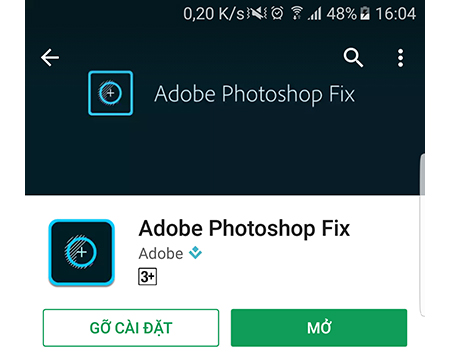
Photoshop fix

Sau khi cài đặt thành công, bạn mở Adobe Photoshop Fix, tạo một tài khoản để sử dụng. Hoặc dùng luôn tài khoản của mình cũng được.

ID: huyhoang1049@gmail.com

Mật khẩu: Wildhalf190 (Có phân biệt chữ hoa, chữ thường).
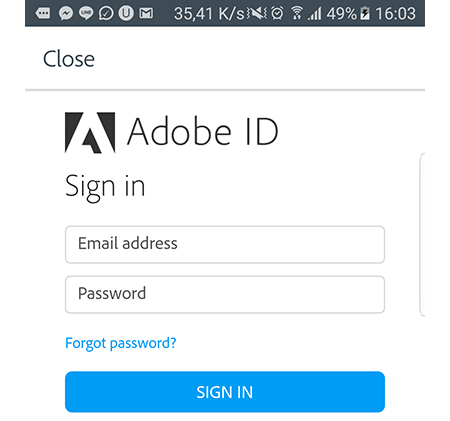
Sign in tài khoản

Để bắt đầu chỉnh sửa bạn ấn vào dấu + để thêm ảnh mới vào.

Chọn biểu tượng đầu tiên. Sau đó chọn ảnh.
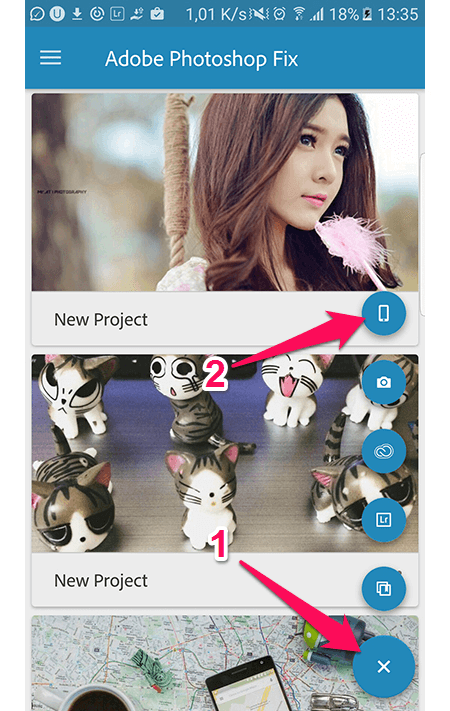
Thêm ảnh vào chỉnh sửa

Chọn ảnh.

Chọn ảnh

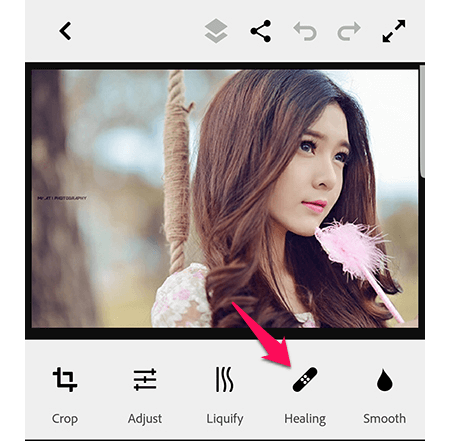
Chọn công cụ Headling.

Chọn Healing

Bây giờ bạn chỉ cần quét ngón tay lên màn hình để bôi đỏ chi tiết muốn xóa khỏi khung hình.
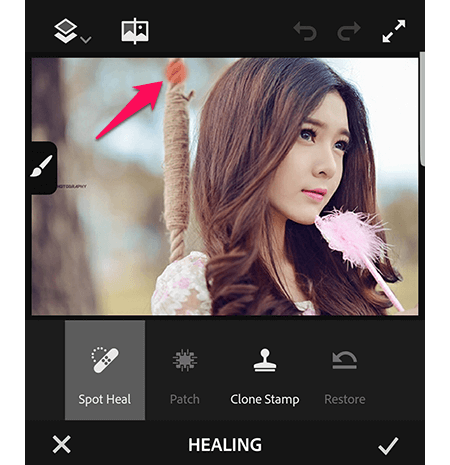
Bôi đỏ điểm cần xóa

Lưu ý, ngay sau khi bạn rời tay khỏi màn hình thì ứng dụng bắt đầu xử lý để xóa do vậy bạn cần thao tác nhanh.
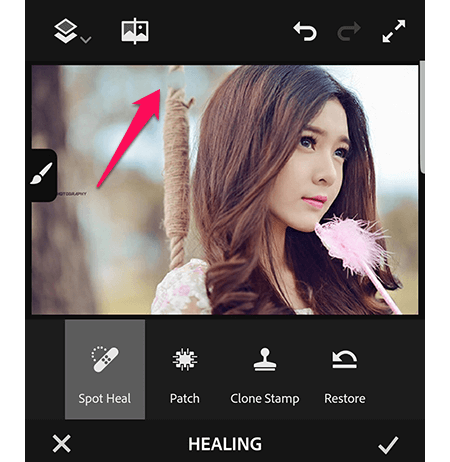
Chi tiết đã bị xóa

Chỉnh kích thước khoảng bôi đỏ bằng cách nhấn vào nút size và vuốt ngón tay lên hoặc xuống.
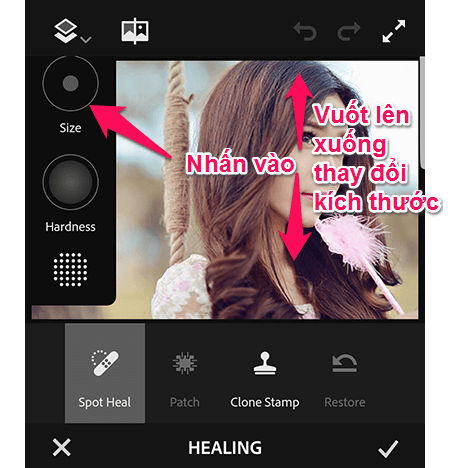
Chỉnh size

Bạn không nên bôi đỏ lem vào khu vực không cần xóa. Nếu đã lỡ thì ấn vào dấu X bên góc trái dưới và thực hiện lại từ đầu.

Ngoài ra bạn cũng có thể dùng 2 ngón tay để phóng to, thu nhỏ ảnh như thông thường.

Đây là kết quả sau khi đã xóa chi tiết.
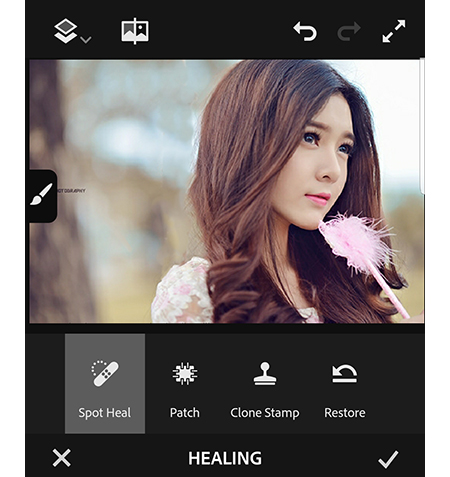
Kết quả

Khi đã hoàn thành và ứng ý, bạn nhấn vào biểu tượng bên góc trái dưới để lưu lại ảnh. Mọi vấn đề liên quan đến bài viết, các bạn có thể để lại câu hỏi ngay bên dưới để Điện máy XANH giải đáp cho bạn nhé.


Bạn có làm được không ?
0
Không

Bạn vui lòng chờ trong giây lát...

Đang xử lý... Vui lòng chờ trong giây lát.