Phần lớn các mẫu tivi Sony hiện nay đều có khả năng kết nối với điện thoại, máy tính bảng và laptop thông qua nhiều phương thức khác nhau, trong đó cổng kết nối USB là truyền thống nhất. Vậy hãy thử cùng Điện máy XANH tìm hiểu cách kết nối USB với Android tivi Sony 2015 cụ thể ra sao nhé!
1 Lợi ích khi xem hình ảnh, video trong USB trực tiếp trên tivi
Khi cắm trực tiếp USB lên tivi Sony Android, người dùng có được nhiều lợi ích như sau:
- Thưởng thức trực tiếp nội dung trên tivi mà không cần sử dụng thêm thiết bị hỗ trợ.
- Xem được nội dung được lưu trên USB với chất lượng hình ảnh sắc nét và âm thanh chân thực.
- Mở rộng thêm kênh giải trí ngoài những kênh đã có sẵn trên tivi.
2 Cách kết nối USB với Android tivi Sony 2015
Để kết nối USB với Android tivi Sony 2015, bạn thực hiện các bước sau:
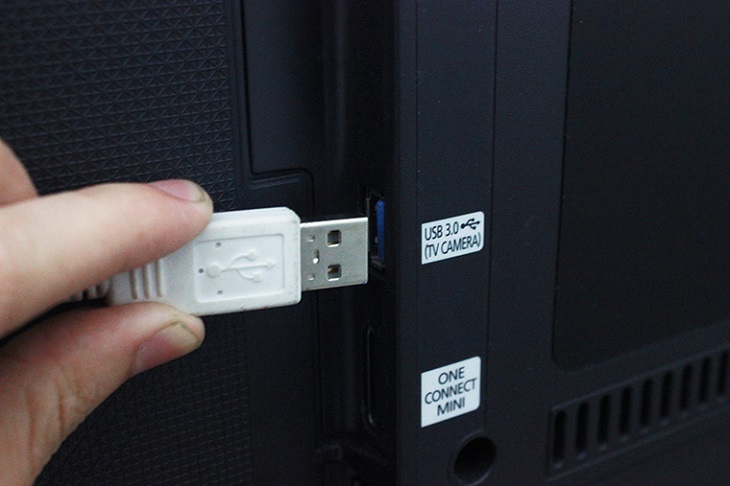
Bước 1: Gắn USB vào tivi
Bạn gắn USB có chứa dữ liệu cần xem vào cổng USB trên tivi.
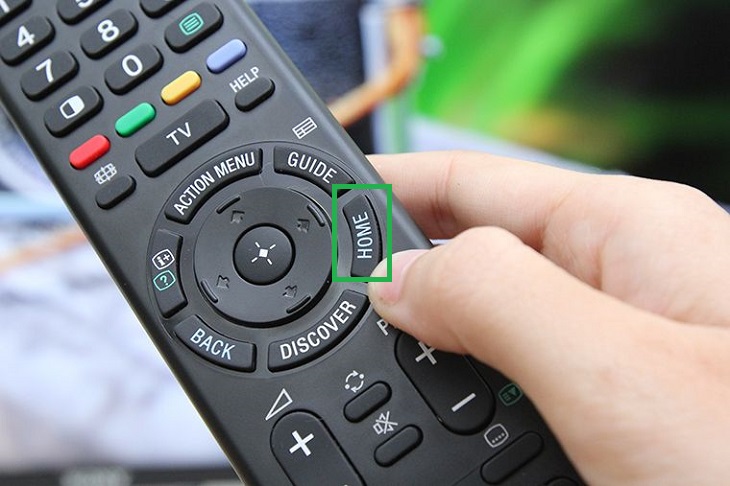
Bước 2: Nhấn nút HOME trên remote
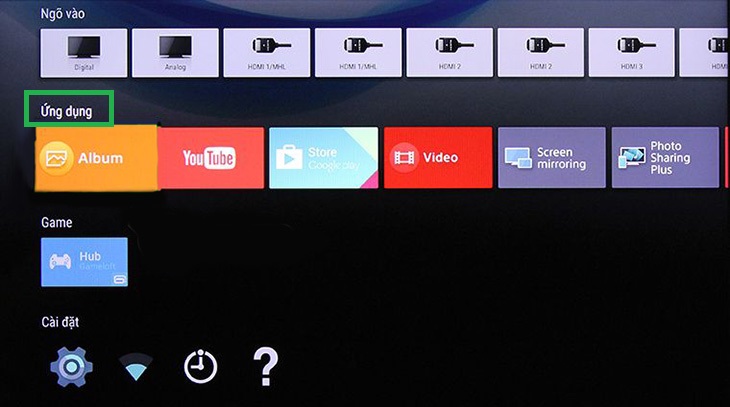
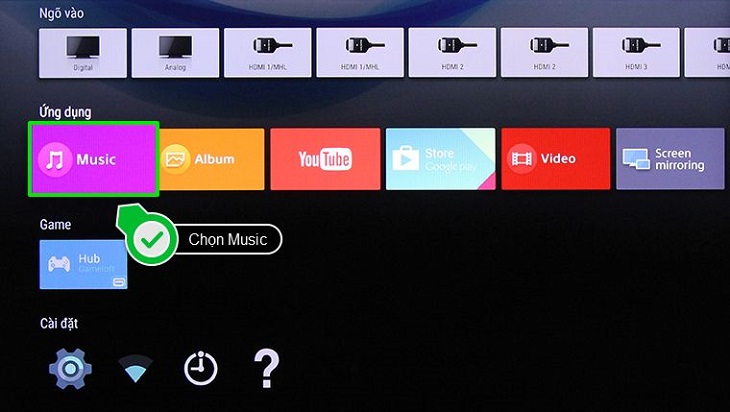
Bước 3: Kéo xuống mục Ứng dụng
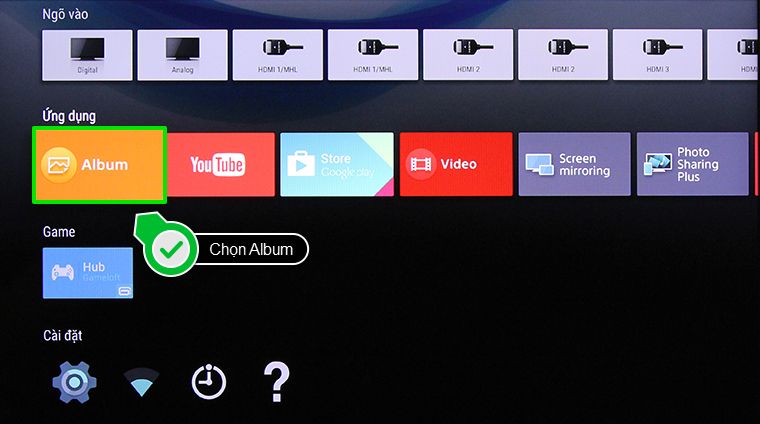
Bước 4: Chọn Album hoặc Nhạc tùy theo sở thích
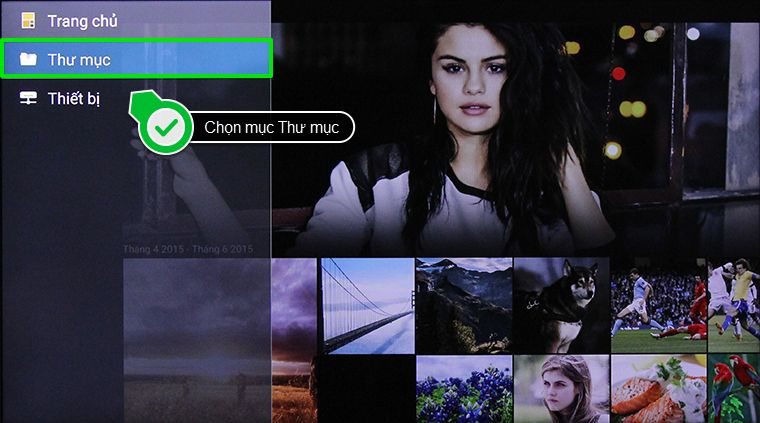
- Nếu muốn xem ảnh/video thì bạn chọn Album > Thư mục chứa ảnh/ video muốn xem.
- Nếu muốn nghe nhạc thì bạn chọn Music.
Bước 5: Chọn và thưởng thức ảnh/video hoặc bài hát muốn nghe
3 Một số lưu ý
Khi sử dụng USB để xem hình ảnh hoặc video trực tiếp trên tivi, bạn cần lưu ý một số vấn đề sau:
- USB cần có sẵn nội dung chứa trong USB như hình ảnh, bài hát và phim.
- Tham khảo kĩ độ phân giải Android tivi Sony để chọn nội dung có chất lượng hiển thị phù hợp, đồng thời hãy ưu tiên chứa các nội dung trong USB có chất lượng cao nhất có thể.
- Kiểm tra các tệp file nội dung trong USB có đuôi định dạng mà tivi Sony hỗ trợ phát chưa. Cụ thể, một số tệp file chứa đuôi Jpeg, MP3, MP4, MPEG4Visual, MPEG4AVC, MPEG1, MPEG2TS, H.264, MPEG2PS, LPCM, HE-AAC, WMV, WMA, AAC hoặc Xvid đều được tivi Sony hỗ trợ.
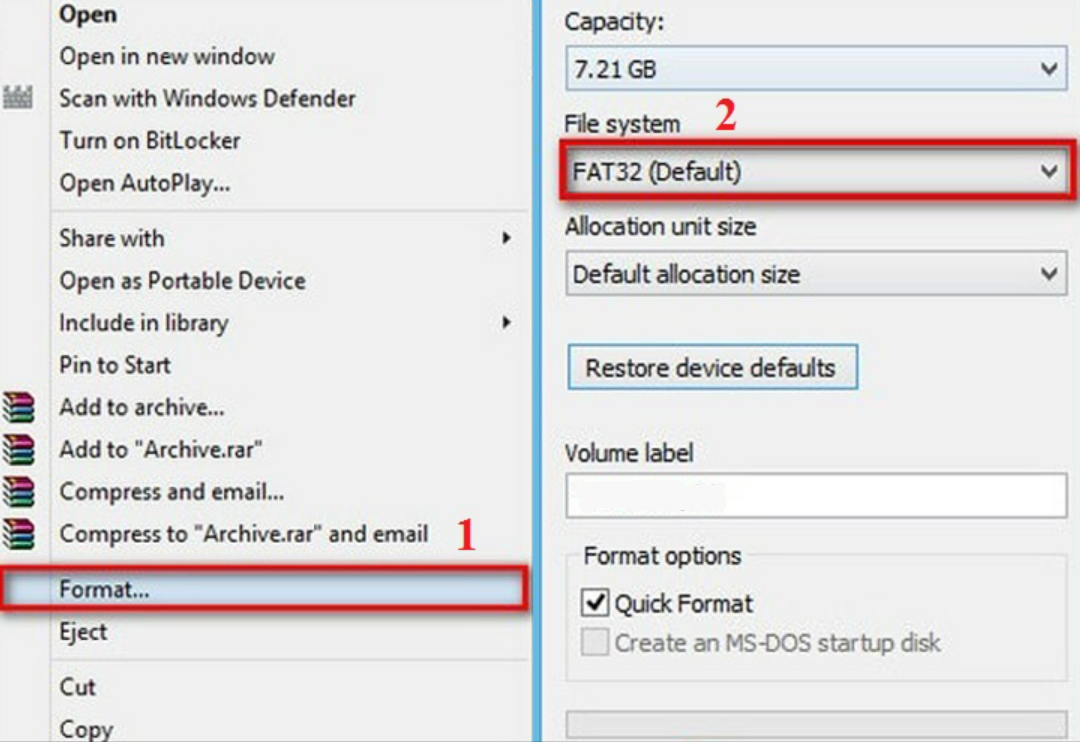
- Đối với trường hợp tivi Sony không nhận tín hiệu, bạn thử Format lại USB về định dạng FAT32 bằng cách: Cắm USB vào laptop rồi lưu lại dữ liệu đang có trong USB vào máy tính của bạn > Nhấp chuột phải vào USB trên màn hình > Chọn Fomat… > Chọn FAT32 (Defaut) trong phần File System và nhấn nút OK để hoàn tất.
Với những chia sẻ phía trên, hy vọng bạn đã biết cách kết nối USB với Android tivi Sony 2015 nhanh nhất có thể rồi nhé. Nếu có thêm thắc mắc gì, bạn hãy để lại bình luận phía dưới để Điện máy XANH hỗ trợ cho bạn sớm nhất có thể.



 Không
Không





 Xóa địa chỉ
