Danh mục
Giỏ hàng
Đã thêm vào giỏ hàng Xem giỏ hàng
Chọn vị trí để xem giá, thời gian giao:
Bạn đang ở tại Hồ Chí Minh?

Sửa

Giá và khuyến mãi đang lấy theo khu vực này.

X
Chọn địa chỉ nhận hàng

Khu vực đã chọn Thiết lập lại

Thay đổi địa chỉ khác    
not found

Không tìm thấy kết quả phù hợp

Hãy thử lại với từ khoá khác
Số nhà, tên đường Vui lòng cho Điện Máy XANH biết số nhà, tên đường để thuận tiện giao hàng cho quý khách.
Đặt làm địa chỉ mặc định
Xác nhận địa chỉ
Thông tin giao hàng Thêm thông tin địa chỉ giao hàng mới Xác nhận
Xóa địa chỉ Bạn có chắc chắn muốn xóa địa chỉ này không? Hủy Xóa

Hãy chọn địa chỉ cụ thể để chúng tôi cung cấp chính xác thời gian giao hàng và tình trạng hàng.

Cách tự động tắt chuột cảm ứng khi kết nối chuột ngoài vào laptop

Đóng góp bởi Nguyễn Đặng Hồng Ngọc Đăng ngày 15/12, lúc 20:28 2.846 lượt xem

Touchpad là chức năng không thể thiếu của laptop, bạn có thể dùng máy bất cứ đâu mà không cần phải mang theo chuột đi kèm. Tuy nhiên, trong quá trình sử dụng chuột mà touchpad vẫn còn hoạt động sẽ gây bất tiện khi vô tình chạm vào. Cùng Điện máy XANH xem bài viết dưới đây để biết cách tự động tắt chuột cảm ứng khi kết nối chuột ngoài vào laptop nhé.

 Hướng dẫn được thực hiện trên dòng laptop Acer, hệ điều hành Windows 10. Các dòng laptop khác thực hiện tương tự.

1Kích hoạt trong trong Devices Settings

Bước 1: Chọn Settings (biểu tượng hình bánh răng) trong mục Start.
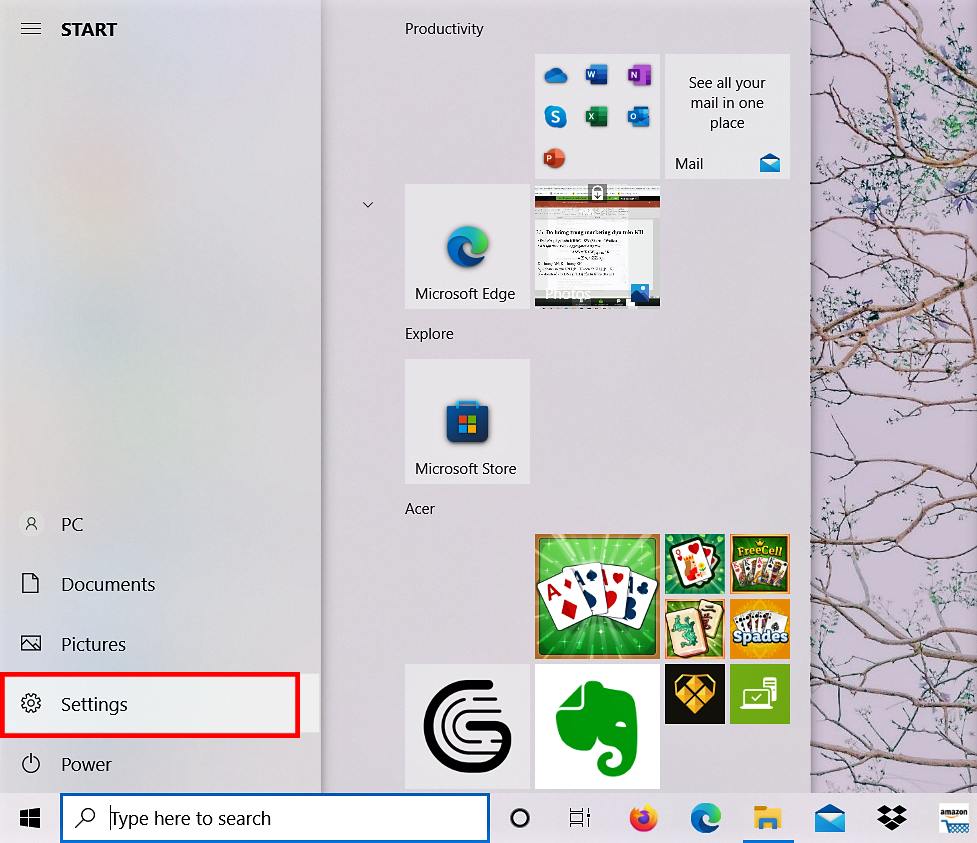
Chọn Settings trong mục Start
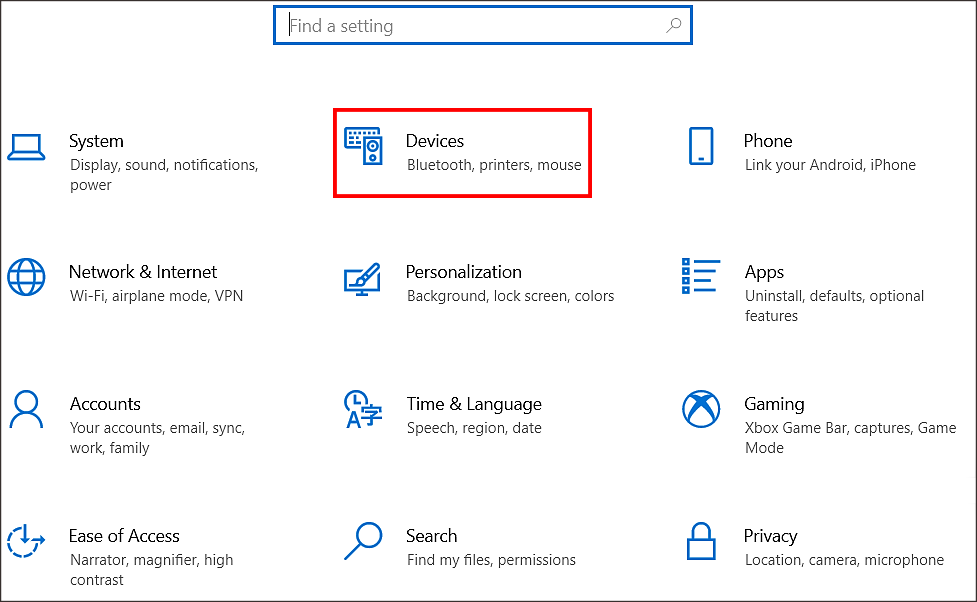
Nhấn chọn Devices

Bước 3: Trong Devices, nhấn chọn mục Touchpad > Tick bỏ chọn mục Leave touchpad on when a mouse is connected.
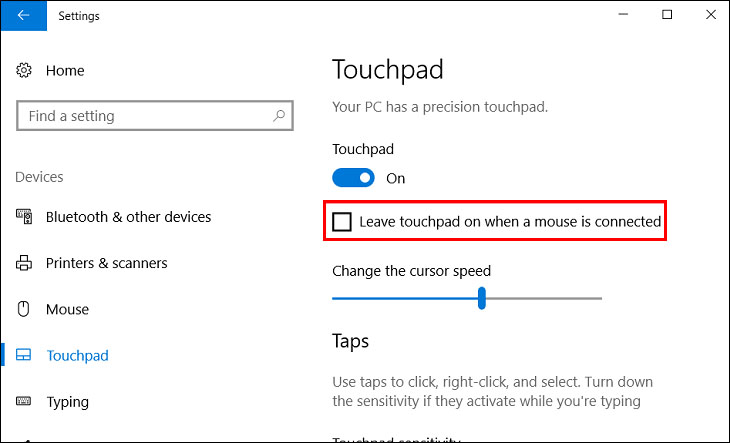
Tick bỏ chọn mục Leave touchpad on when a mouse is connected.

2Sử dụng Control Panel

Lưu ý: Phương pháp này chỉ có thể sử dụng khi laptop của bạn có cài đặt trình điều khiển cho touchpad như Synaptics hoặc Elan. Nếu máy của bạn không cài đặt tính năng này thì hãy thực hiện cách khác nhé.

Bước 1: Gõ tìm control panel trong phần tìm kiếm trên thanh tác vụ > Mở Control Panel.
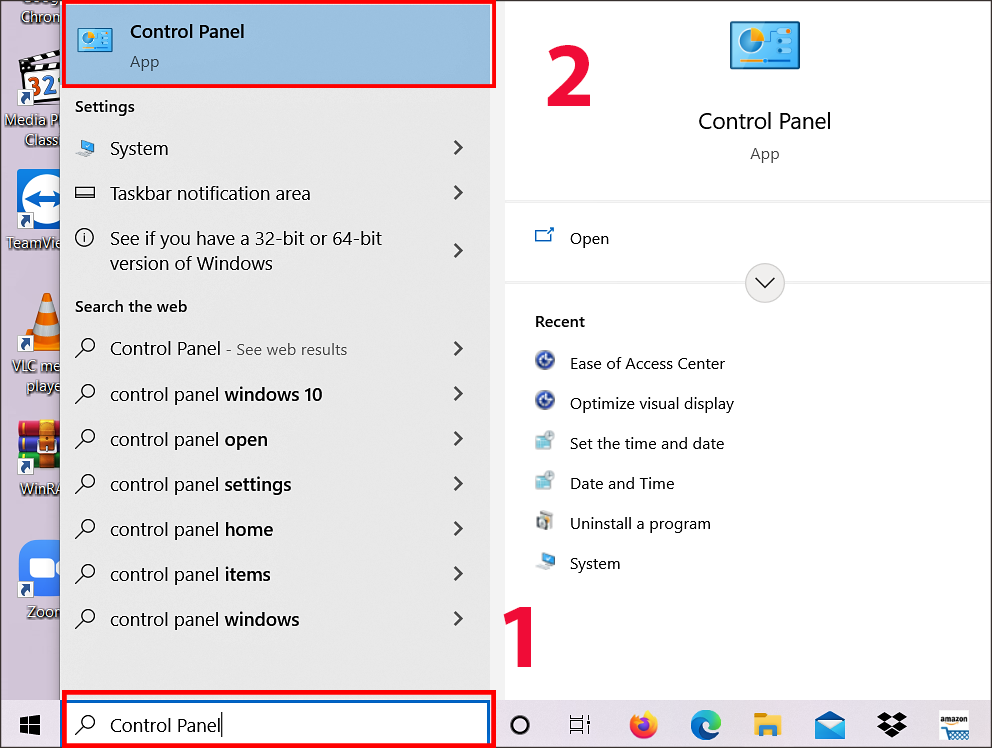
Mở Control Panel

Bước 2: Sau khi mở Control Panel, bạn nhấn chọn Hardware and Sound.
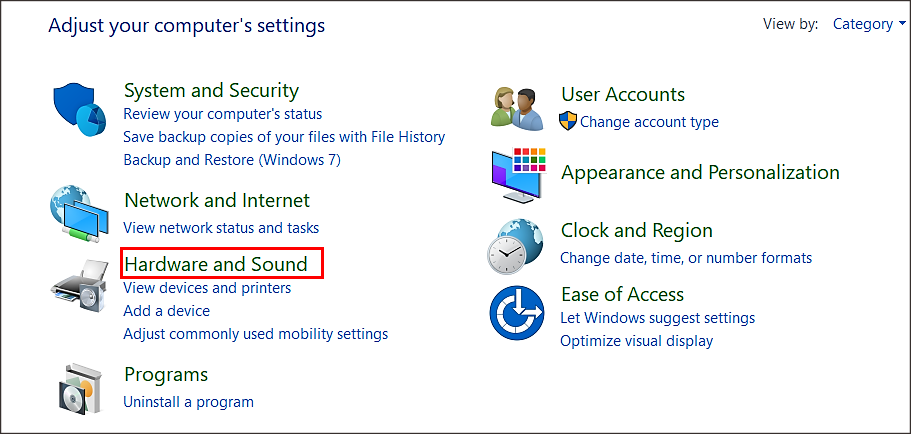
Chọn Hardware and Sound

Bước 3: Trong mục Devices and Printers, nhấn chọn Mouse.
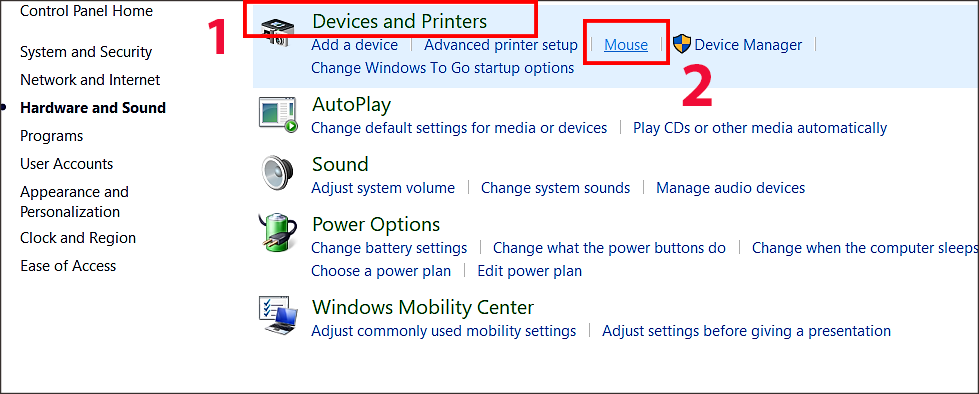
Trong mục Devices and Printers, nhấn chọn Mouse

Bước 4: Trong tab Device Settings, bạn click để bỏ chọn tùy chọn Disable internal pointing device when external USB pointing device is attached.
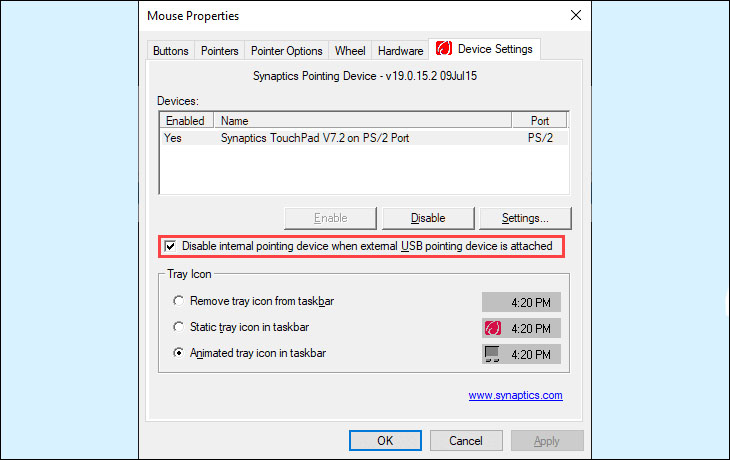
Click để bỏ chọn tùy chọn Disable internal pointing device when external USB pointing device is attached

Tuy nhiên, phụ thuộc vào từng dòng laptop mà vị trí tùy chọn tắt chuột cảm ứng cũng khác nhau. Trường hợp, bạn không tìm thấy tùy chọn như hướng dẫn trên thì hãy thử tìm kiếm tùy chọn này trong các ứng dụng hỗ trợ touchpad trên máy nhé.

3Chỉnh sửa Registry

Windows Registry là một cơ sở dữ liệu, được sử dụng để chứa các thông tin trên máy tính. Bạn có thể tùy chọn, cài đặt và một số giá trị khác trên các phiên bản hệ điều hành Windows.

Nếu bạn đã thử 2 phương pháp trên những vẫn chưa kích hoạt được tính năng tự động tắt chuột cảm ứng, thì bạn có thể dùng cách chỉnh sửa Registry, được hướng dẫn ngay sau đây:

Bước 1: Bấm tổ hợp phím Start + R > Nhập regedit vào ô Open > nhấn OK.
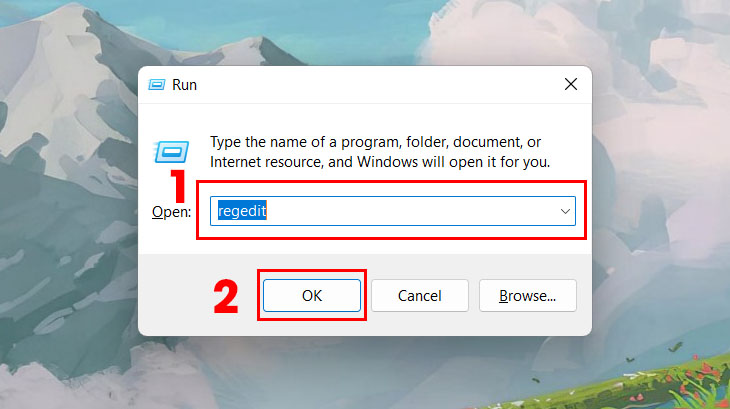
Bấm tổ hợp phím Start + R > Nhập regedit vào ô Open > nhấn OK

Bước 2: Bạn truy cập địa chỉ: HKEY_LOCAL_MACHINE\SOFTWARE\Synaptics\SynTPEnh.
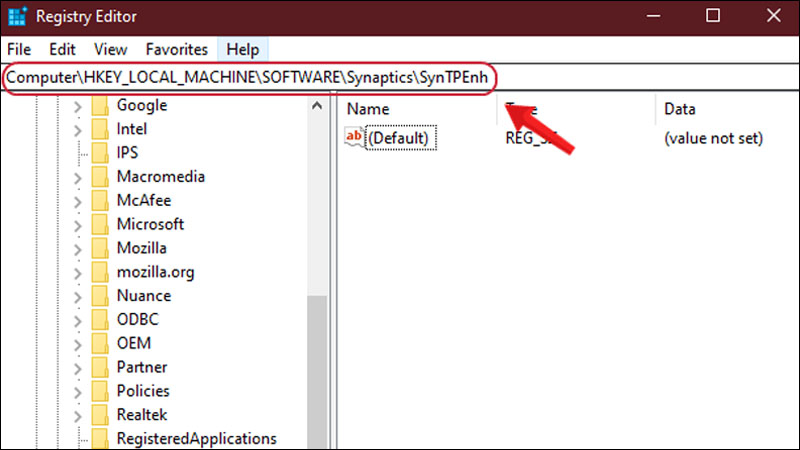
HKEY_LOCAL_MACHINE\SOFTWARE\Synaptics\SynTPEnh

Bước 3: Tại thư mục SynTPEnh, tìm đến mục DisableIntPDFeature, nháy đúp chuột và đổi giá trị thành 33. Sau đó nhấn OK.
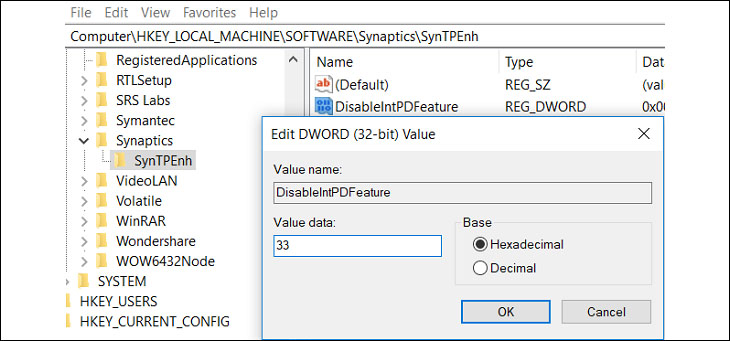
Đổi giá trị trong khung Value thành 33 > Nhấn chọn OK

 Bước 5: Sau khi hoàn thành các bước nê trên, bạn cần Restart lại máy để áp dụng các thay đổi trước đó nhé.

Như vậy, Điện máy XANH đã giới thiệu đến bạn cách tự động tắt chuột cảm ứng khi kết nối chuột ngoài vào laptop. Hy vọng bài viết sẽ mang lại lợi ích cho bạn. Nếu có thắc mắc xin vui lòng comment bên dưới nhé.


Bạn có làm được không ?
0
Không

Bạn vui lòng chờ trong giây lát...

Đang xử lý... Vui lòng chờ trong giây lát.