
Một trong những cách thông dụng nhất để tìm kiếm các thiết bị không dây, đó là sử dụng Air Tracker – Bluetooth Finder, ứng dụng cho phép kết nối Bluetooth trên smartphone của bạn, giúp hiển thị đầy đủ thông tin và xác định khoảng cách với thiết bị đã kết nối. Bạn có thể thao tác đơn giản bằng cách làm theo các bước sau.
Bước 1: Tải và cài đặt ứng dụng Air Tracker trên app tương ứng với hệ điều hành sử dụng. Bạn có thể tải ứng dụng tại đây:
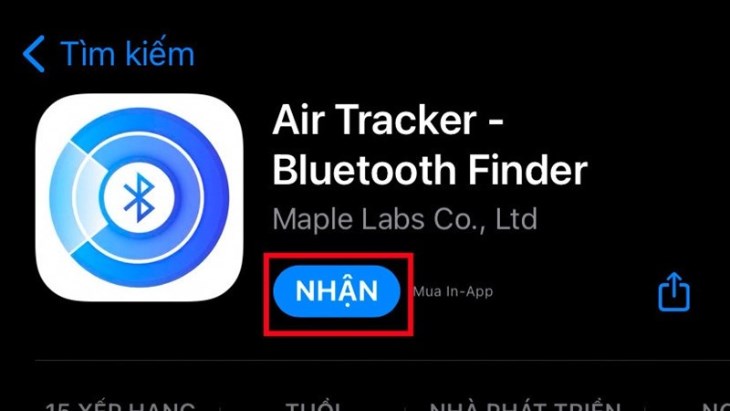
Tải và cài đặt ứng dụng Air Tracker trên app
Bước 2: Vào điện thoại của bạn và bật Bluetooth > Mở ứng dụng lên, cấp quyền truy cập cho ứng dụng.
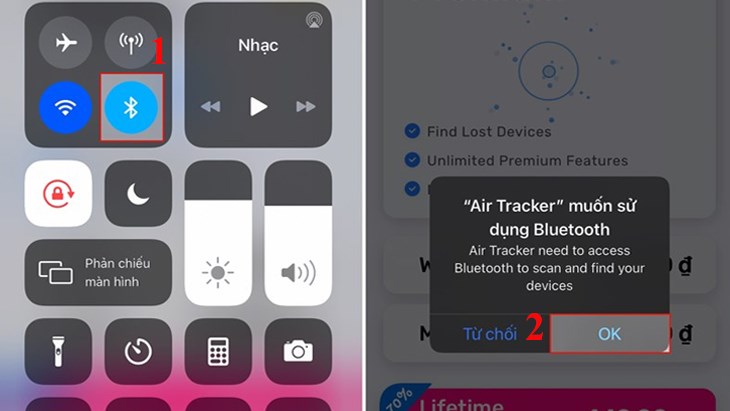
Bật Bluetooth trên điện thoại để mở ứng dụng, cấp quyền
Bước 3: Tiến hành quét để nhận biết các thiết bị có kết nối Bluetooth. Lúc này trên ứng dụng sẽ hiển thị tên thiết bị và khoảng cách > Bạn nhấn chọn Unit of Measurement để chuyển sang đơn vị khoảng cách mét và Hide Unknown Devices để hiển thị các thiết bị không tên.
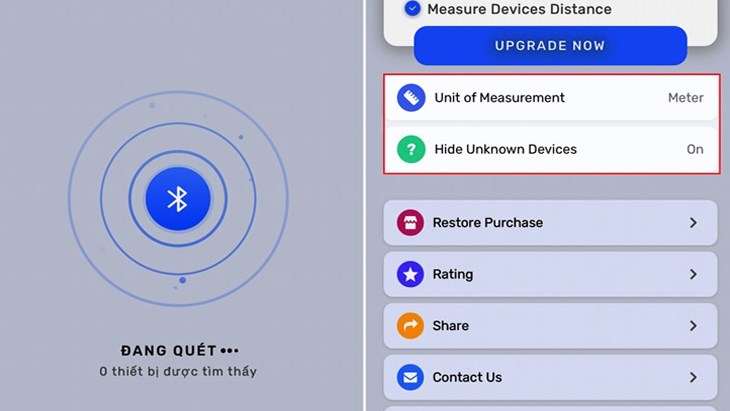
Tiến hành quét để nhận biết các thiết bị có kết nối Bluetooth
- Ưu điểm: Ứng dụng này có thể sử dụng cho mọi thiết bị có kết nối Bluetooth, được cung cấp sẵn trên Appstore và CH Play.
- Khuyết điểm: Ứng dụng sẽ giúp bạn xác định được sẽ giúp bạn định vị được khoảng cách từ điện thoại đến thiết bị mà bạn đã kết nối Bluetooth, nhưng sẽ giới hạn phạm vi tìm kiếm. Bạn chỉ có thể tìm tai nghe Bluetooth bị mất trong phạm vi gần.
Thông qua tính năng Find My (Tìm) trên iPhone, iPad người dùng có thể dễ dàng tìm kiếm tai nghe không dây của mình bị mất. Tuy nhiên, cách tìm này chỉ áp dụng cho những AirPods có kết nối với iPhone. Cách thực hiện đơn giản như sau:
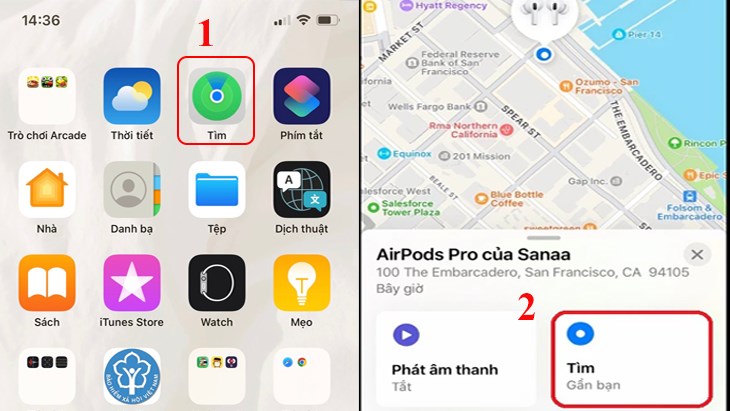
Truy cập vào ứng dụng Tìm trên giao diện iPhone hoặc iPad
Thao tác tìm tai nghe Bluetooth bằng Apple Watch chỉ hỗ trợ phiên bản watchOS 8.0 trở về sau. Bạn có thể thực hiện như sau:
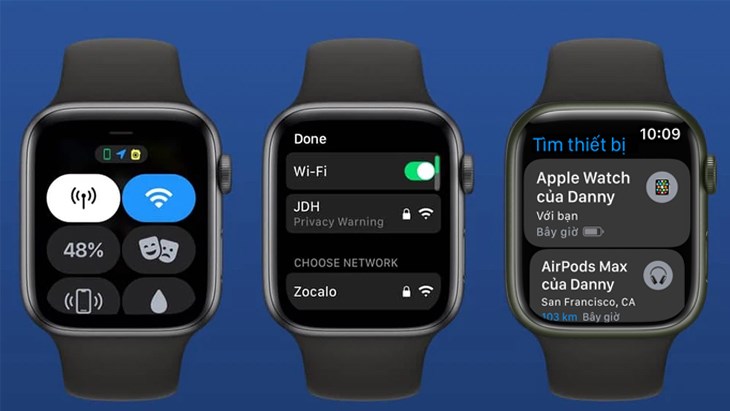
Bạn hãy mở kết nối Wi-Fi trên đồng hồ để kích hoạt ứng dụng Tìm
Để tìm tai nghe Bluetooth bằng MacBook, iMac bạn có thể thực hiện theo các bước sau:
Nhấn chọn Tìm > Chọn Thiết bị > Chọn tiếp AirPods > Nhấn vào biểu tượng chữ i trong vòng tròn > Cuối cùng nhấn Phát âm thanh để tìm kiếm.
-730x449.jpg "Bạn nhấn chọn Tìm trên thiết bị để tiến hành tìm tai nghe của bạn")
Bạn nhấn chọn Tìm trên thiết bị để tiến hành tìm tai nghe của bạn
Ứng dụng Galaxy Wearable
Galaxy Wearable là ứng dụng chuyên quản lý các phụ kiện đến từ nhà Sasmung Galaxy, nguyên lý hoạt động khá giống với ứng dụng Find My của Apple. Cách thức thực hiện cụ thể như sau:
Mở ứng dụng Galaxy Wearable và chọn vào tên tai nghe mà bạn đã kết nối trước đó > Nhấn Tìm tai nghe của bạn. Lúc này tai nghe sẽ phát ra âm thanh, bạn có thể truy tìm theo nguồn âm thanh đó.
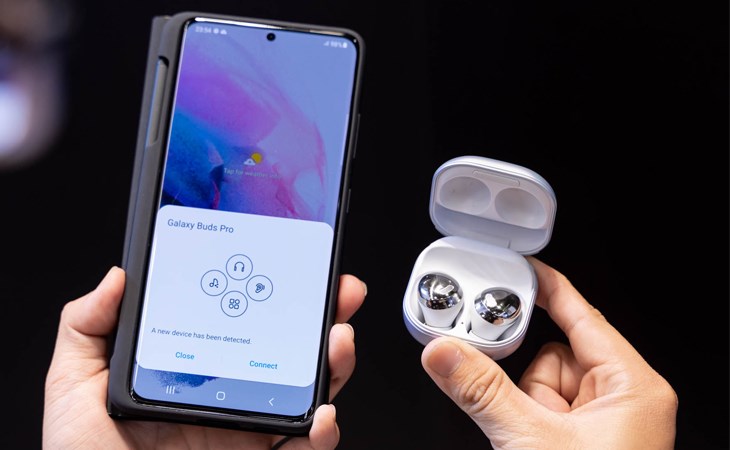
Sử dụng ứng dụng Galaxy Wearable để tìm kiếm tai nghe thất lạc của bạn
Ứng dụng Bluetooth Finder & Scanner Pair
Đây là một trong những ứng dụng phổ biến được nhiều người sử dụng để tìm kiếm tai nghe bị mất. Ứng dụng này dễ dùng, đồng thời thực hiện tốt việc quét tìm kiếm và nhận diện tai nghe Bluetooth ở khoảng cách gần.
Ưu điểm:
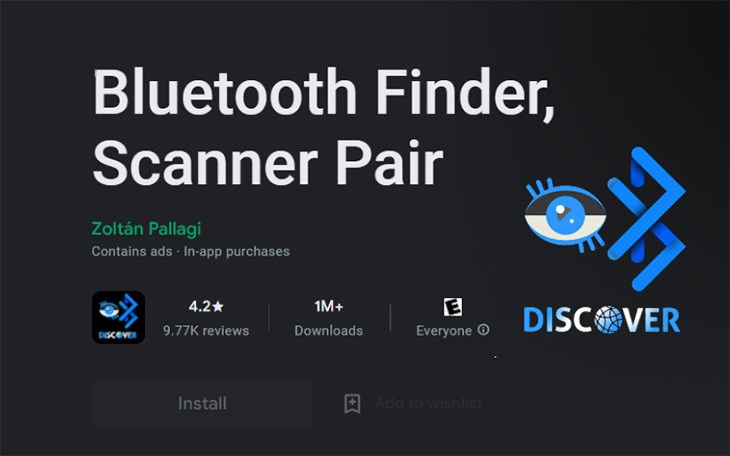
Ứng dụng Bluetooth Finder & Scanner Pair có thể tìm kiếm và nhận diện tai nghe Bluetooth ở gần.
Ứng dụng BLE Scanner
Ứng dụng BLE Scanner có khả năng hỗ trợ tìm tai nghe Bluetooth bị mất hiệu quả nhất. Tuy nhiên, ứng dụng chỉ hỗ trợ tốt khi tai nghe còn pin hoặc đang ở trạng thái hoạt động. Nó có thể giúp người dùng tìm kiếm tai nghe trong phạm vi có kết nối Bluetooth.
Ưu điểm:
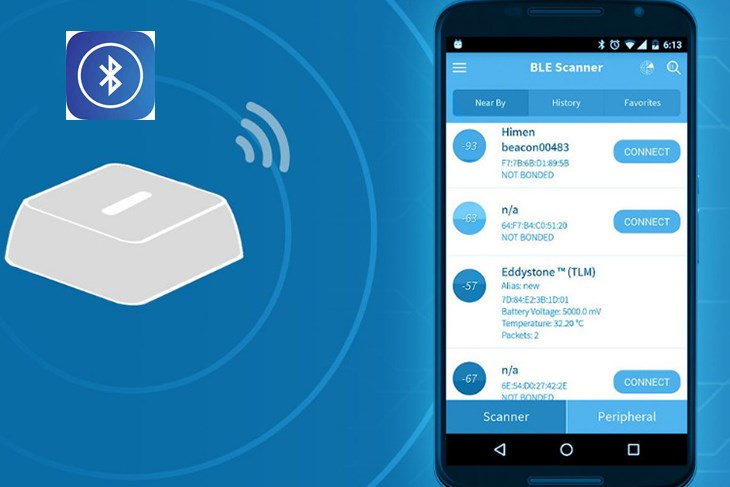
Ứng dụng BLE Scanner cho phép tìm kiếm tai nghe trong phạm vi có kết nối
Ứng dụng Bluetooth 4.0 scanner
Bluetooth 4.0 scanner là ứng dụng có giao diện thân thiện và dễ dàng để bạn thao tác tìm kiếm tai nghe Bluetooth. Một điểm lưu ý đó là ứng dụng đòi hỏi sự hoạt động của cả 2 thiết bị trong quá trình tìm kiếm. Nếu 1 trong 2, điện thoại hoặc tai nghe, bị hết pin thì bạn không thể sử dụng ứng dụng này.
Ưu điểm:
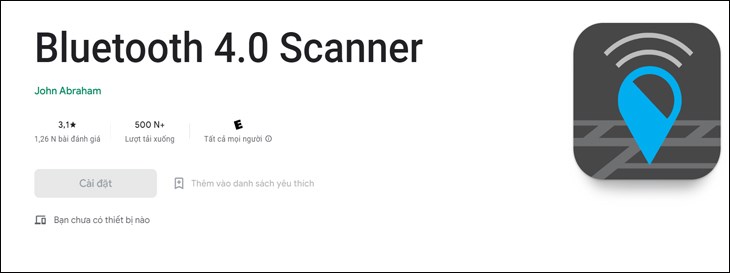
Ứng dụng Bluetooth 4.0 scanner cho phép tìm kiếm tai nghe ở chế độ năng lượng thấp
Trên đây, Điện máy XANH đã mách bạn 3 cách tìm tai nghe Bluetooth (Android, IOS) bị mất đơn giản và hiệu quả nhất. Hy vọng những thông tin trên sẽ giúp ích cho bạn. Nếu còn thắc mắc nào, hãy để lại bình luận bên dưới để chúng tôi hỗ trợ bạn sớm nhất nhé!

 Không hài lòng





↑
Đang xử lý... Vui lòng chờ trong giây lát.



 Xóa địa chỉ
