Các mẫu model Android tivi TCL sau có thể áp dụng thao tác trong bài viết:
C6-UF, X4, A8, P8, C8, S6500, S66A, X915, C815, P8S, C715, P8, A8, P715, P65, P615, S6500, S66A, S6300.
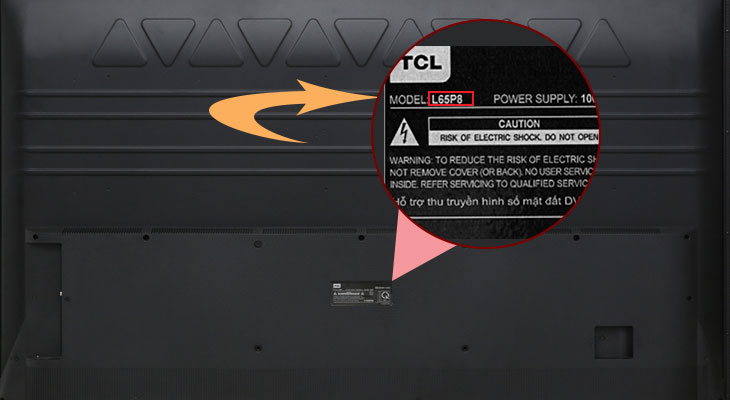
Để kiểm tra tivi nhà bạn thuộc model nào, bạn có thể kiểm tra tem ở phía sau lưng tivi. Ví dụ như trong hình, đây là mẫu tivi "L65P8".
- Thao tác nhanh gọn, tiết kiệm thời gian hơn bằng việc sử dụng giọng nói để tìm kiếm trên tivi.
- Hỗ trợ tốt tìm kiếm bằng giọng nói tiếng Việt không phân biệt vùng miền Bắc, Trung, Nam.
Hướng dẫn nhanh:
1: Nhấn nút tìm kiếm giọng nói trên remote thông minh.
2: Nhấn nút “OK + Home” để kết nối remote với tivi.
3: Kết nối thành công và sử dụng tìm kiếm giọng nói.
Bước 1: Bạn nhấn nút tìm kiếm giọng nói trên remote thông minh.
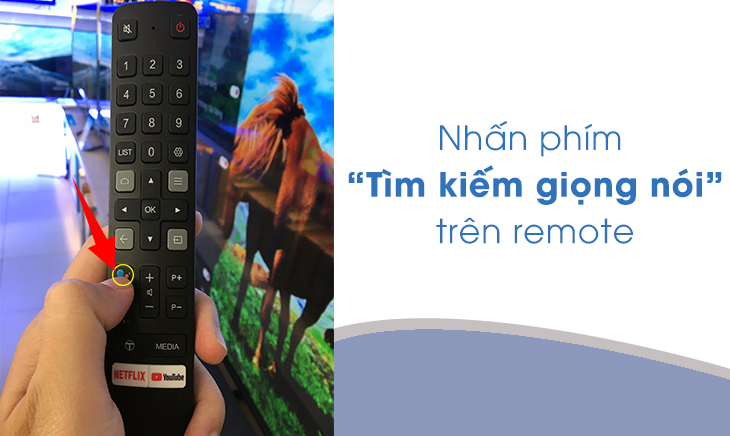
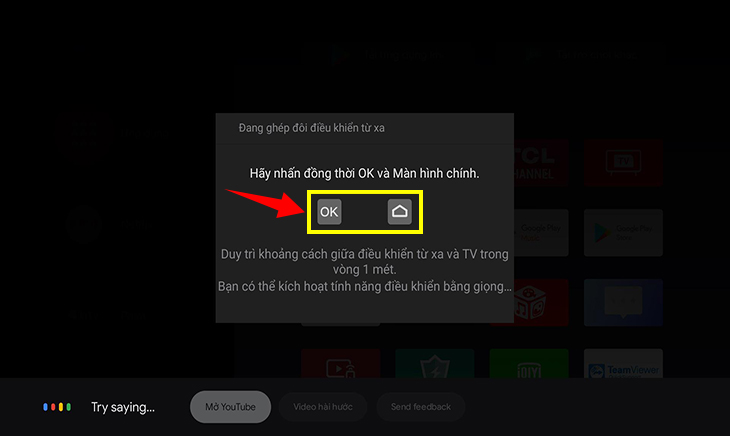
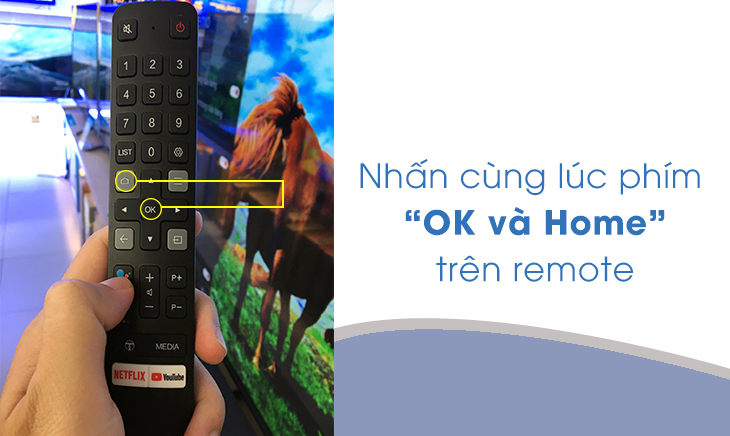
Bước 2: Nhấn nút “OK + Home” để kết nối remote thông minh và Android tivi của bạn.
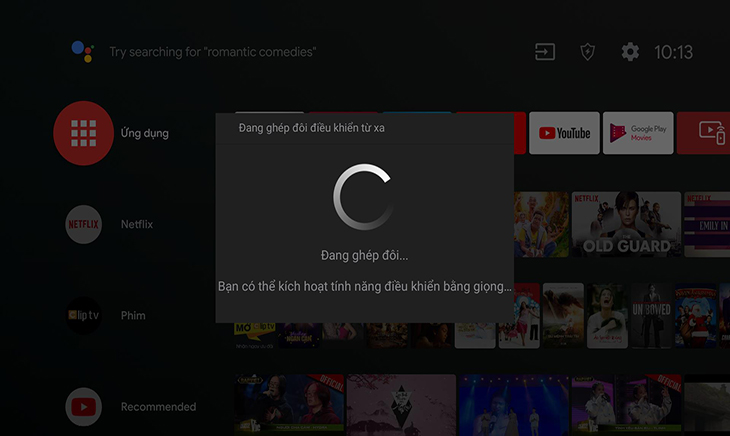
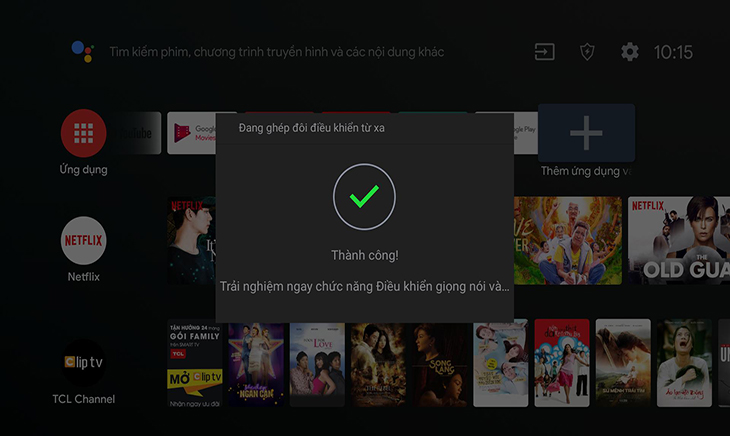
Bước 3: Nhấn nút tìm kiếm giọng nói và bắt đầu sử dụng.
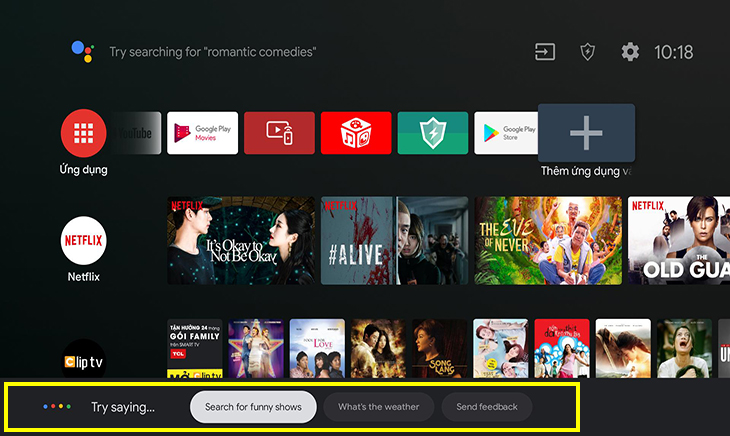
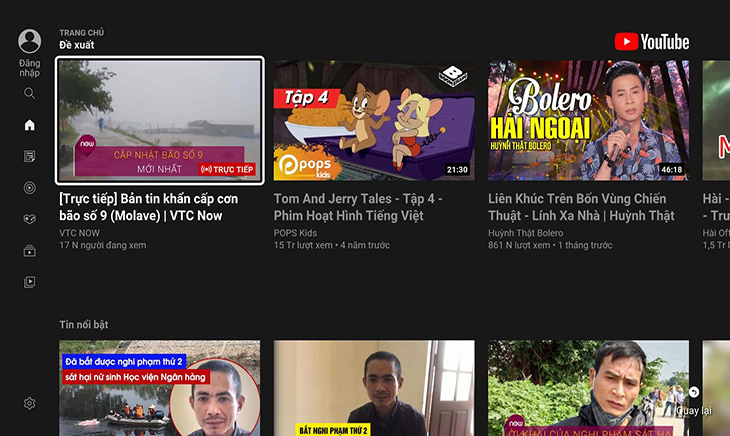
Bạn có thể nói "Mở YouTube".
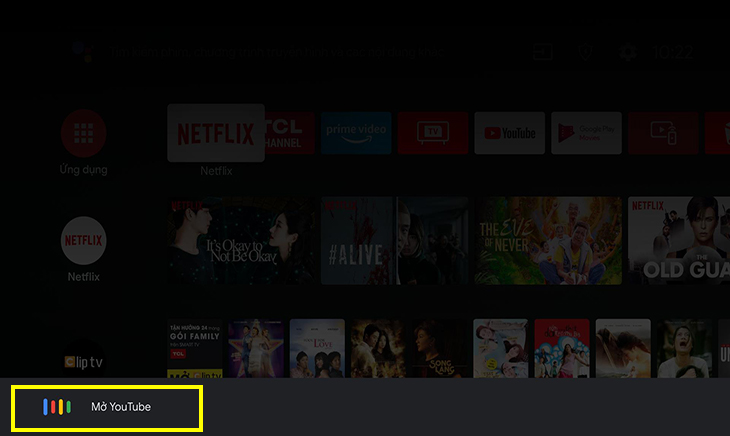
Tivi sẽ hiểu lời bạn nói và mở ứng dụng YouTube như hình bên dưới.
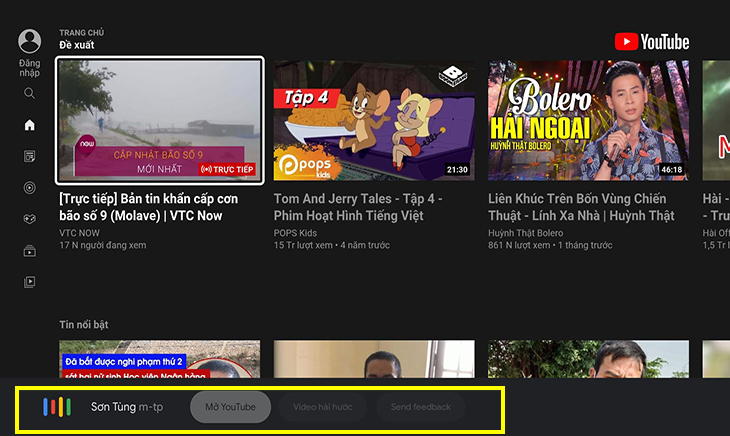
Tại ứng dụng YouTube, bạn có thể tìm kiếm nội dung "Sơn Tùng M-tp" bằng cách nói "Sơn Tùng M-tp".
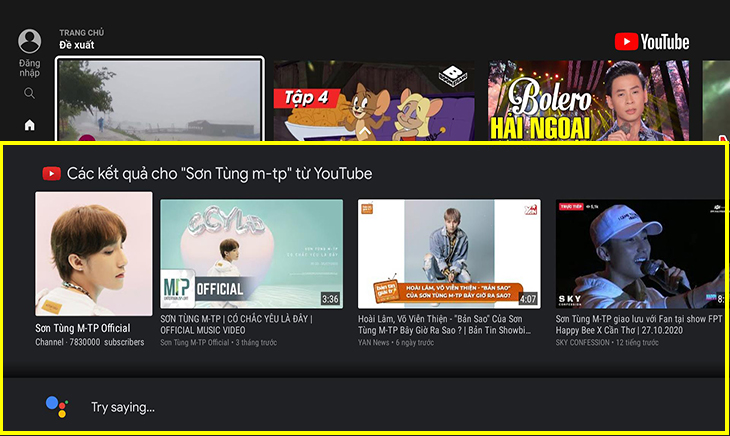
Màn hình sẽ hiển thị các kết quả tìm kiếm cho nội dung trên từ YouTube.

 Bên trên là cách sử dụng tính năng tìm kiếm giọng nói trên Android tivi TCL bằng remote thông mình một cách nhanh chóng. Nếu có bất kỳ thắc mắc nào bạn hãy để lại bình luận bên dưới hoặc liên hệ tổng đài hỗ trợ tư vấn miễn phí của Điện máy XANH qua số điện thoại 1900 232 461 (8:00 - 21:30) để được hỗ trợ nhé.

 Không
Không

↑
Đang xử lý... Vui lòng chờ trong giây lát.



 Xóa địa chỉ