
Xem ngay một số thiết bị mạng đang có giá SỐC
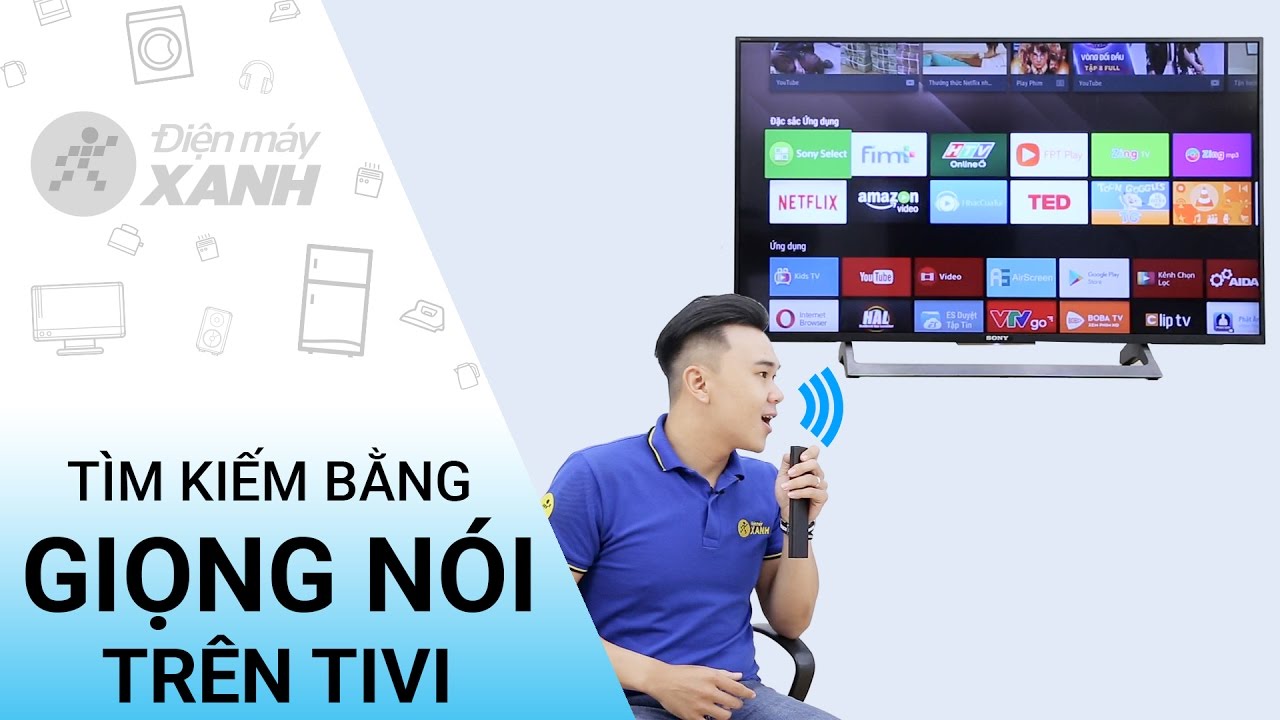
- Tìm kiếm bằng giọng nói sẽ đỡ mất thời gian và công sức so với việc phải gõ nội dung tìm kiếm lên Google của tivi.
- Tivi hỗ trợ tìm bằng tiếng Việt cho kết quả nhanh và chính xác.
- Có thể thực hiện được một số thao tác điều khiển đơn giản như: chọn kênh, chọn đầu vào dữ liệu...
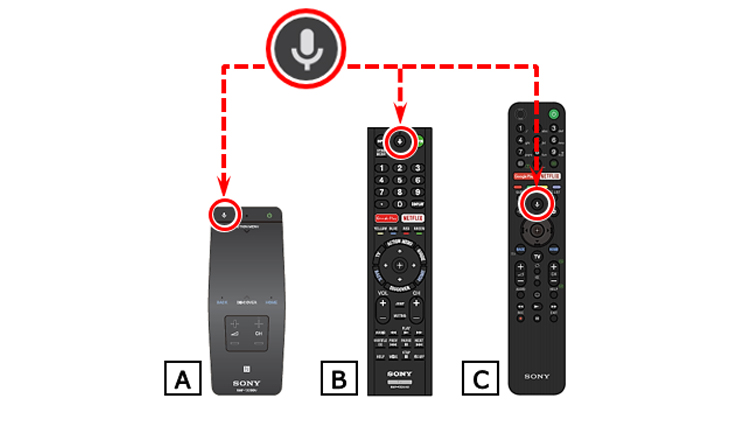
Tất cả các model Android tivi Sony từ 2015, trên remote thông minh đều tích hợp sẵn nút micro. Để tìm kiếm bằng giọng nói, bạn chỉ cần nhấn giữ nút micro, sau đó hướng miệng về phía micro và nói nội dung mình muốn tìm, tivi sẽ trả về kết quả.
Chẳng hạn, bạn có thể đọc tên bộ phim yêu thích, hoặc bạn có thể nói "thời tiết Sài Gòn hôm nay" để tivi hiển thị thông tin thời tiết.
Nếu đang xem tivi, bạn có thể đọc kênh để tivi chuyển kênh, hoặc nếu tivi đang kết nối với thiết bị khác, thì bạn chỉ cần đọc tên cổng kết nối để tivi mở nội dung từ thiết bị đó (ví dụ USB, HDMI...).

Hướng miệng về đầu Remote để nói
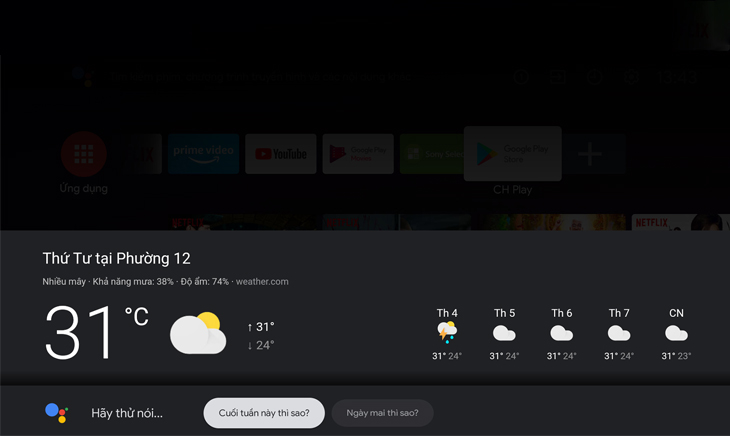
Kết quả tìm kiếm thời tiết
Cách kết nối và sử dụng Remote thông minh trên Android tivi Sony 2019
Bước 1. Bạn dùng điện thoại Android để cài đặt ứng dụng Video & TV SideView: Remote, sau đó thực hiện các thao tác kết nối theo hướng dẫn trong bài: Cách sử dụng điện thoại để điều khiển Android Tivi Sony
Bước 2. Sau khi kết nối thành công, tại giao diện của ứng dụng Video & TV SideView: Remote, chọn vào phím micro ---> điện thoại sẽ chuyển sang giao diện yêu cầu bạn cài đặt tiếp ứng dụng Video & TV SideView Voice ---> bạn cài đặt ứng dụng này.


Bước 3. Sau khi cài đặt Video & TV SideView Voice, nhấn vào biểu tượng micro trên ứng dụng ---> hướng miệng về điện thoại và nói nội dung muốn tìm.

Một số kết quả Điện máy XANH tìm trên tivi:


Lưu ý: Tính năng này chỉ dùng được khi tivi tìm kiếm bằng giọng nói được kết nối mạng.


Với những bước hướng dẫn cơ bản ở trên, hy vọng bạn có thể thực hiện được ngay trên tivi nhà mình từ đó giúp tiết kiệm thời gian tìm kiếm bằng phím truyền thống trước kia.

 Không
Không






↑
Đang xử lý... Vui lòng chờ trong giây lát.



 Xóa địa chỉ
