
Việc cài đặt các ứng dụng trên Apple TV sẽ mang đến nhiều tiện ích hơn với người dùng và phát huy hết hiệu năng của dịch vụ Apple TV. Cách thêm và cài đặt ứng dụng trên Apple TV như sau:
Để cài đặt một ứng dụng, bạn chỉ cần vào App Store. Tại đây, bạn sẽ tìm thấy các ứng dụng nổi bật được gợi ý như ứng dụng phát trực tuyến thể thao, trò chơi,...
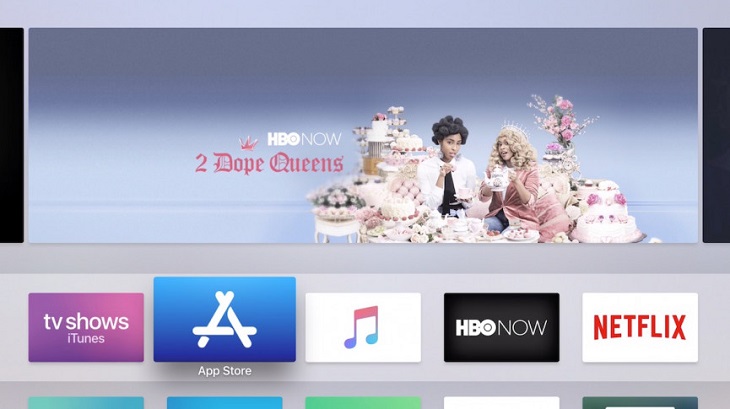
Bạn cũng sẽ thấy các ứng dụng phổ biến nhất, cả miễn phí và trả phí. Tiện ích hơn cả, bạn có thể chuyển đến tìm kiếm để chuyển đổi và nhập vào ứng dụng mà bạn muốn cài đặt.
Sau khi hoàn thành cài đặt, bạn sẽ thấy ứng dụng được thêm vào Home Screen.
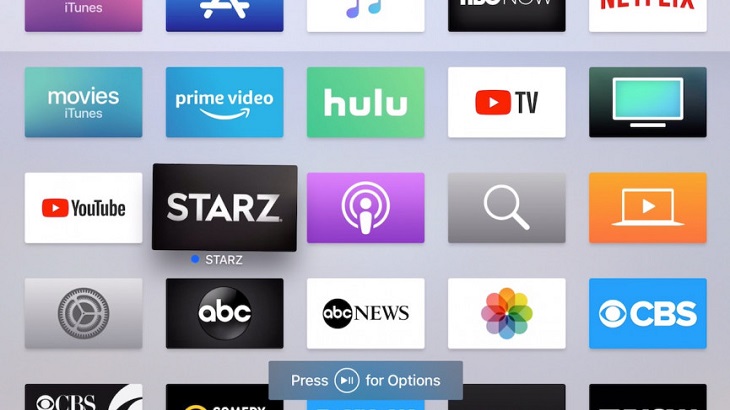
- Để di chuyển các ứng dụng, hãy làm như sau:
1) Chọn một ứng dụng và nhấn và giữ nút Select trên điều khiển của Apple TV.
2) Vuốt lên, xuống, sang trái và phải để di chuyển ứng dụng xung quanh.
3) Di chuyển ứng dụng lên hàng trên cùng nếu bạn muốn thêm nó vào các ứng dụng yêu thích của bạn.
4) Nhấn nút Select trên điều khiển từ xa một lần nữa để khóa ứng dụng vào vị trí.
- Bạn cũng có thể tạo các thư mục giúp quản lý mọi thứ dễ dàng hơn bằng cách sau:
1) Chọn một ứng dụng và nhấn và giữ nút Select trên điều khiển từ xa của Apple TV.
2) Vuốt để di chuyển ứng dụng đã chọn qua ứng dụng khác.
3) Giữ nó cho đến khi một thư mục được tạo.
4) Nhấp vào chọn để tạo thư mục.
Xóa ứng dụng trên Apple TV có thể thực hiện rất đơn giản, cách làm như sau:
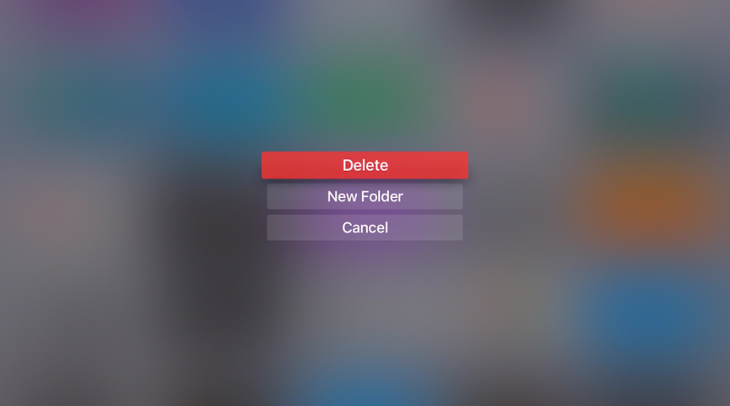
1) Chọn và ứng dụng và giữ bàn di chuột cho đến khi biểu tượng của ứng dụng rung lên.
2) Nhấn nút Play/Pause.
3) Chọn Delete.
Trên đây là bài viết hướng dẫn cách thêm, xoá và cài đặt ứng dụng trên Apple TV. Nếu có thắc mắc gì, hãy để lại bình luận bên dưới để được giải đáp nhé!

 Không
Không

↑
Đang xử lý... Vui lòng chờ trong giây lát.



 Xóa địa chỉ
