
Widget được xem như 1 ứng dụng hiển thị những thông tin quan trọng và đại diện cho 1 ứng dụng khác ngay trên màn hình chính của thiết bị Android. Người dùng có thể theo dõi thông tin và chức năng của ứng dụng mà không cần mở ứng dụng đó.
Bạn có thể thêm các widget cho Galaxy Buds Pro của mình để dễ dàng điều khiển tai nghe.Các widgets trên Galaxy Buds Pro cung cấp cho người dùng nhiều chức năng mới để thêm vào màn hình chính, bao gồm: âm thanh Ambient, nhanh chóng kiểm tra kết nối và trạng thái pin. Một bổ sung khác là khả năng khóa bàn di chuột thông qua một trong những vật dụng này.
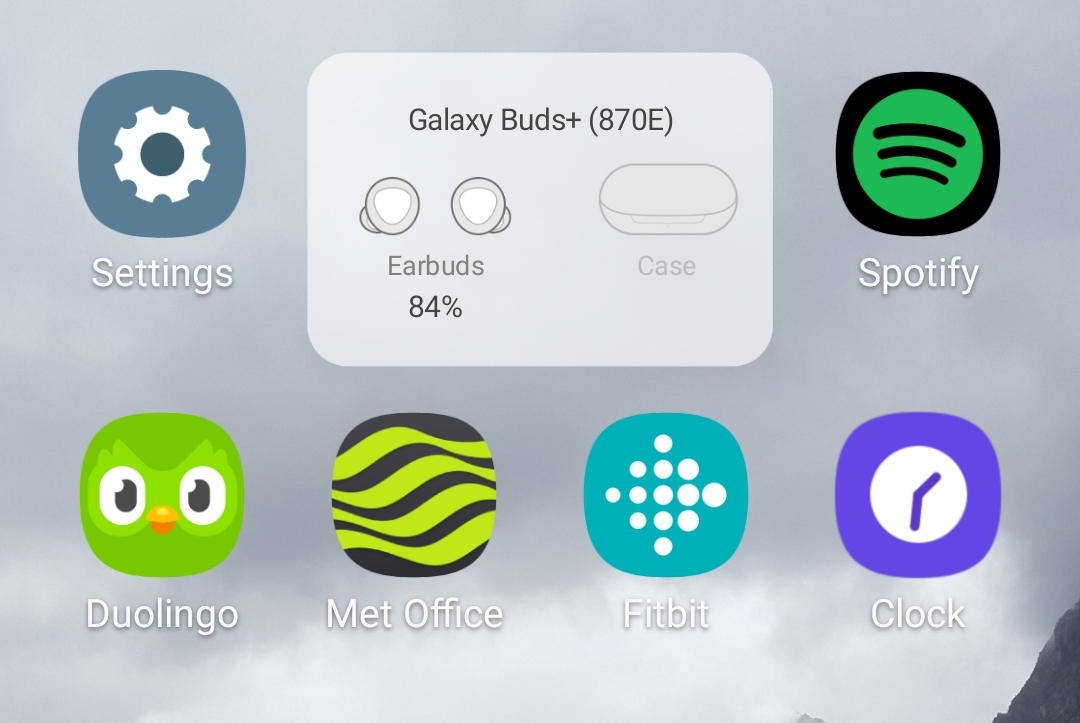
Thêm vào đó, tùy chọn phông nền Dark Theme cũng được thêm vào trên các Widget này, cho phép người dùng có thể đặt các màu nền của thiết bị thành màu trắng hoặc đen. Ngoài ra, cũng có một tùy chọn để điều chỉnh độ trong suốt của màu nền theo ý thích.
Trước khi bạn thử các đề xuất dưới đây, bạn cần kiểm tra xem phần mềm của thiết bị và các ứng dụng liên quan có được cập nhật phiên bản mới nhất hay chưa. Để kiểm tra bạn thực hiện như sau:
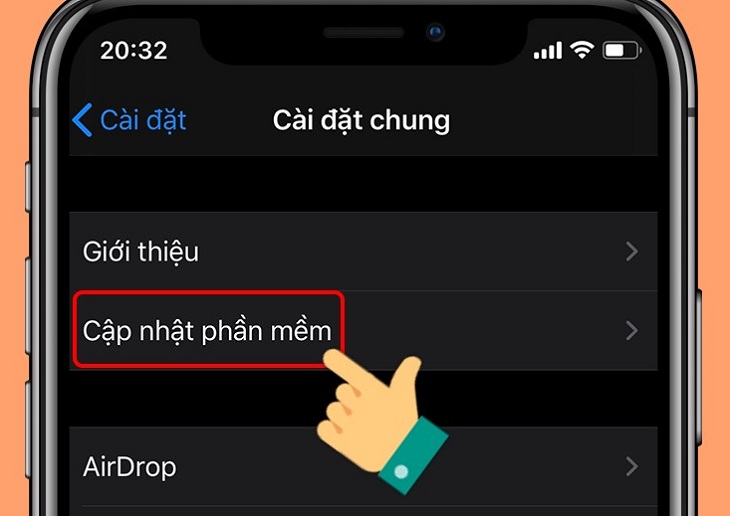
Bước 1: Bạn cần kiểm tra cách cập nhật phần mềm thiết bị di động bằng cách vào Cài đặt > Cập nhật phần mềm.
Bước 2: Nhấn vào Tải xuống và cài đặt nếu có phần mềm cần cập nhật.
Sau đó, hãy đảm bảo rằng bạn đã kết nối Galaxy Buds Pro với điện thoại thông minh tương thích của mình và ứng dụng Galaxy Wearable là phiên bản mới nhất. Để thêm và sử dụng widget Galaxy Buds Pro, bạn thực hiện như sau:
Bước 1: Nhấn và giữ một chỗ trống trên Màn hình chính, sau đó chạm vào Widget.
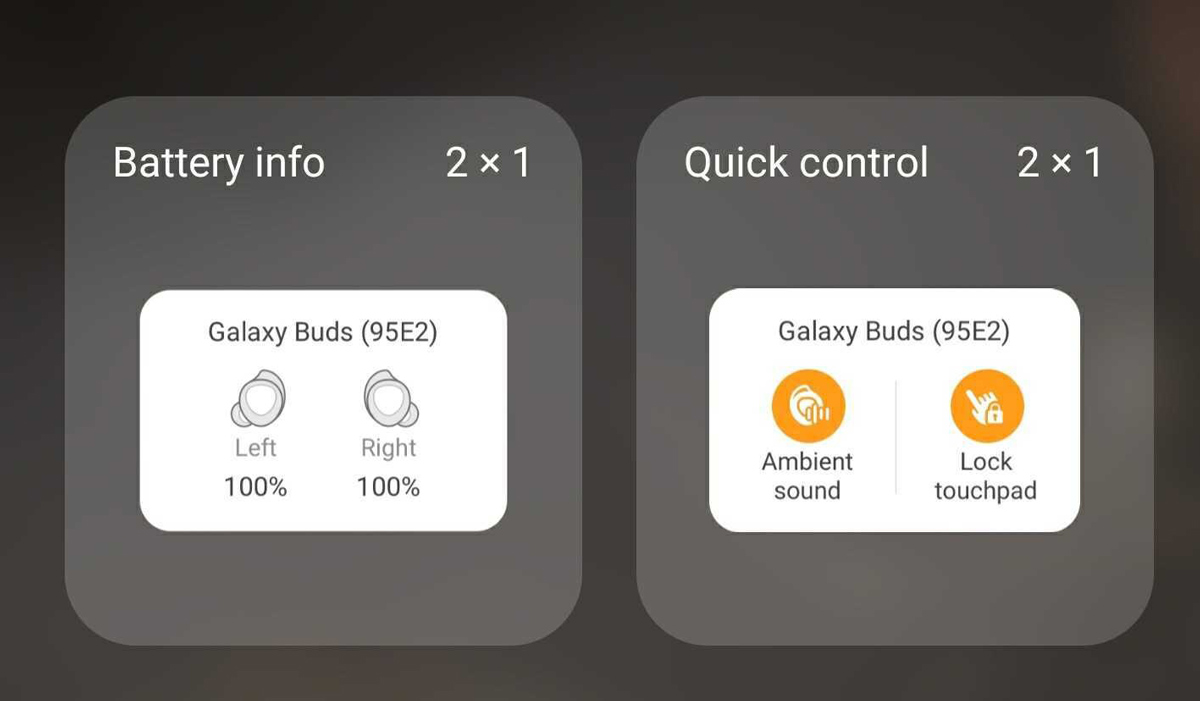
Bước 2: Tìm widget Galaxy Buds Pro, sau đó chạm vào. Có hai tiện ích để lựa chọn:
Bước 3: Chạm và giữ widget mà bạn muốn thêm, sau đó di chuyển nó xung quanh Màn hình chính của bạn. Bạn có thể thả widget trên màn hình bằng cách nhả ra.
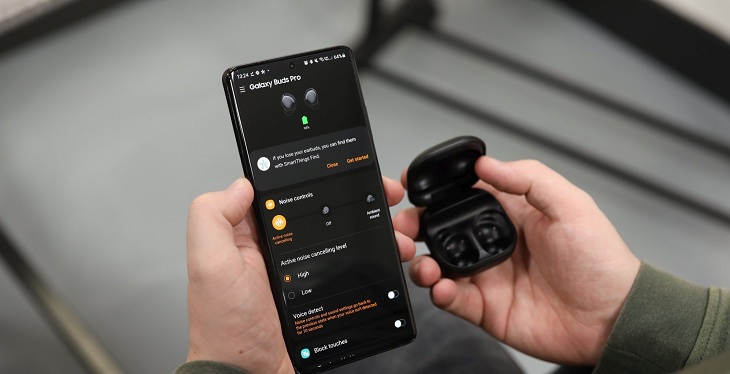
Bước 4: Để thay đổi một số cài đặt của widget, hãy chạm và giữ nó. Một menu bật lên, lúc này bạn nhấn vào Cài đặt widget để chọn màu nền và độ trong suốt. Nếu bạn đã bật Chế độ tối, bạn có thể cho khớp màu của widget bằng cách chạm vào bật chế độ Match with Dark mode.
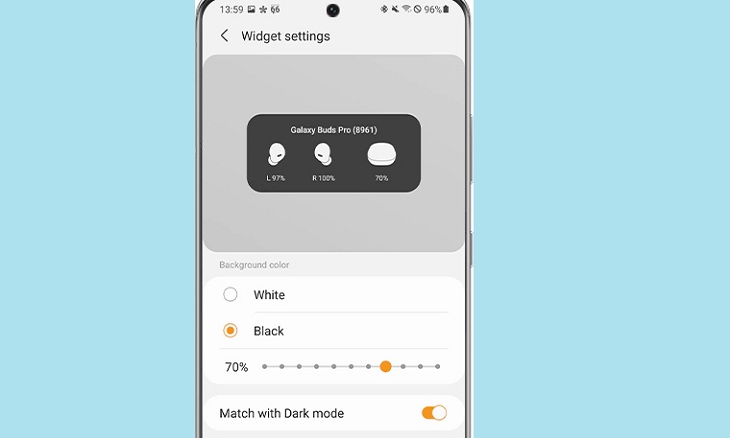
Sau đó, bạn sẽ có thể bật chế độ Kiểm soát tiếng ồn, bật Khóa cảm ứng, hoặc kiểm tra Mức pin của hộp sạc và tai nghe.
Trên đây là bài viết hướng dẫn đến bạn cách thêm và sử dụng widgets trên Galaxy Buds Pro đơn giản nhất. Chúc bạn thực hiện thành công!

 Không
Không





↑
Đang xử lý... Vui lòng chờ trong giây lát.



 Xóa địa chỉ
