1 . Mở Finder bằng cách nhấp vào biểu tượng Mac trong dock.
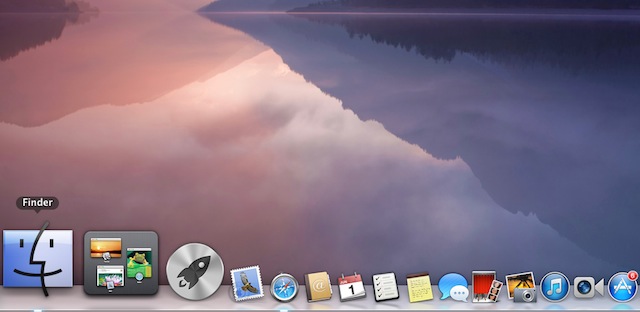
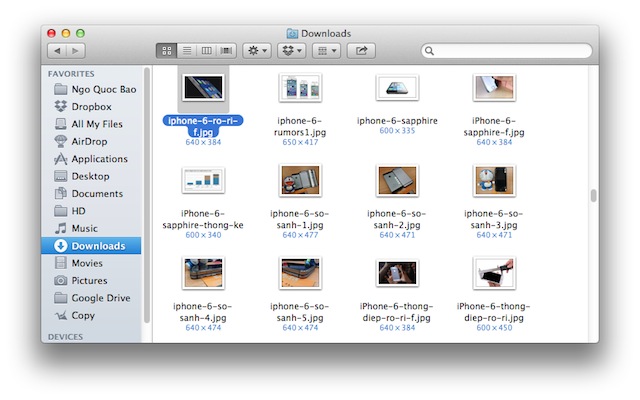
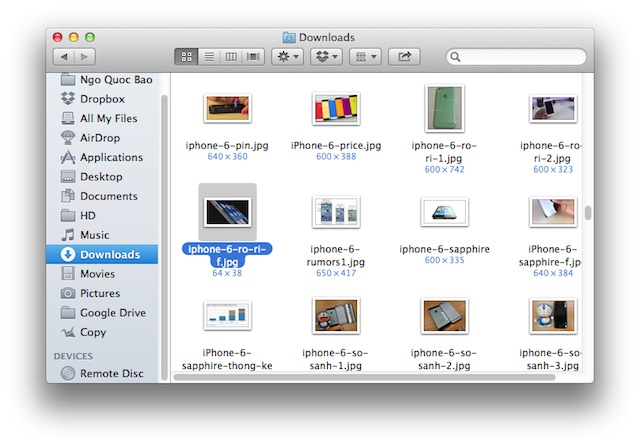
2 . Di chuyển đến thư mục chứa hình ảnh mà bạn muốn thay đổi kích thước. Ở đây là thư mục Download.
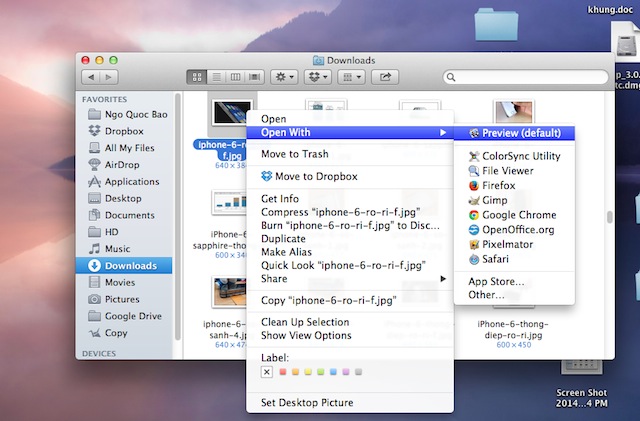
3 . Click chuột phải vào hình ảnh, và di con trỏ lên mục "Open With". Trong trình đơn xuất hiện, chọn "Preview".
4 . Trong cửa sổ Preview vừa mở ra, bấm vào "Tools" trong thanh công cụ ở trên đỉnh và chọn mục “Adjust Size”. Một cửa sổ nhỏ sẽ trượt xuống trên hình ảnh.

5 . Bấm vào ô “Width” và nhập chiều rộng mong muốn của hình ảnh. Nếu bấm vào biểu tượng hình ổ khoá nhỏ ở bên trái để mở nó thì bạn cũng sẽ được chỉnh chiều dài “Height”. Nhưng nếu không bấm vào ô khoá này, Preview sẽ tự động thiết lập chiều dài nếu bạn nhập vào ô chiều rộng hoặc ngược lại.
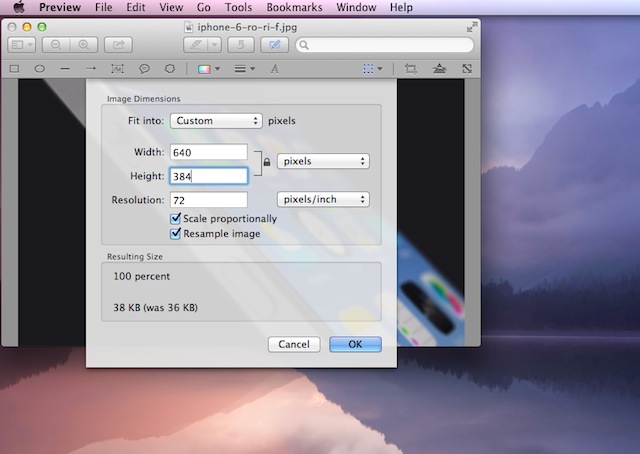
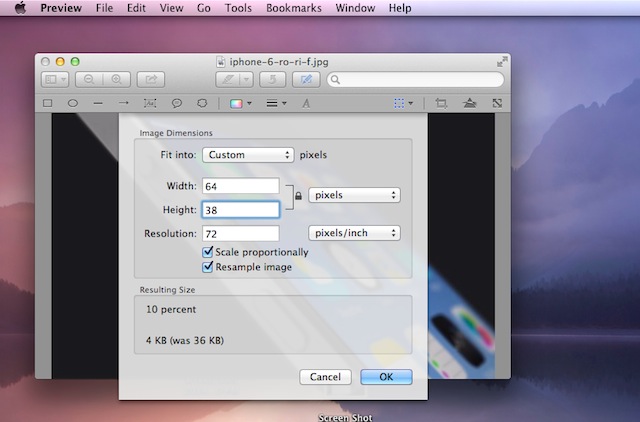
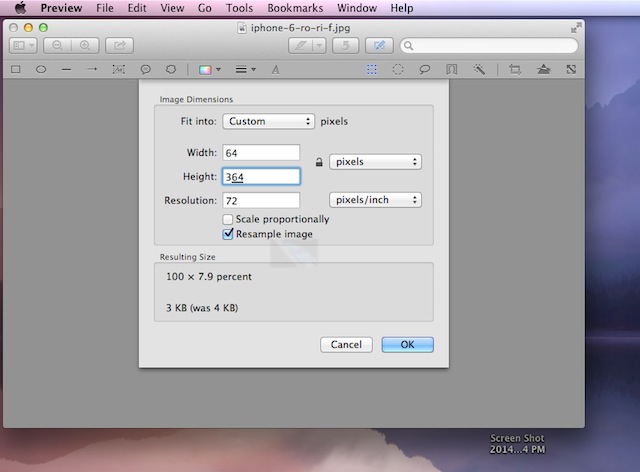
Lưu ý khi chỉnh thông số tự do, hình ảnh của bạn có thể bị bóp méo, nên đóng ổ khóa và resize đúng tỷ lệ
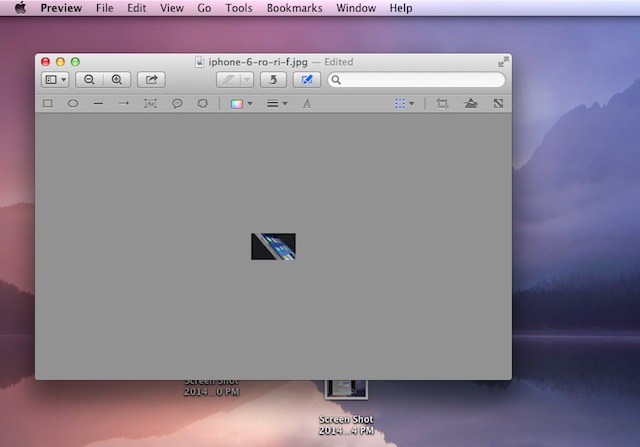
6 . Sau đó click "OK". Hình ảnh cần thay đổi kích thước sẽ xuất hiện với kích thước mới trong cửa sổ Preview.
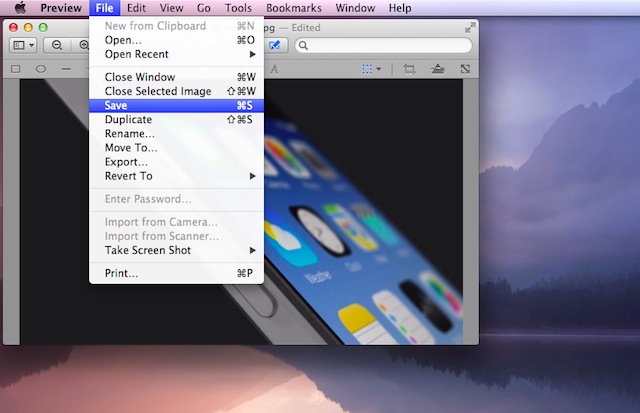
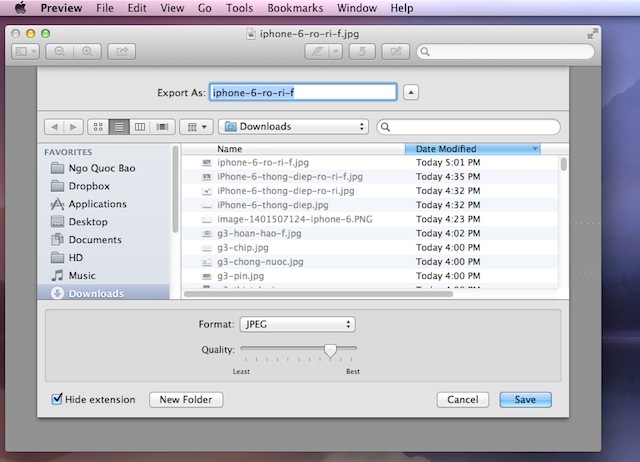
7 . Bấm vào mục "File" ở thanh công cụ trên đỉnh, và chọn "Save" hoặc "Export". Nếu chọn "Save” thì hình ảnh mới sẽ thay thế hình ảnh ban đầu với phiên bản kích cỡ mới, trong khi đó "Export" sẽ cho phép bạn lưu nó như là một hình ảnh mới dưới một tên mới.
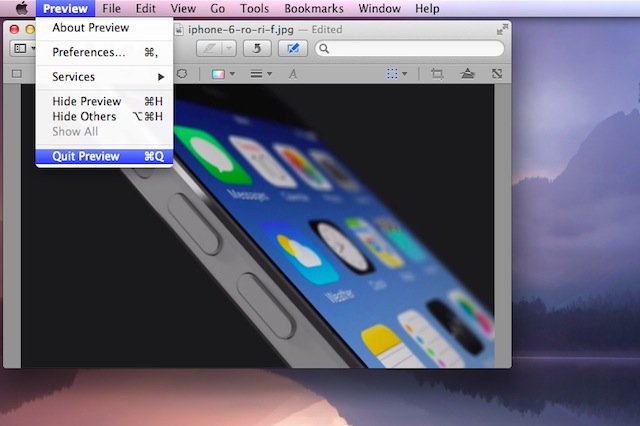
8 . Cuối cùng, thoát ra khỏi Preview bằng cách vào "File" và chọn "Quit Preview".

 Không
Không

↑
Đang xử lý... Vui lòng chờ trong giây lát.


 Xóa địa chỉ