Danh mục
Giỏ hàng
Đã thêm vào giỏ hàng Xem giỏ hàng
Chọn vị trí để xem giá, thời gian giao:
Bạn đang ở tại Hồ Chí Minh?

Sửa

Giá và khuyến mãi đang lấy theo khu vực này.

X
Chọn địa chỉ nhận hàng

Khu vực đã chọn Thiết lập lại

Thay đổi địa chỉ khác    
not found

Không tìm thấy kết quả phù hợp

Hãy thử lại với từ khoá khác
Số nhà, tên đường Vui lòng cho Điện Máy XANH biết số nhà, tên đường để thuận tiện giao hàng cho quý khách.
Đặt làm địa chỉ mặc định
Xác nhận địa chỉ
Thông tin giao hàng Thêm thông tin địa chỉ giao hàng mới Xác nhận
Xóa địa chỉ Bạn có chắc chắn muốn xóa địa chỉ này không? Hủy Xóa

Hãy chọn địa chỉ cụ thể để chúng tôi cung cấp chính xác thời gian giao hàng và tình trạng hàng.

Cách tắt tự động sửa trên bàn phím Android

Đóng góp bởi Nguyễn Minh Tâm Cập nhật ngày 19/07/2016, lúc 17:38 96.337 lượt xem

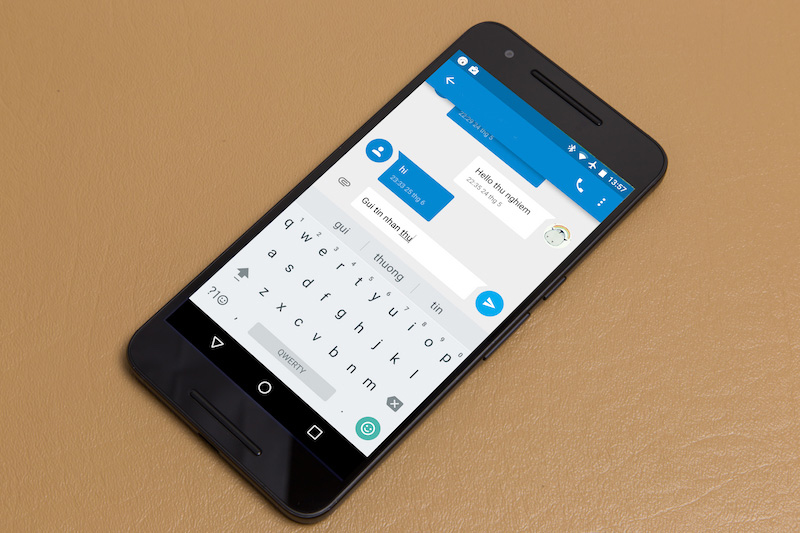
Bàn phím trên điện thoại Android có chức năng rất hay là tự động sửa khi phát hiện có lỗi sai chính tả hoặc sai từ, tuy nhiên chức năng này đôi khi hoạt động không tốt gây ra tình trạng nhập chữ này nhưng hiện ra chữ khác. Bài viết này sẽ hướng dẫn các bạn tắt chức năng này đi.

Chức năng tự động sửa

Bước 1: chọn Cài đặt ---> chọn Ngôn ngữ và phương thức nhập (một số máy sẽ là ngôn ngữ và bàn phím)
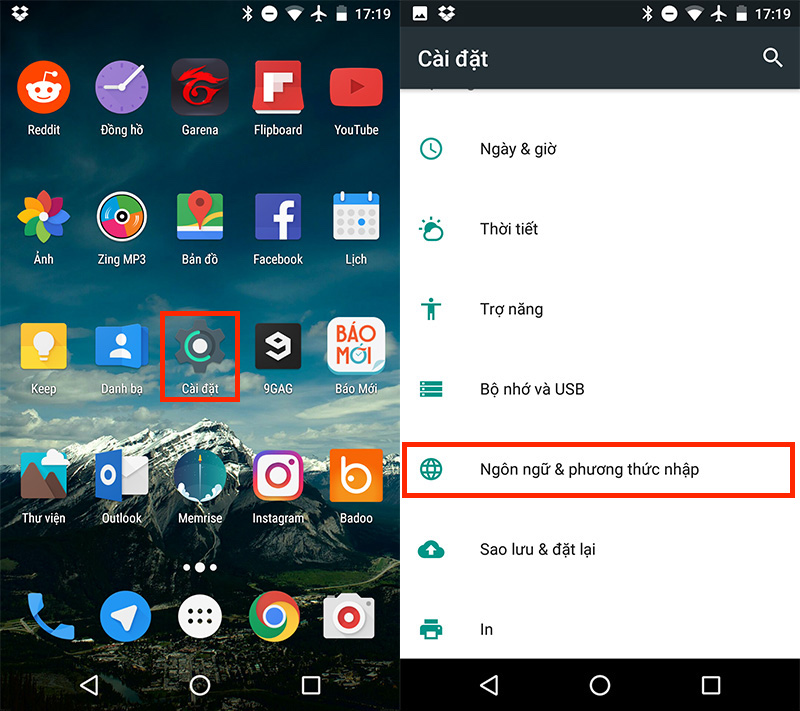
Tắt tự động sửa

Bước 2: Chọn Bàn phím mặc định (hoặc mặc định) để xem tên của bàn phím máy đang sử dụng, sau khi có tên của bàn phím (trong trường hợp của mình là bàn phím Google) ---> thoát ra lại Ngôn ngữ và phương thức nhập ---> chọn vào tên bàn phím ngay phía dưới phần Bàn phím mặc định (trường hợp của mình sẽ chọn vào Bàn phím Google)
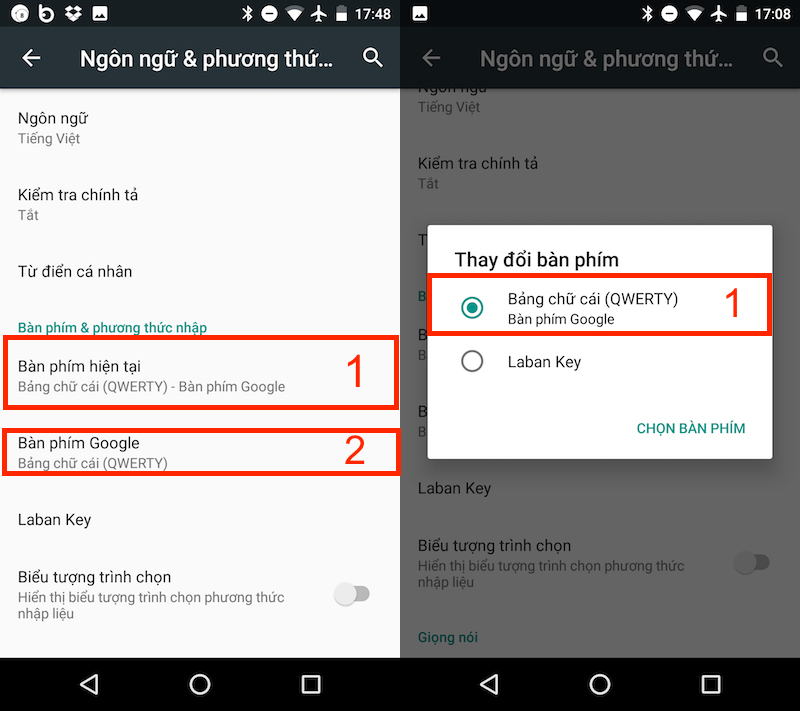
Chế độ tự động sửa

Bước 3: Chọn vào Sửa văn bản ---> tắt phần Tự động sửa
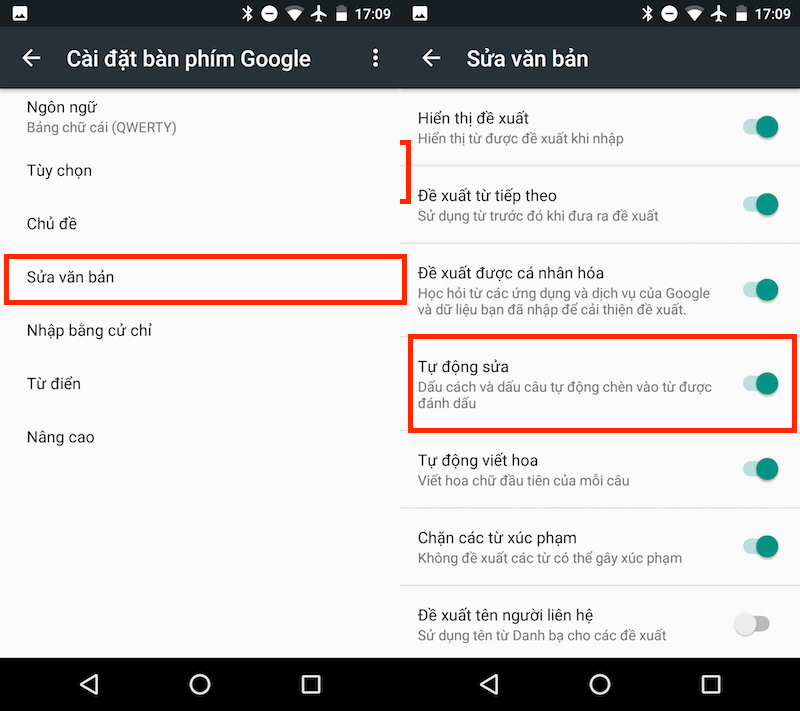
Tắt tự động sửa

Như vậy là các bạn có thể tắt được chức năng tự động sửa trên bàn phím rồi, nếu có khó khăn gì các bạn vui lòng để lại bình luận bên dưới Điện Máy Xanh sẽ hỗ trợ bạn nhé.


Siêu thị Điện máy Xanh

Bạn có làm được không ?
0
Không

Bạn vui lòng chờ trong giây lát...

Đang xử lý... Vui lòng chờ trong giây lát.