
Instagram không những là một nơi để chia sẻ ảnh mà nó còn là một mạng xã hội tương đối lớn mạnh, những người dùng khác có thể bình luận trên bài đăng của bạn bất cứ lúc nào họ muốn. Trong nhiều trường hợp, những người dùng "đáng ghét" có thể gửi những bình luận xấu hoặc tiêu cực lên bài đăng của bạn.
Những lúc như thế này, bạn cần phải tắt tính năng bình luận đi để ngăn chặn các bình luận có thể gây tổn hại đến bạn. Khi vô hiệu hóa bình luận của bài đăng trên Instagram, không ai có thể bình luận lên bài viết đó và tất cả các bình luận hiện có sẽ bị ẩn đi. Bao gồm cả bình luận của chính bạn và bạn bè của bạn.

Nếu bạn chưa chia sẻ bài viết, nhưng đang có ý định đó, hãy làm theo các bước sau để vô hiệu hóa bình luận về bài viết trước khi nó được đăng lên:
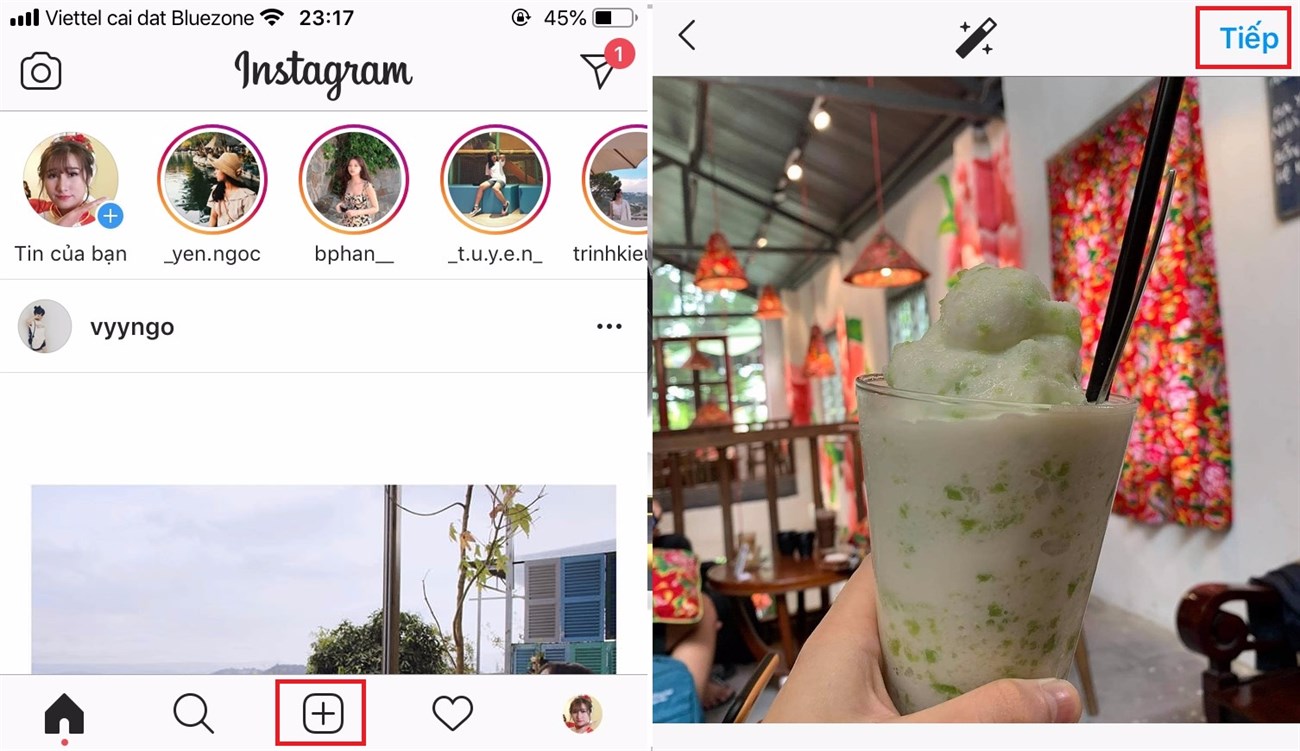
Bước 1: Tại giao diện chính của Instagram, nhấn vào nút hình dấu cộng (+) ở thanh menu bên dưới để chọn ảnh mà bạn muốn chia sẻ. Thêm bộ lọc và chỉnh sửa lại kích thước ảnh nếu muốn, sau đó nhấn chữ Tiếp (Next) ở góc trên bên phải.
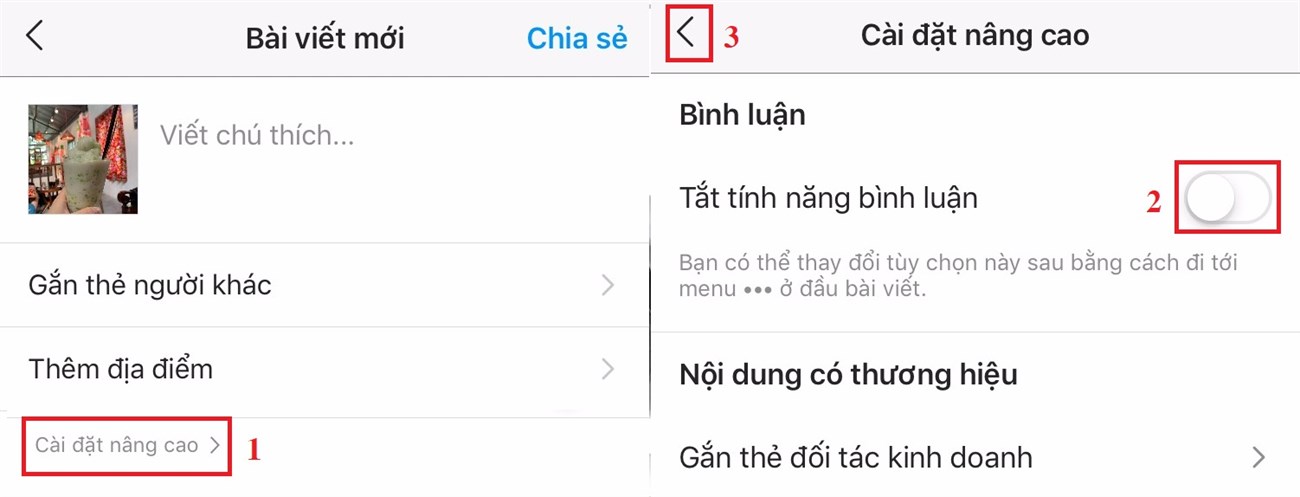
Bước 2: Tiếp theo, nhấn vào dòng chữ Cài đặt Nâng cao (Advanced Settings) > Tắt tính năng bình luận (Turn Off Commenting) lên. Nhấn vào nút Quay lại (mũi tên) ở trên cùng bên trái của ứng dụng.
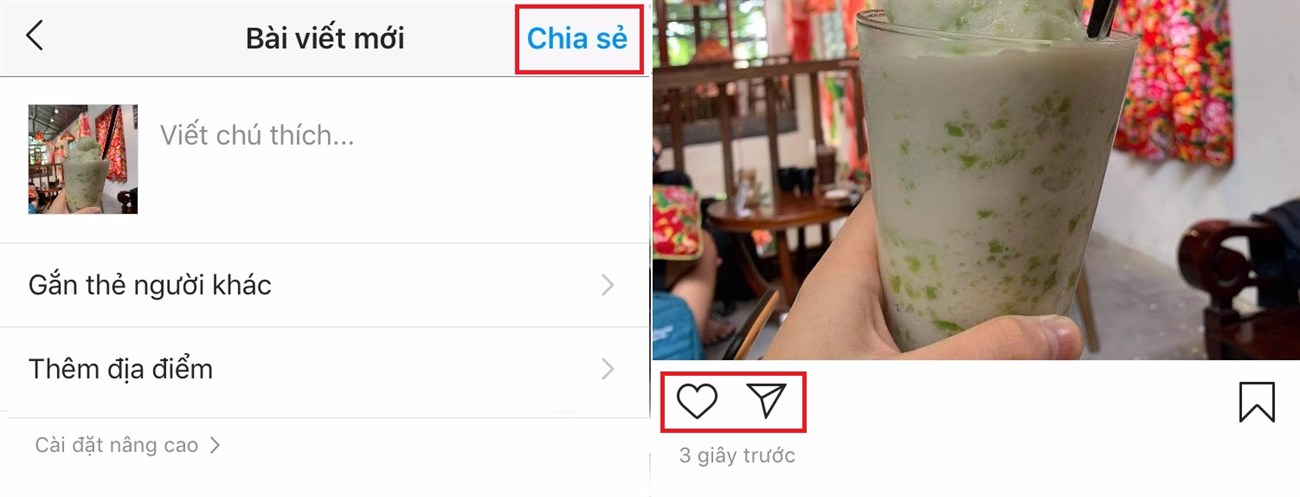
Bước 3: Nhấn vào nút Chia sẻ màu xanh ở phía trên cùng bên phải của ứng dụng để đăng bài viết. Sau khi bài viết được đăng lên Instagram thành công, bạn sẽ thấy biểu tượng bình luận đã biến mất khỏi bài viết đó.
Bạn cũng có thể tắt bình luận với những bài viết mà bạn đã đăng lên trước đó bằng cách: Nhấn vào bài viết mà bạn muốn mở lại tính năng bình luận. Chọn biểu tượng ba dấu chấm ở góc trên bên phải của bài viết và chọn Tắt tính năng bình luận (Turn Off Commenting).
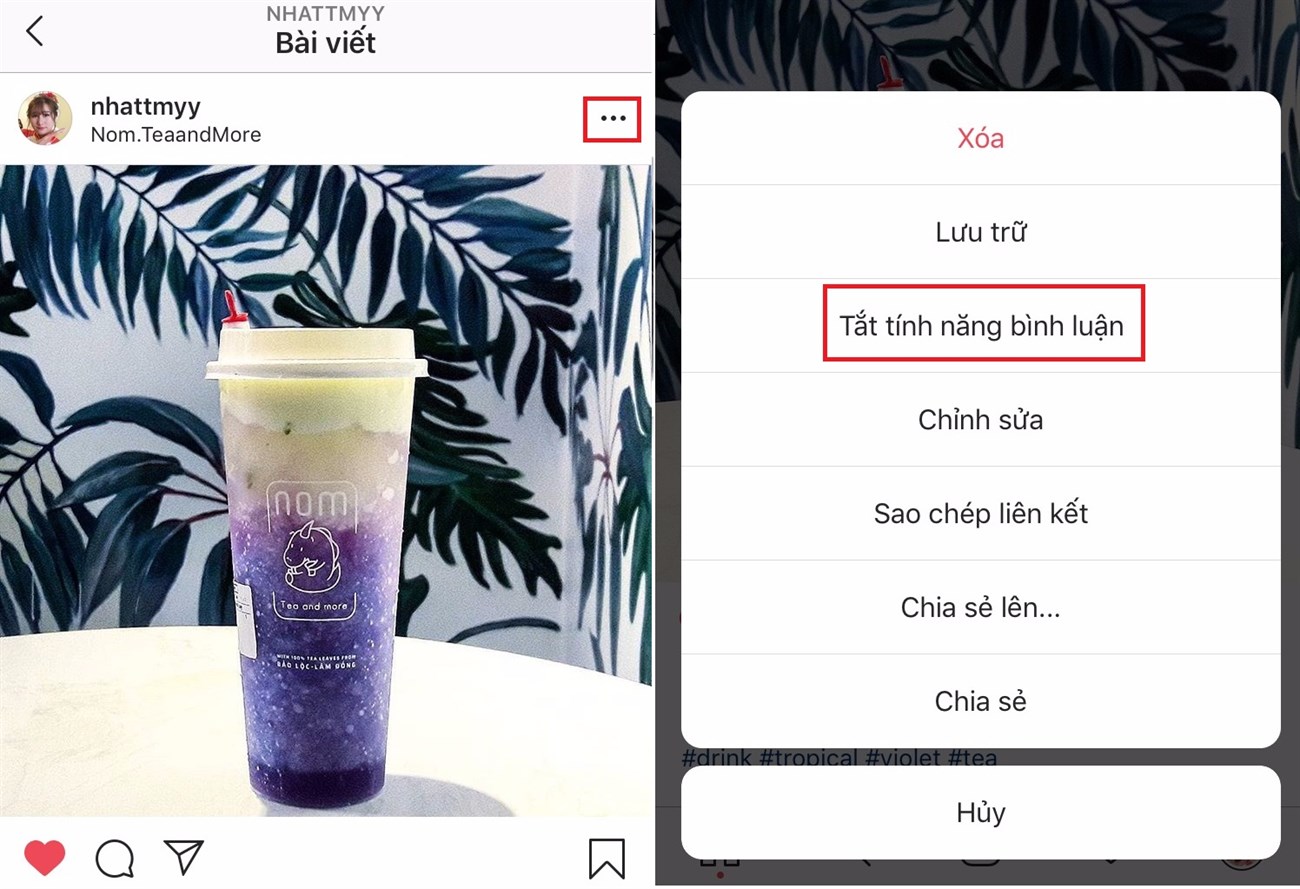
Nếu bạn đã tắt tính năng bình luận bằng một trong hai cách trên, bạn cũng sẽ dễ dàng để bật bình luận lên lại. Để được làm điều đó, nhấn vào bài viết mà bạn muốn tắt tính năng bình luận. Chọn biểu tượng ba dấu chấm ở góc trên bên phải của bài viết và chọn Bật tính năng bình luận (Turn On Commenting).
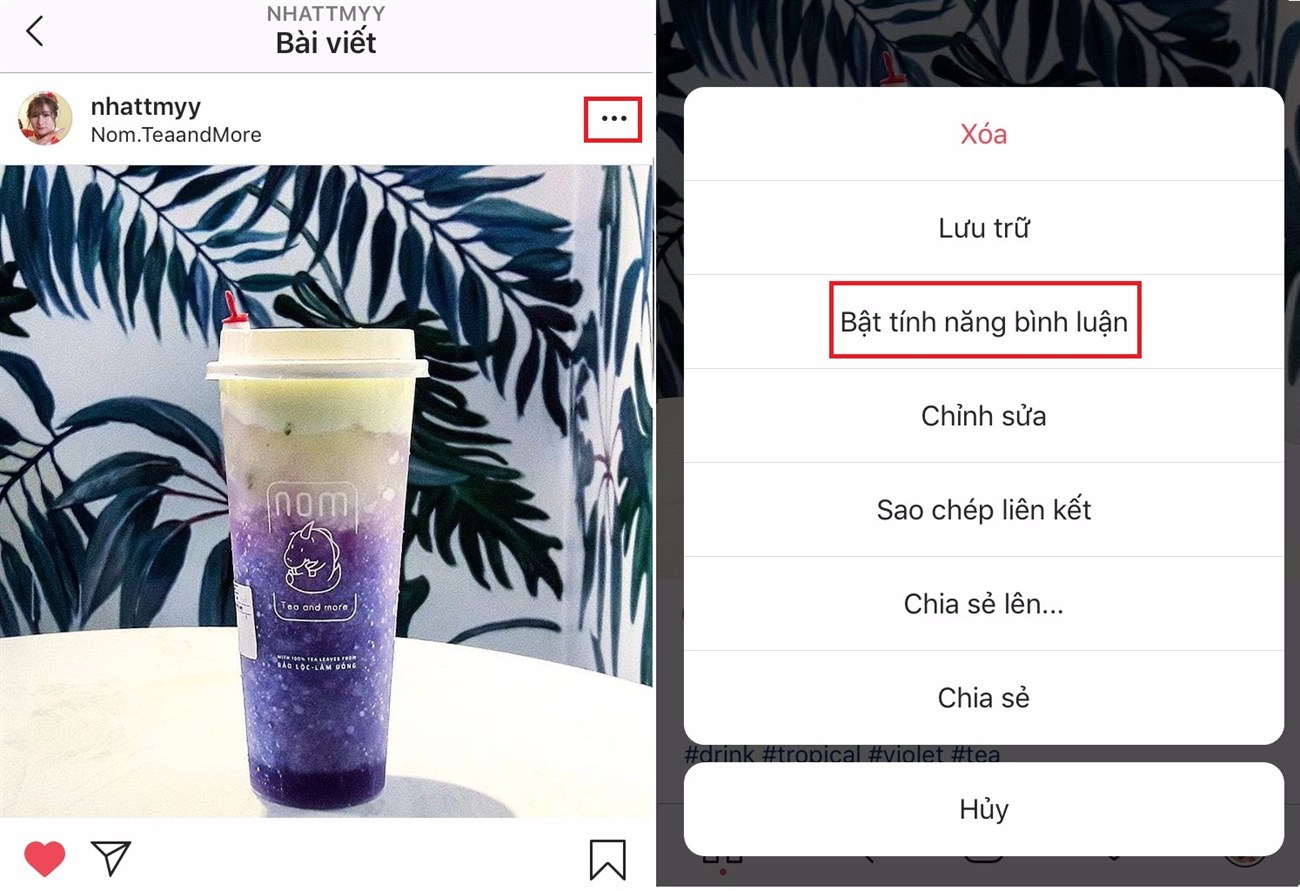
Biểu tượng bình luận sẽ xuất hiện lại bên dưới bài viết Instagram, cho phép bạn và những người dùng khác bắt đầu bình luận về bài viết của bạn một lần nữa.
Với hướng dẫn tắt bình luận của bài đăng trên Instagram vô cùng đơn giản trên, chúc các bạn áp dụng thành công!

 Không
Không





↑
Đang xử lý... Vui lòng chờ trong giây lát.



 Xóa địa chỉ
