Danh mục
Giỏ hàng
Đã thêm vào giỏ hàng Xem giỏ hàng
Chọn vị trí để xem giá, thời gian giao:
Bạn đang ở tại Hồ Chí Minh?

Sửa

Giá và khuyến mãi đang lấy theo khu vực này.

X
Chọn địa chỉ nhận hàng

Khu vực đã chọn Thiết lập lại

Thay đổi địa chỉ khác    
not found

Không tìm thấy kết quả phù hợp

Hãy thử lại với từ khoá khác
Số nhà, tên đường Vui lòng cho Điện Máy XANH biết số nhà, tên đường để thuận tiện giao hàng cho quý khách.
Đặt làm địa chỉ mặc định
Xác nhận địa chỉ
Thông tin giao hàng Thêm thông tin địa chỉ giao hàng mới Xác nhận
Xóa địa chỉ Bạn có chắc chắn muốn xóa địa chỉ này không? Hủy Xóa

Hãy chọn địa chỉ cụ thể để chúng tôi cung cấp chính xác thời gian giao hàng và tình trạng hàng.

Cách tạo tài khoản Samsung Account

Đóng góp bởi Trọng Nhân Cập nhật ngày 15/10/2016, lúc 08:15 65.023 lượt xem

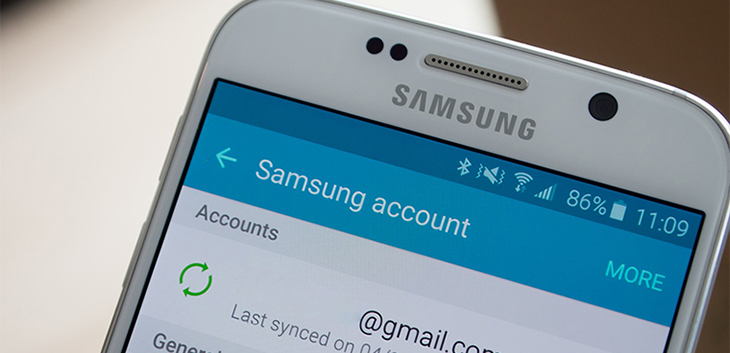
Tài khoản Samsung Account được phát triển riêng cho người sử dụng  Smartphone Samsung, dùng để lưu trữ và bảo vệ dữ liệu cũng như sử dụng các dịch vụ, ứng dụng mà Samsung cung cấp. Sau đây, Điện máy XANH sẽ hướng dẫn bạn cách tạo tài khoản Samsung Account.

Cách tạo tài khoản Samsung Account

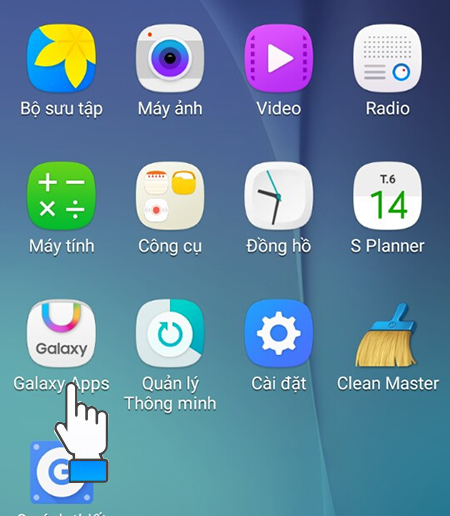
Bước 1: Vào Menu ---> chọn Galaxy Apps.
Cách tạo tài khoản Samsung Account

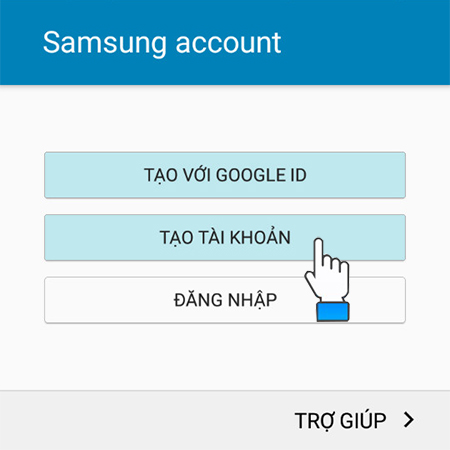
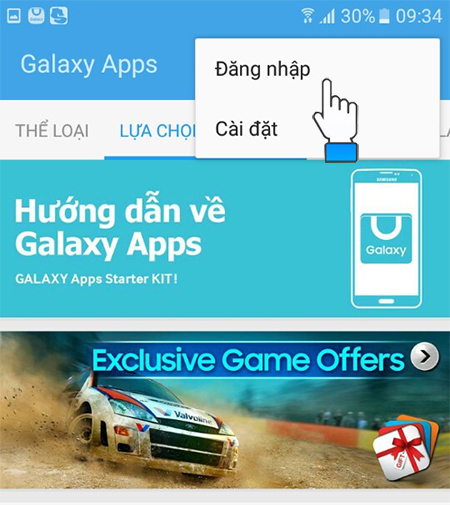
Bước 2: Chọn NHIỀU HƠN ---> Đăng nhập ---> chọn TẠO TÀI KHOẢN.
Cách tạo tài khoản Samsung Account

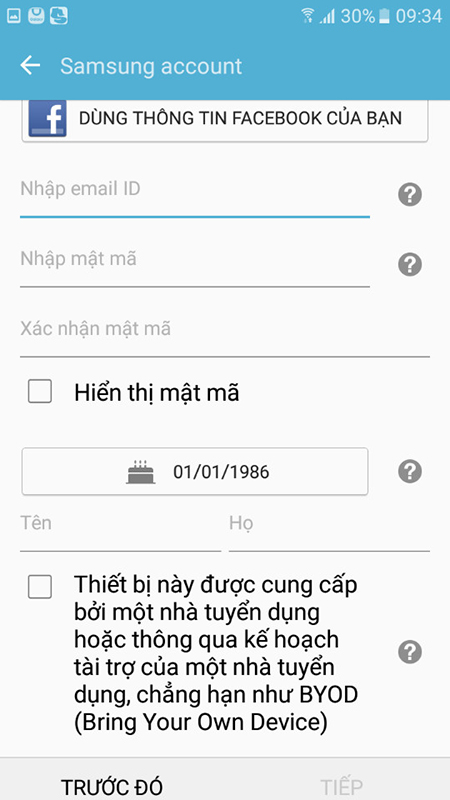
Bước 3: Nhập thông tin tài khoản.

- Bạn có thể sử dụng tài khoản FACEBOOK của mình để đăng kí bằng cách nhấn vào DÙNG THÔNG TIN FACEBOOK CỦA BẠN.

- Nếu không dùng tài khoản FACEBOOK, thì bạn nhập thông tin vào những ô trống:

  • Nhập email ID là tài khoản email của bạn thường sử dụng.
  • Nhập mật mã.
  • Chọn ngày tháng năm sinh.
  • Nhập Tên Họ​.

Sau đó bạn nhấn TIẾP.

Cách tạo tài khoản Samsung Account

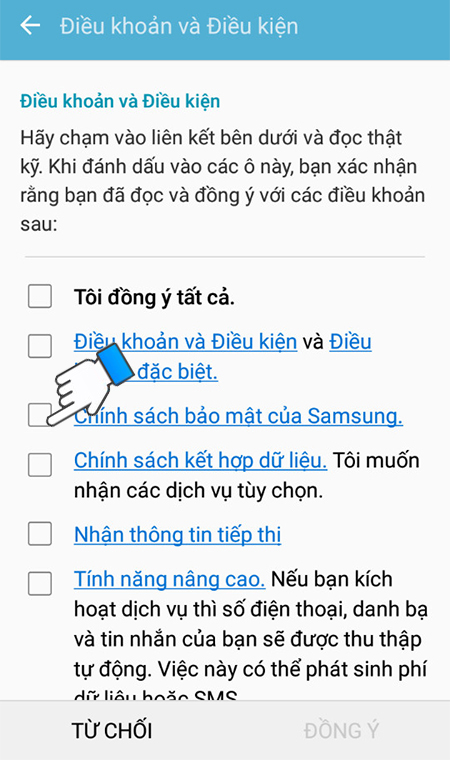
Bước 4: Mục Điều khoản và Điều kiện, bạn đọc kỹ những thông tin cũng như chính sách mà Samsung đưa ra, nếu thấy phù hợp thì nhấn chọn vào ô trống ở điều khoản đó (ít nhất phải chọn 2 ô). Sau đó chọn ĐỒNG Ý.
Cách tạo tài khoản Samsung Account

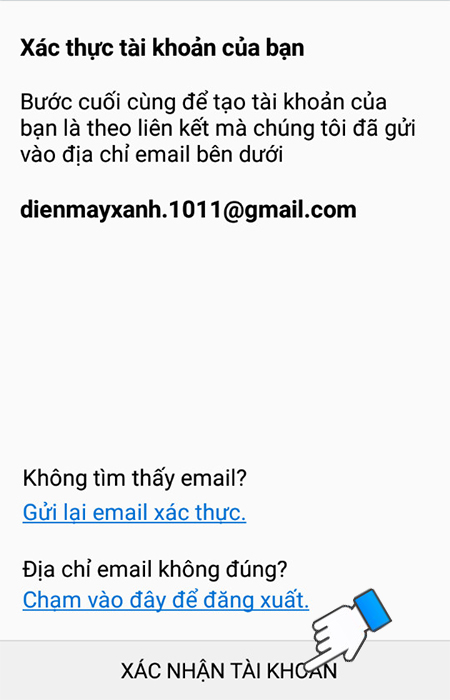
Bước 5: Chọn XÁC NHẬN TÀI KHOẢN, sau đó Samsung sẽ gửi mail đến tài khoản Email của bạn.
Cách tạo tài khoản Samsung Account

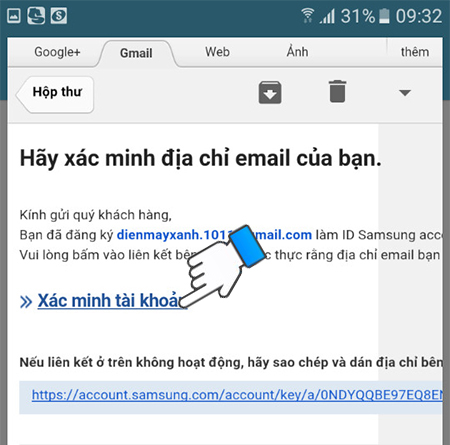
Bước 6: Điện thoại sẽ tự động đến hộp thư Email của bạn. Bạn bấm vào mail xác nhận và chọn Xác minh tài khoản.
Cách tạo tài khoản Samsung Account

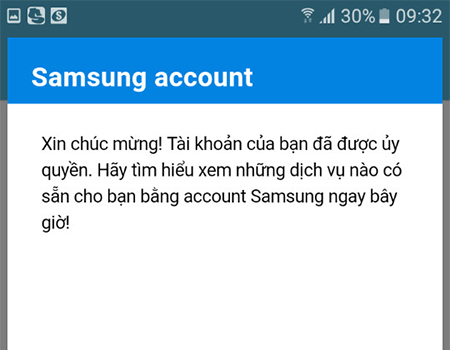
Bước 7: Điện thoại sẽ gửi thông báo xác nhận tài khoản thành công, bây giờ bạn có thể sử dụng dịch vụ cũng như cài đặt trên Galaxy Apps.
Cách tạo tài khoản Samsung Account

Nếu có thắc mắc nào trong quá trình thực hiện, bạn để lại bình luận dưới đây, Điện máy XANH sẽ trả lời giúp bạn.


Siêu thị Điện Máy XANH

Bạn có làm được không ?
0
Không

Bạn vui lòng chờ trong giây lát...

Đang xử lý... Vui lòng chờ trong giây lát.